SwitchBot AI Hub im Test: Was kann der Frigate-, OpenClaw- & Home-Assistant-Server wirklich?
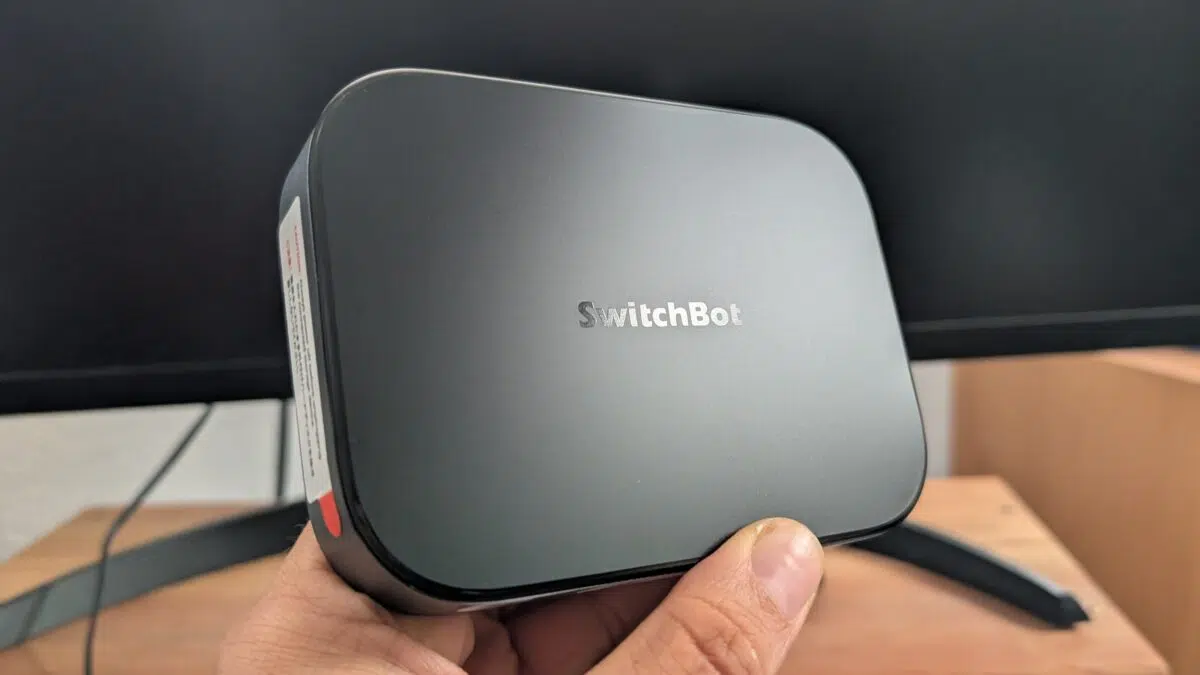
Als SwitchBot den neuen SwitchBot AI Hub ankündigte, waren wir extrem gespannt. Ein winziger Server, der drei gewaltige Smart-Home-Säulen vereint: Einen Frigate-NVR für Kameras, einen Home-Assistant-Server und ein System zur lokalen KI-Auswertung inklusive dem mächtigen KI-Agenten OpenClaw. Das klang fast zu gut, um wahr zu sein. Doch wie viel lokale KI bekommt man wirklich ohne Abo, wie sicher ist OpenClaw im eigenen Netzwerk und warum stolpert das Gerät ausgerechnet bei USB-Dongles? Wir haben den KI-Hub getestet.
- SwitchBot AI Hub:
- bei SwitchBot für 239,19€ – Gutschein: AGAG8
- bei Amazon für ca. 259,99€
- SwitchBot Pan/Tilt Cam Plus 3K:
- bei Amazon für 49,99€
- bei SwitchBot für 63,99€ – Gutschein: AGAG20
Inhalt
Technisches: Das steckt im Server-Zwerg
| Feature | SwitchBot AI Hub |
| Kamera-Verwaltung | Bis zu 8 Kameras (SwitchBot PT Plus 2K/3K oder Fremd-RTSP) |
| Lokale KI-Leistung | 6 TOPS Rechenleistung (Gesichts-, Tier-, Objekterkennung) |
| Software-Integrationen | Frigate NVR (vollständig) & Home Assistant Core |
| Matter Bridge | Unterstützt bis zu 30 SwitchBot-Untergeräte |
| Netzwerk & Strom | Wi-Fi (2,4 & 5 GHz), Bluetooth LE / 12 V ⎓ 1,5 A |
| Speicher | Vorinstallierte 16-GB-microSD (unterstützt bis 1 TB) |
| Besonderheit | 2x USB-C (davon einer für HDMI-Monitor-Ausgabe) |
| Abmessungen & Gewicht | 126 × 94 × 26 mm / 235 g (PMMA & Metallrahmen) |
Wer schreibt diesen Test?
 Ich bin Thommy und ich begeistere mich für Smart Home, Dashcams & Co. Meine Leidenschaft sind aber FDM 3D-Drucker, seitdem mir meine Frau (natürlich die beste) 2018 einen Anycubic Mega-S geschenkt hat.
Kurzfazit zum SwitchBot AI Hub
Der SwitchBot AI Hub vereint Frigate NVR, Home Assistant und lokale KI in einem mächtigen Hosentaschen-Server. Die kostenlose Objekterkennung ist definitiv ein Mehrwert, auch wenn sie Luft nach oben hat. Gedämpft wird die Euphorie neben kleinen App-Bugs durch fehlenden ZigBee-USB-Support in Home Assistant und ein kostenpflichtiges Abo für komplexere VLM-Automationen („Oma stürzt, rufe Thommy an“). Es bleibt zudem ein etwas mulmiges Gefühl bei der Cloud-gestützten KI-Auswertung. Für Technik-Bastler ist die kleine Box dennoch ein faszinierender Ausblick auf die Smart-Home-Zukunft.
- 3-in-1-System: Frigate NVR, HA Core & OpenClaw
- Kostenlose, lokale KI-Objekterkennung (6 TOPS NPU)
- Macht markenfremde RTSP-Kameras per App smart
- Hervorragende Frigate-Oberfläche im Browser
- HDMI-Ausgang für Überwachungsmonitore
- Home Assistant Core erlaubt keine ZigBee/Z-Wave USB-Dongles
- Komplexe VLM-Szenarien kostenpflichtig (4,99€/Monat)
- App-Bugs bei initialen Firmware-Updates
- Objekterkennung im KI-Test nicht zuverlässig (Objekt-Ausnahme: Smartphone)
- OpenClaw-Agent erfordert Kenntnisse in puncto Netzwerk-Sicherheit
Design, Einrichtung & kleine Firmware-Bugs
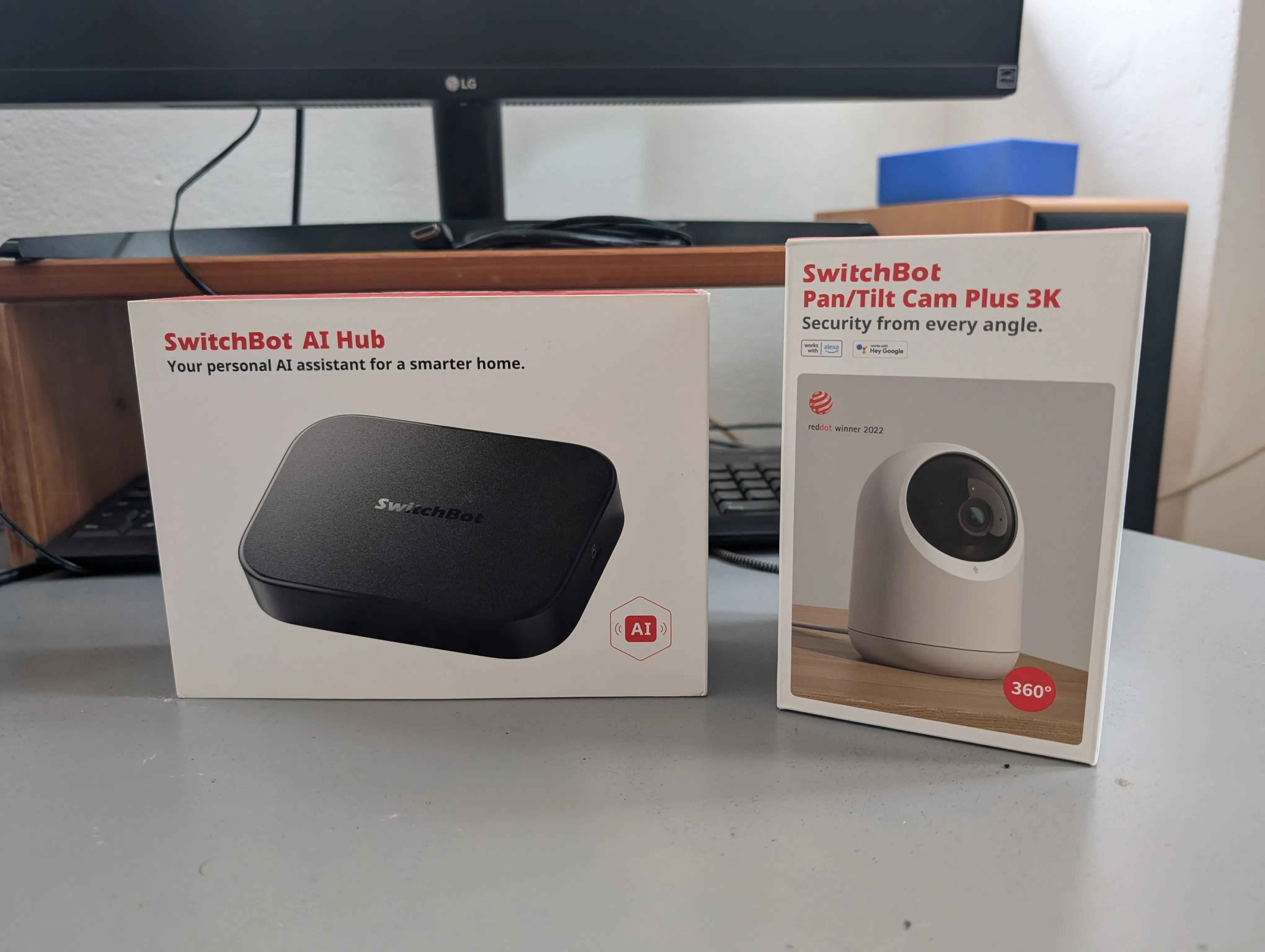
Der Lieferumfang des Hubs fällt extrem spärlich aus, das Gerät selbst überzeugt dafür optisch umso mehr. Die kleine, unscheinbare Box mit edlem Metallrahmen und schwarzer, fingerabdruckanziehender Glanzoberfläche gefällt uns deutlich besser als der klobige SwitchBot Hub 3.
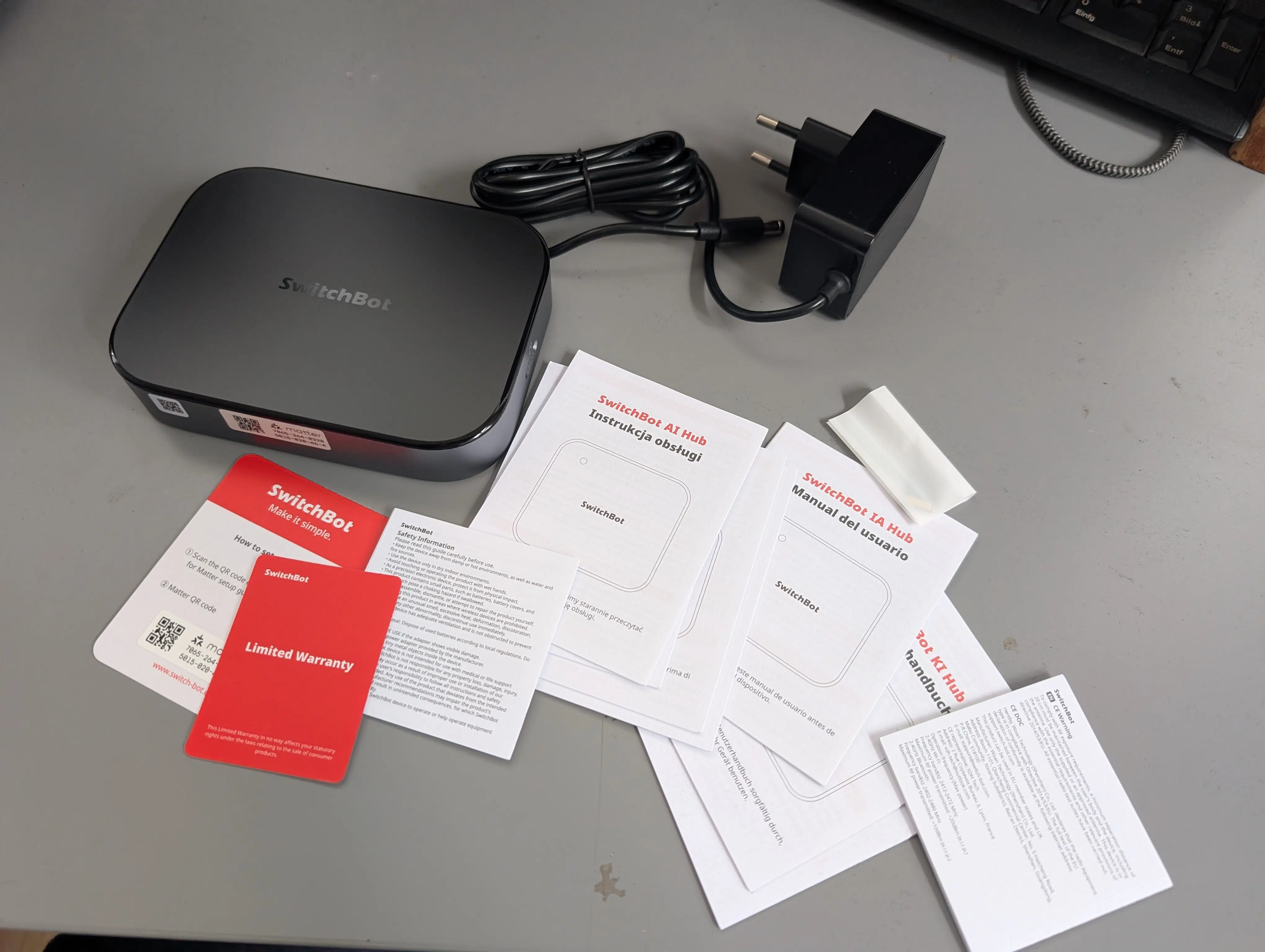
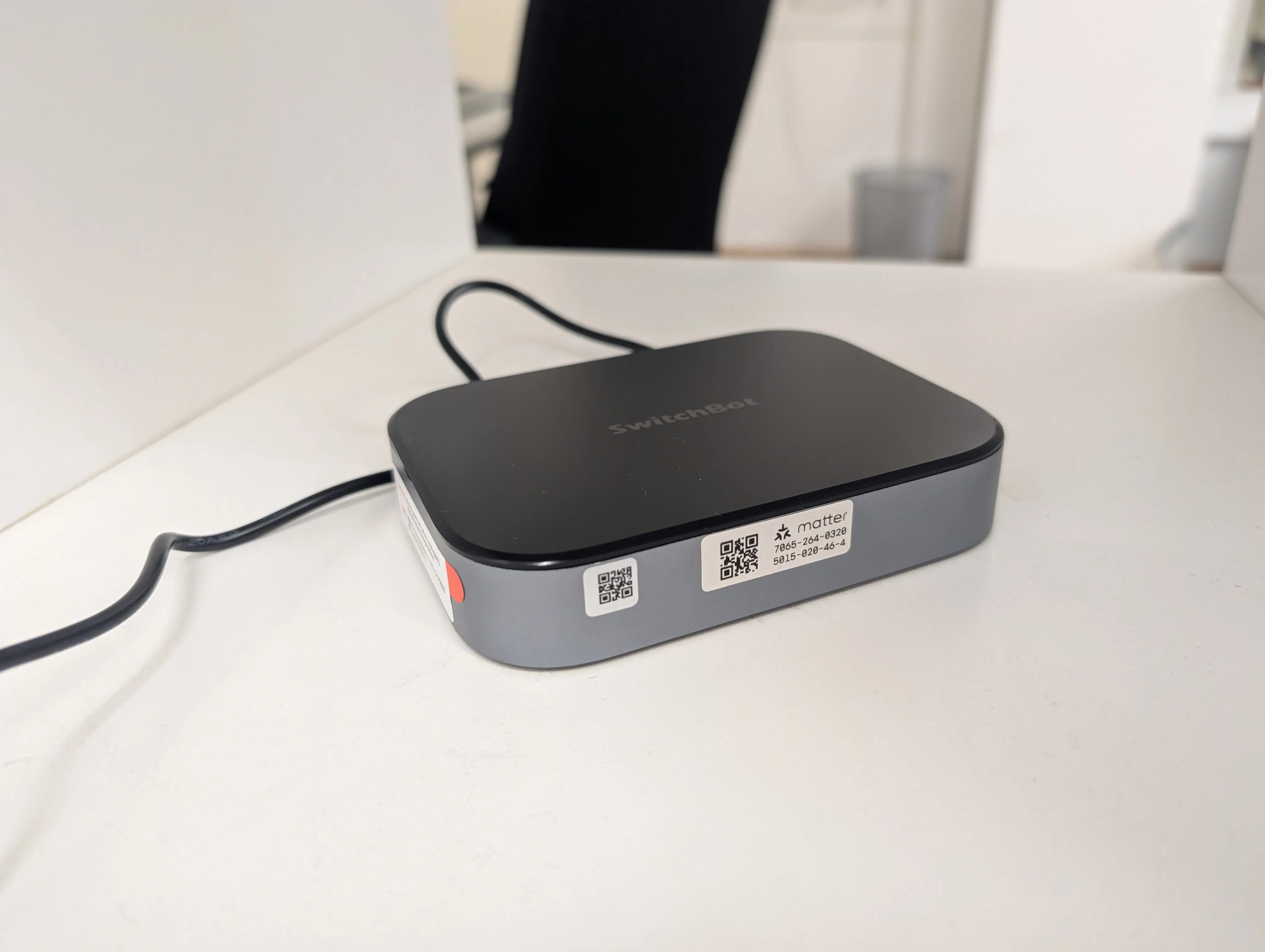
Auf der Rückseite finden sich der Stromanschluss, ein microSD-Slot und zwei USB-C-Ports. Geniales Nerd-Detail: Einer der Ports dient über ein Adapterkabel als direkter HDMI-Ausgang für einen Überwachungsmonitor!
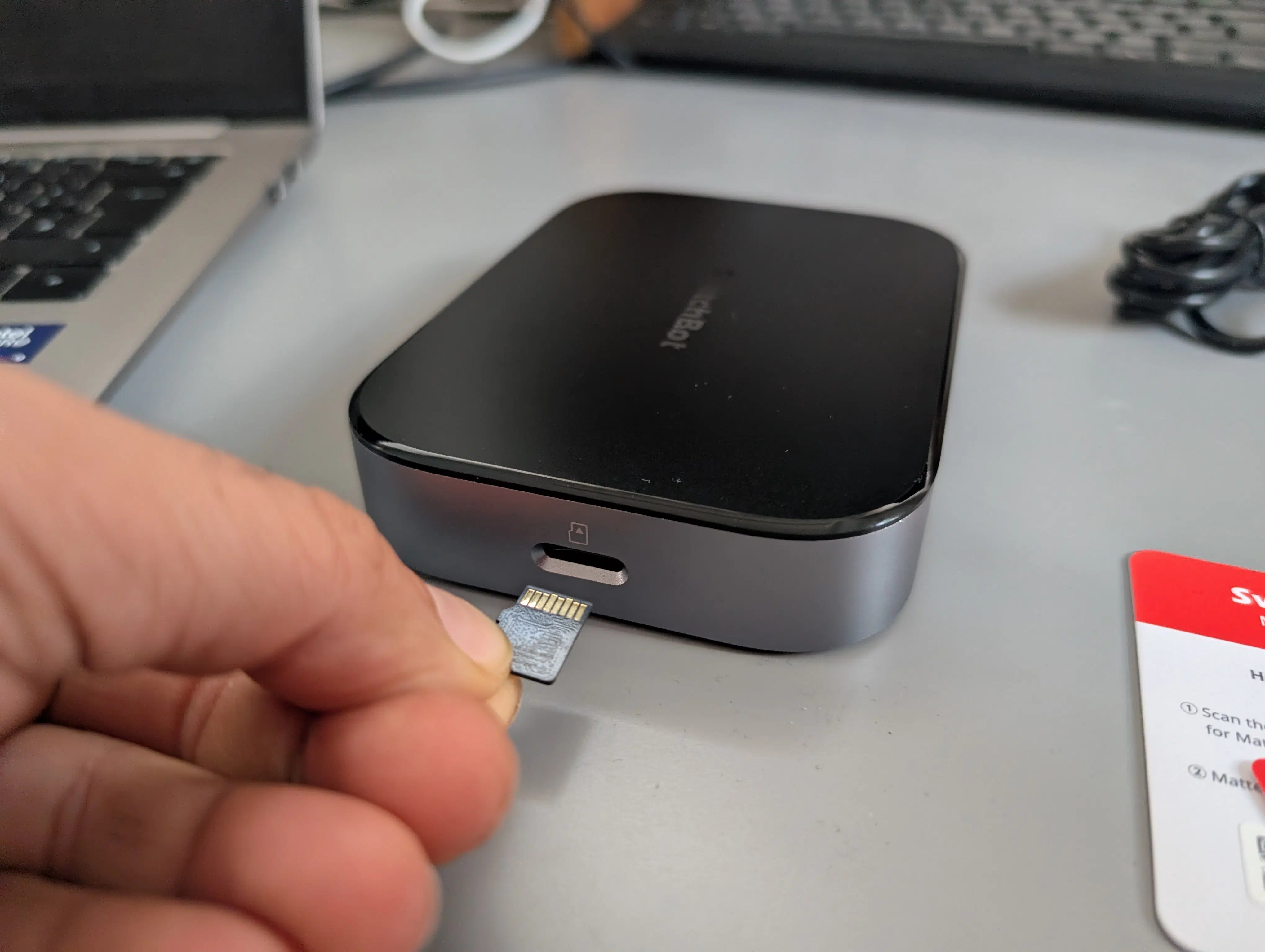
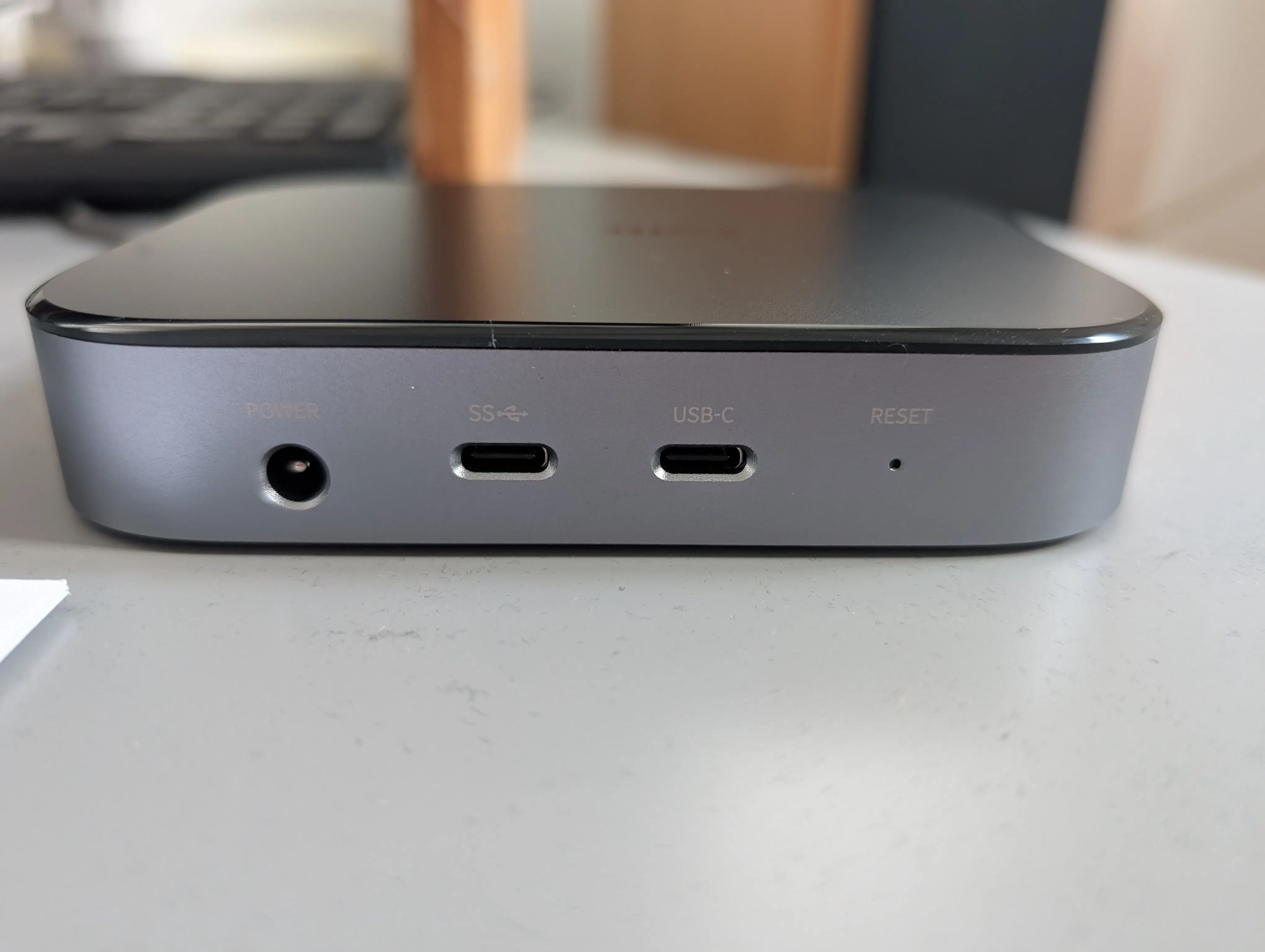
Die Ersteinrichtung läuft über die App (Bluetooth, dann WLAN). Doch hier stoßen wir auf den ersten Bug: Das Firmware-Update bleibt bei 99 Prozent hängen. Wir müssen die Einrichtung daher komplett wiederholen, beim zweiten Anlauf klappt es aber. Was direkt auffällt: Der Startbildschirm lockt direkt mit einem „1-Click-Setup“ für OpenClaw – das heben wir uns aber für später auf.
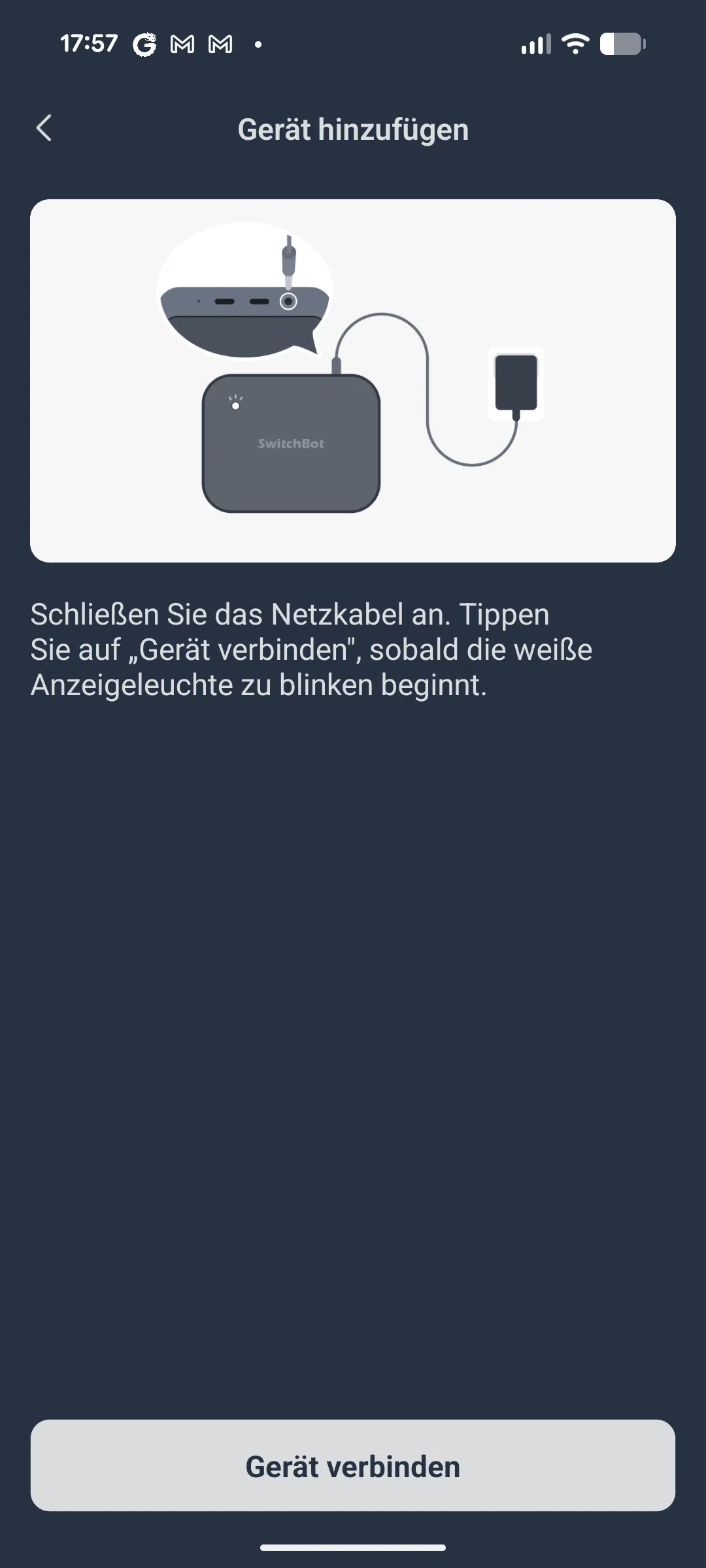
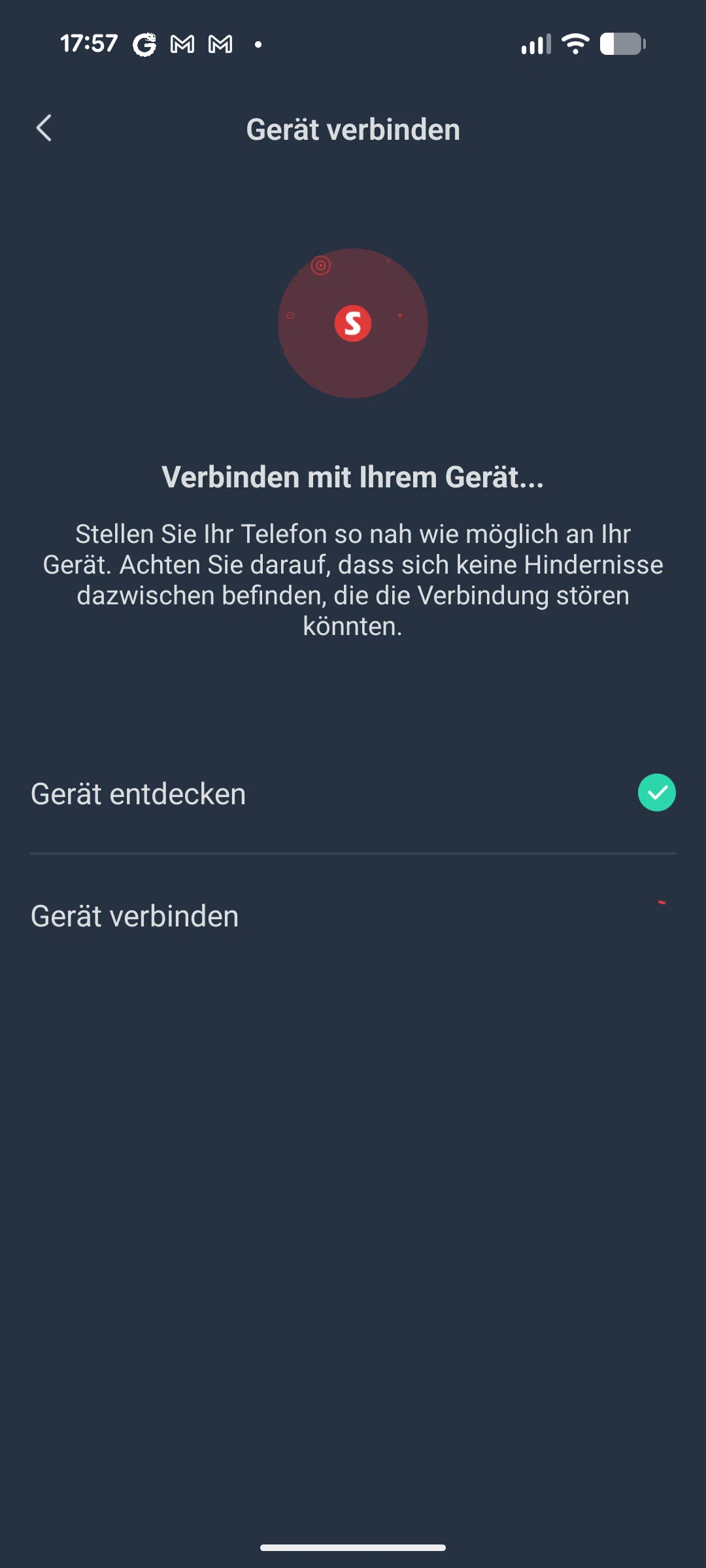
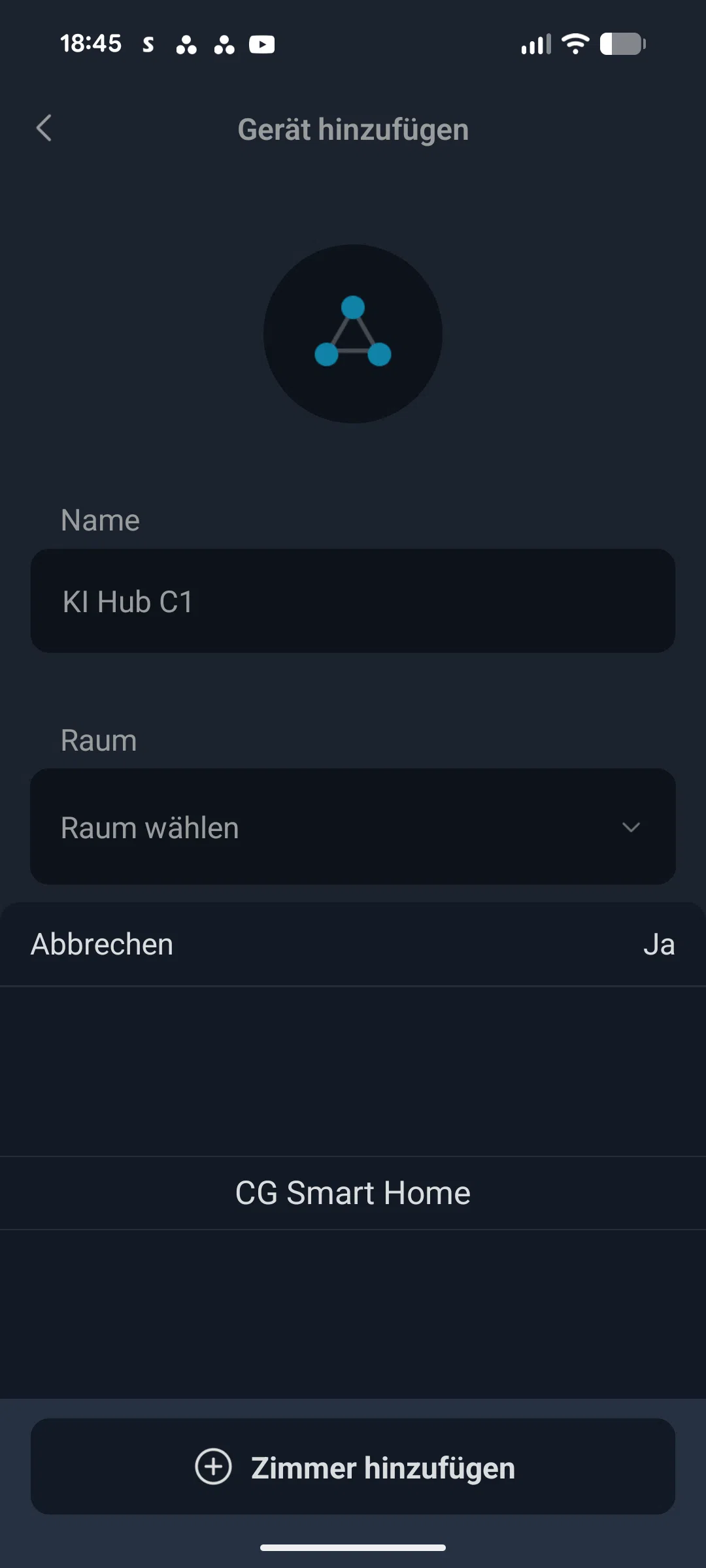
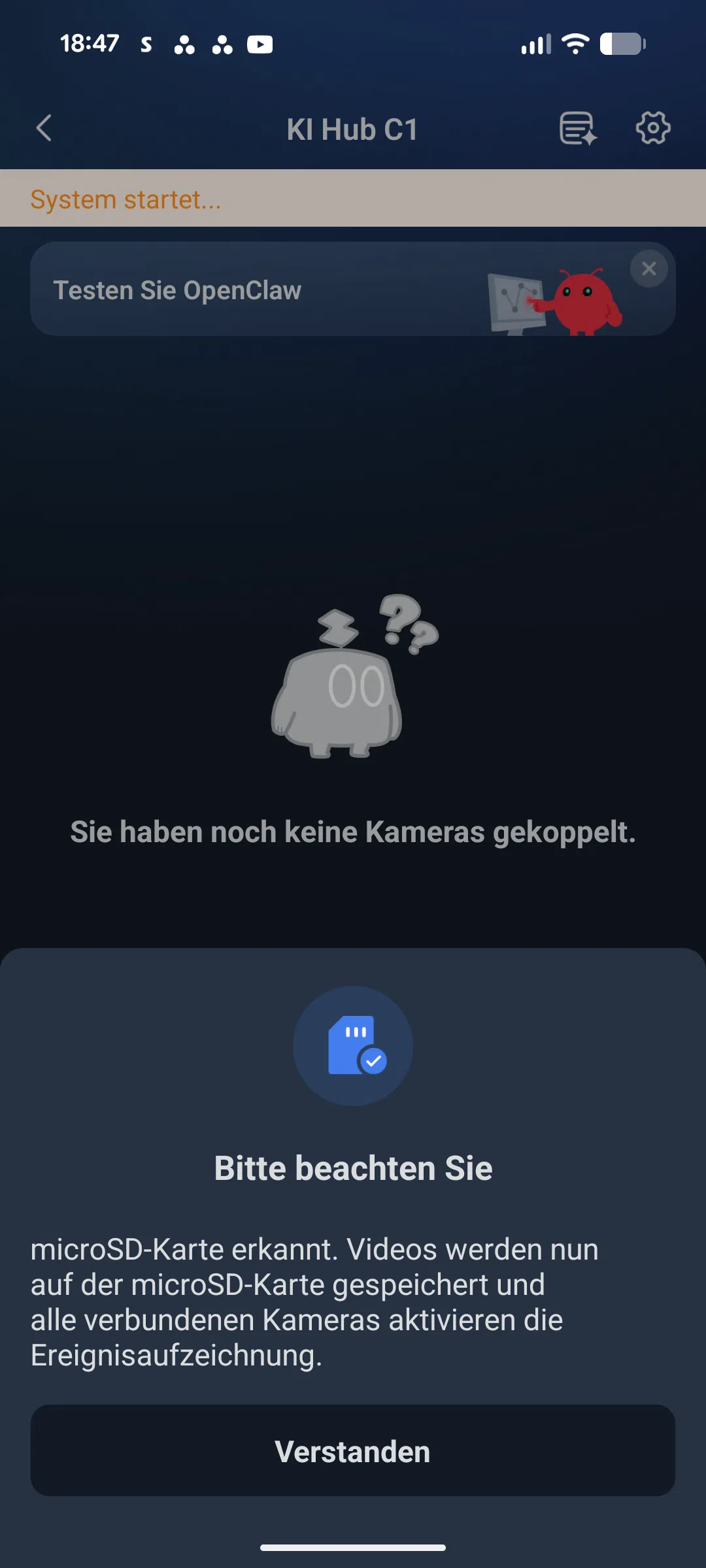
Kameras einbinden: SwitchBot-Qualität & Tuya-Odyssee
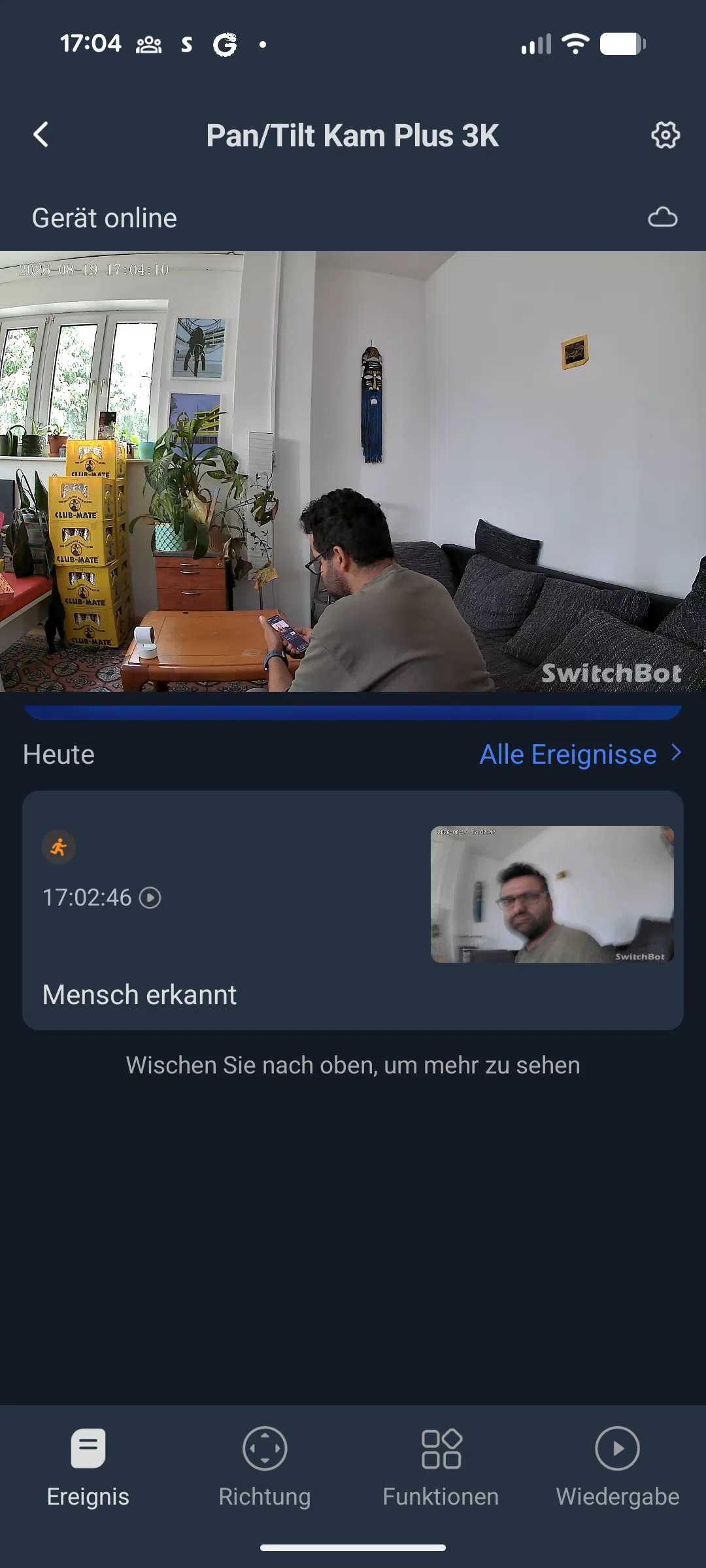
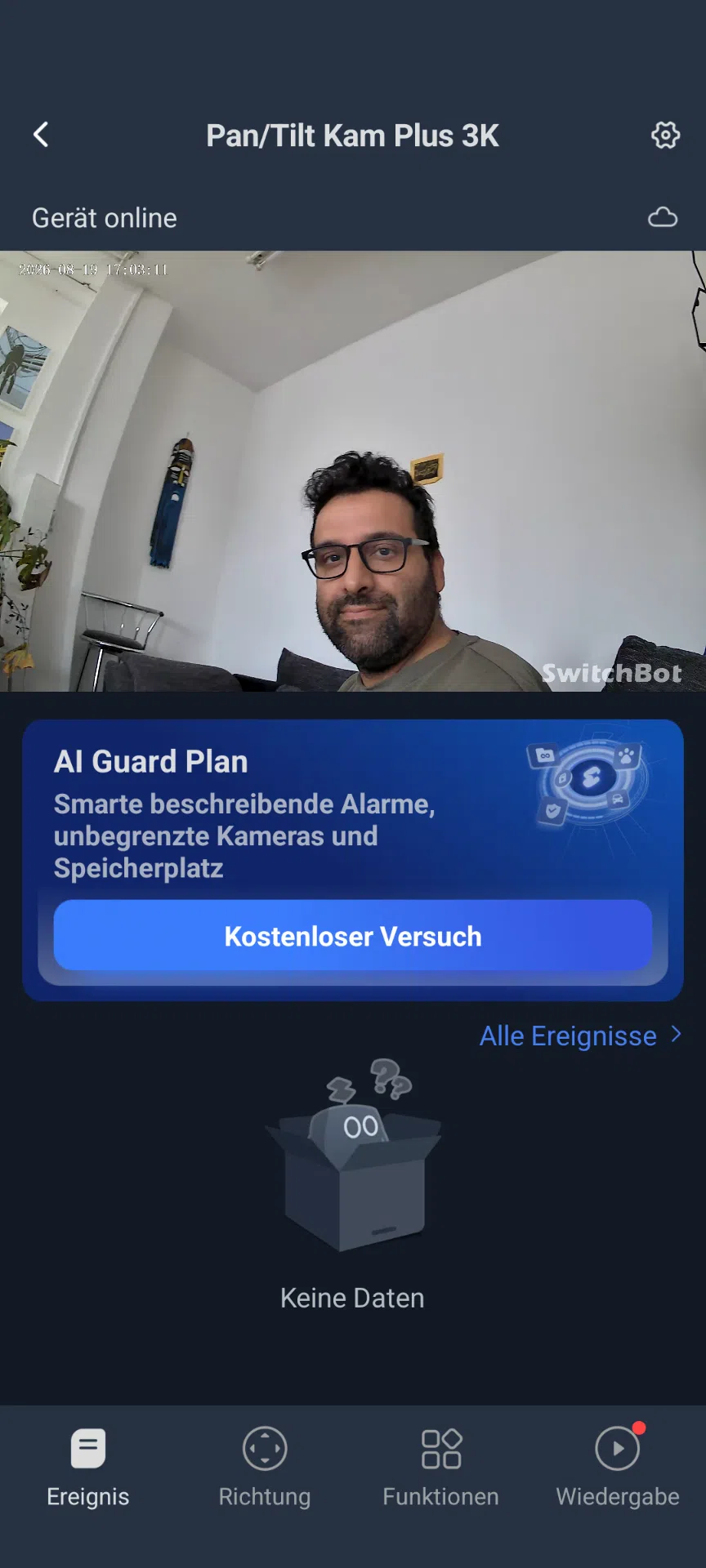
Wichtig für euch zu wissen: Der AI Hub ist primär für die Kamera-Verwaltung konzipiert. Kompatibel sind RTSP-Kameras und direkt via App die SwitchBot Pan/Tilt Cam Plus 2K/3K, die Video Türklingel oder die Outdoor Pan Tilt Cam von SwitchBot. Wir starten mit der uns von SwitchBot mitgelieferten SwitchBot Pan/Tilt Cam Plus 2K/3K (inkl. Halterung, Schrauben, Bohrschablone, Netzteil und Kabel).
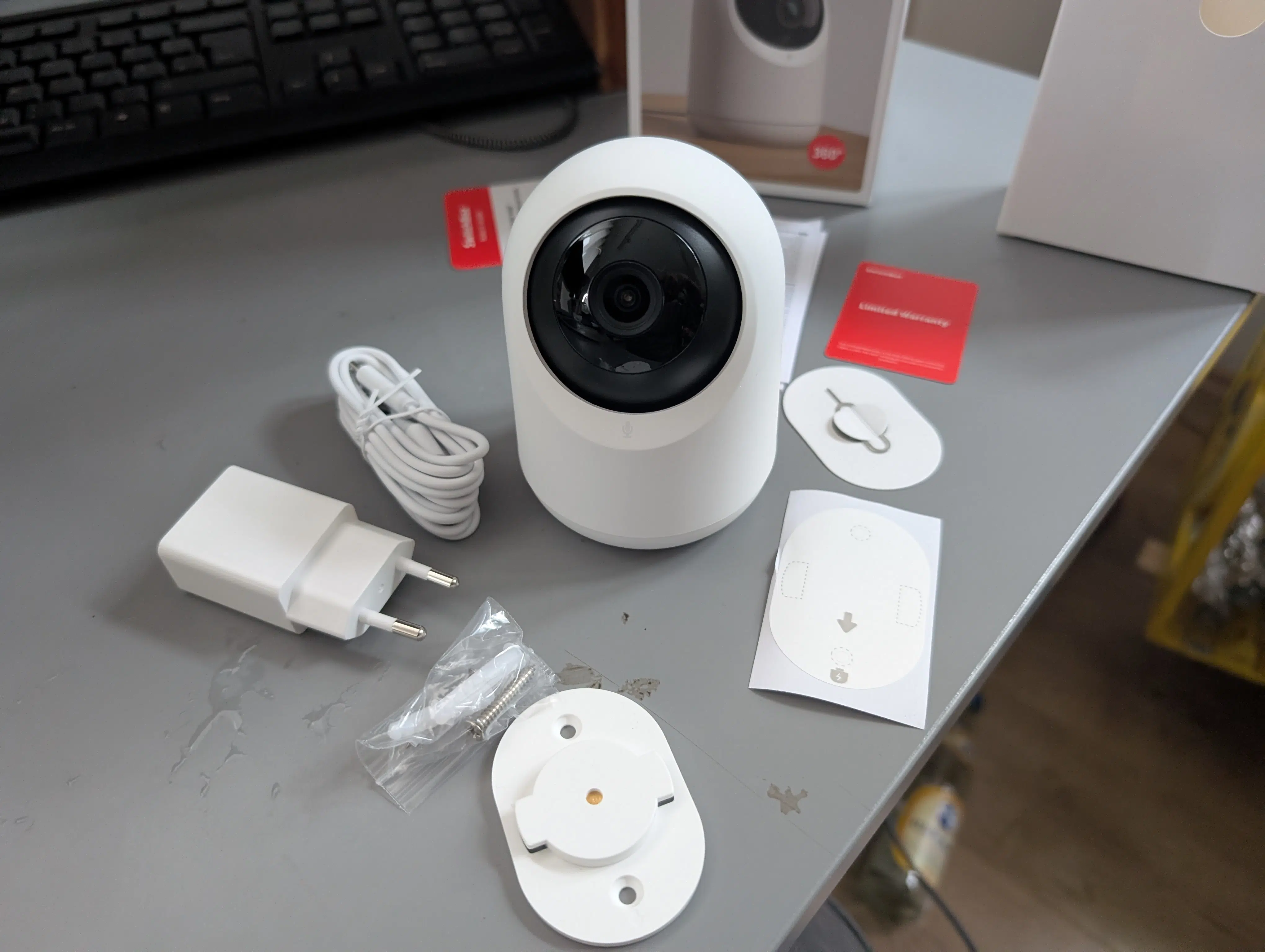
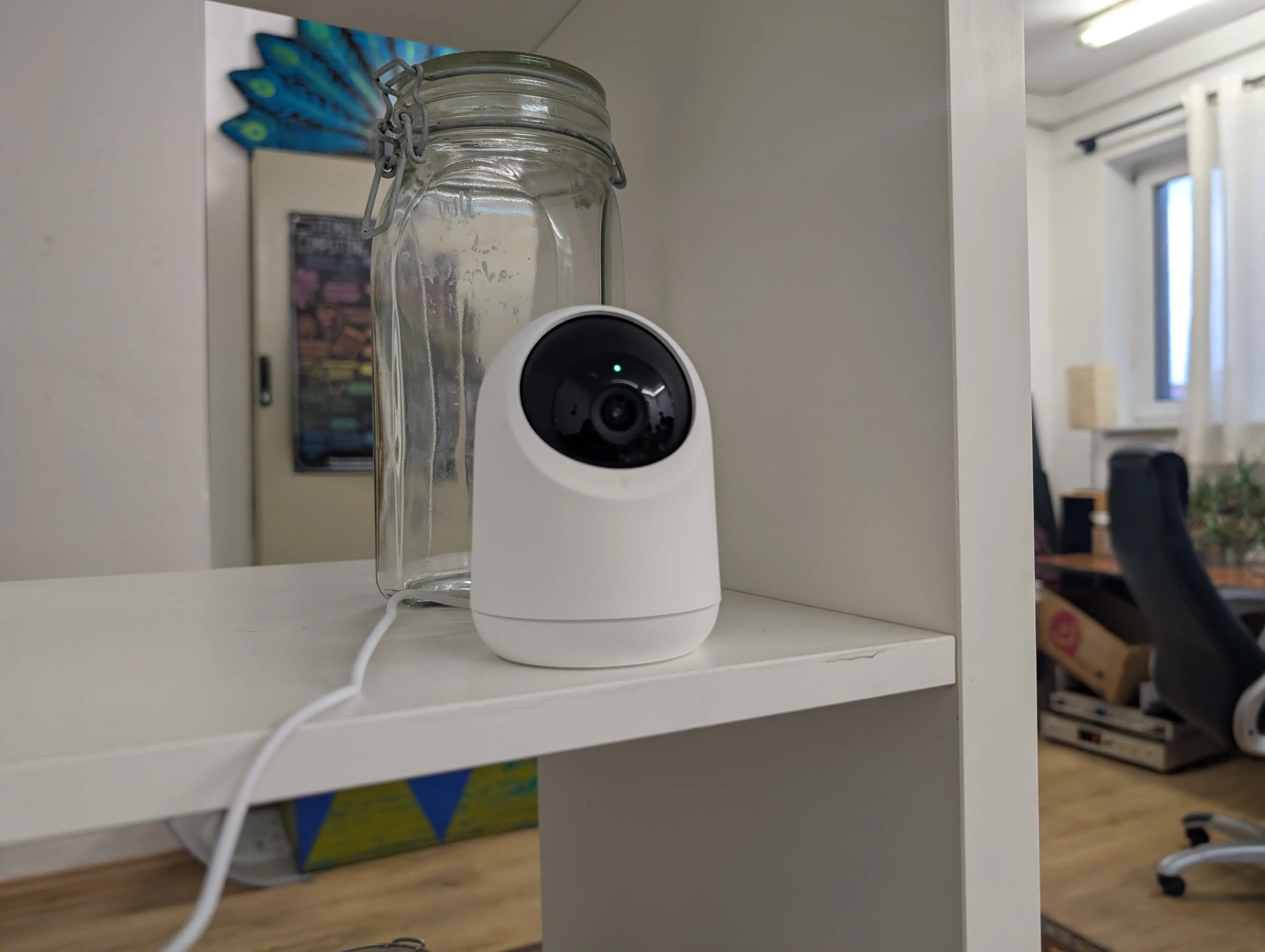
Nach dem QR-Code-Scan offenbart sich jedoch direkt der nächste Bug: Das nötige Firmware-Update lässt sich nur „automatisch zwischen 2 und 6 Uhr nachts“ einstellen. Der Trick: Einmal aus der SwitchBot-App ausloggen und wieder einloggen – zack, das Update erscheint! Dieses braucht ihr zwingend, um die Kamera im zweiten Schritt in den AI Hub zu integrieren (was danach mit einem Klick auf „RTSP“ kinderleicht ist).
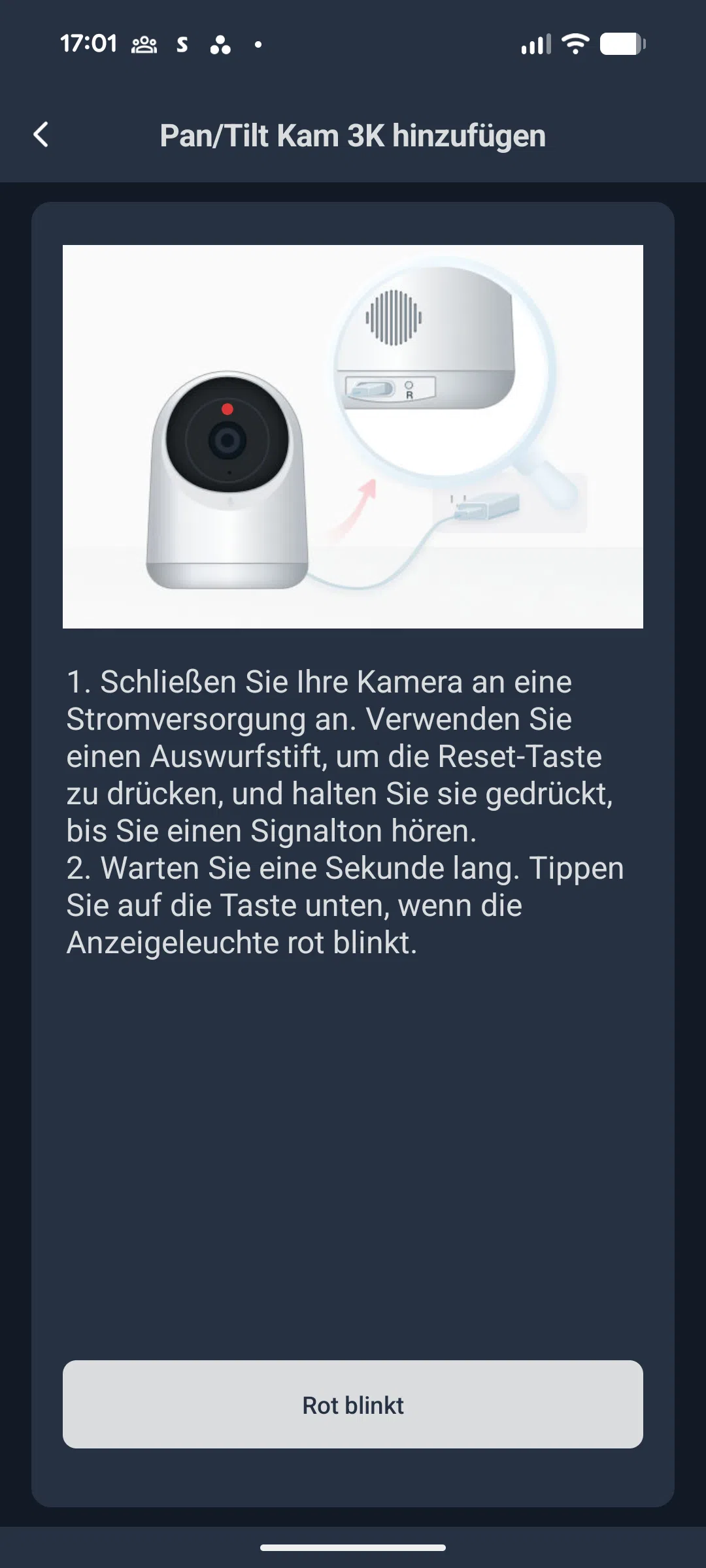
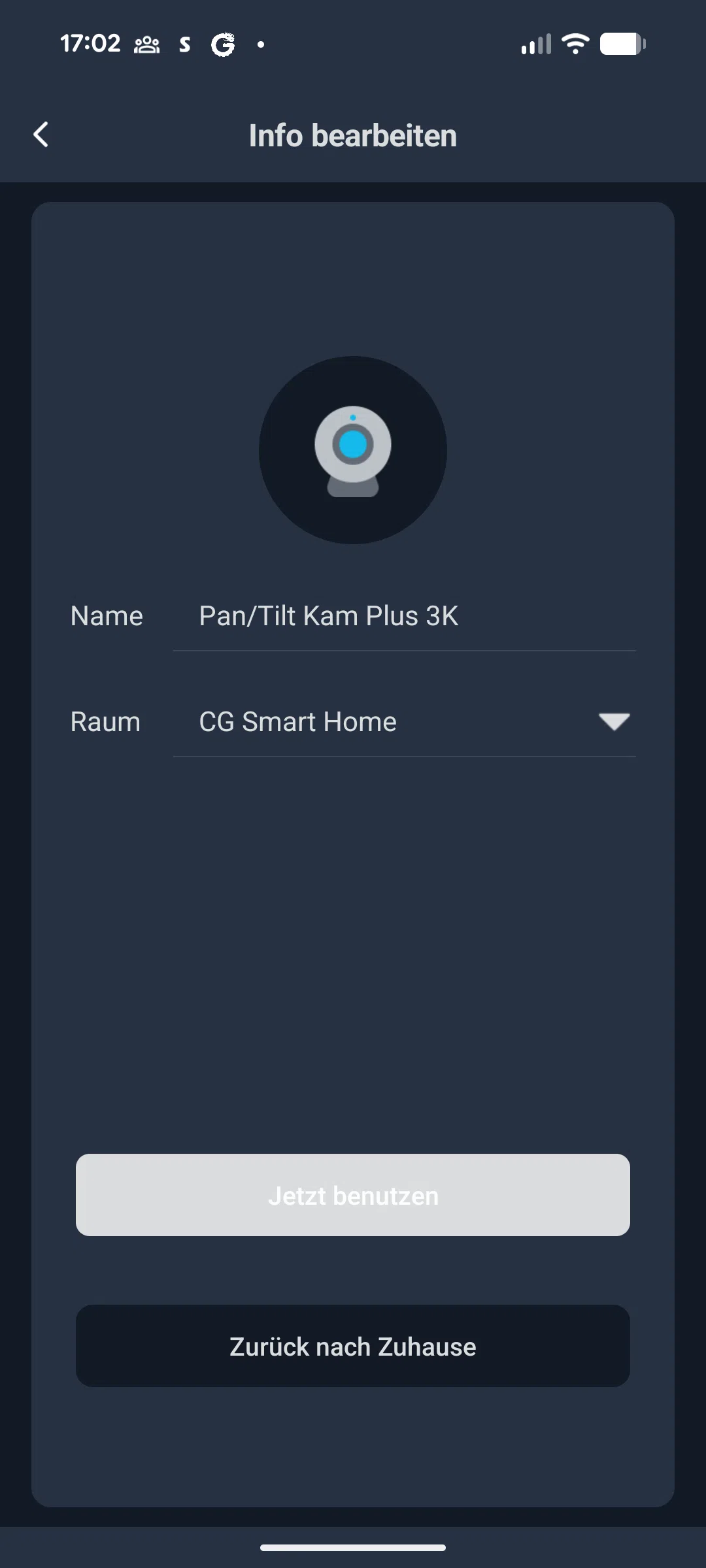
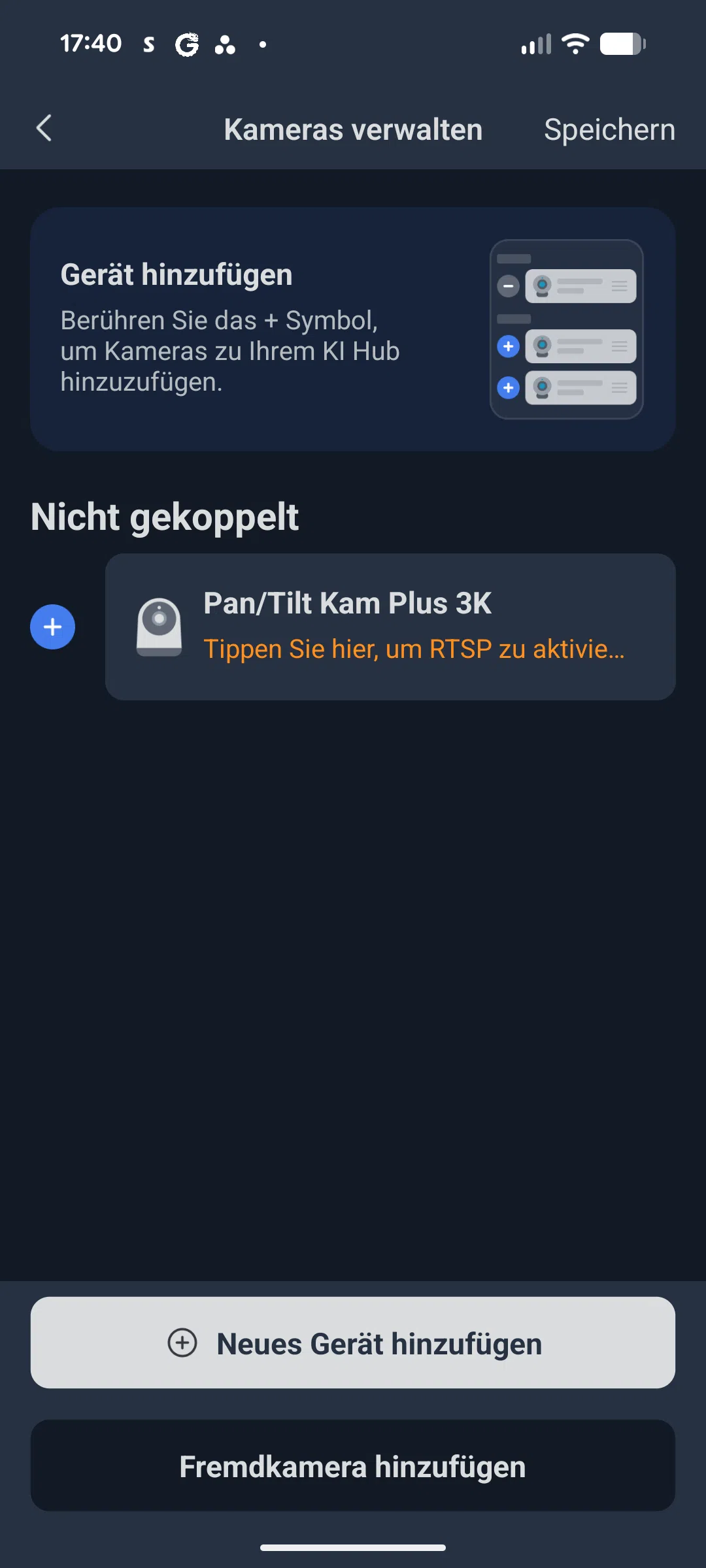
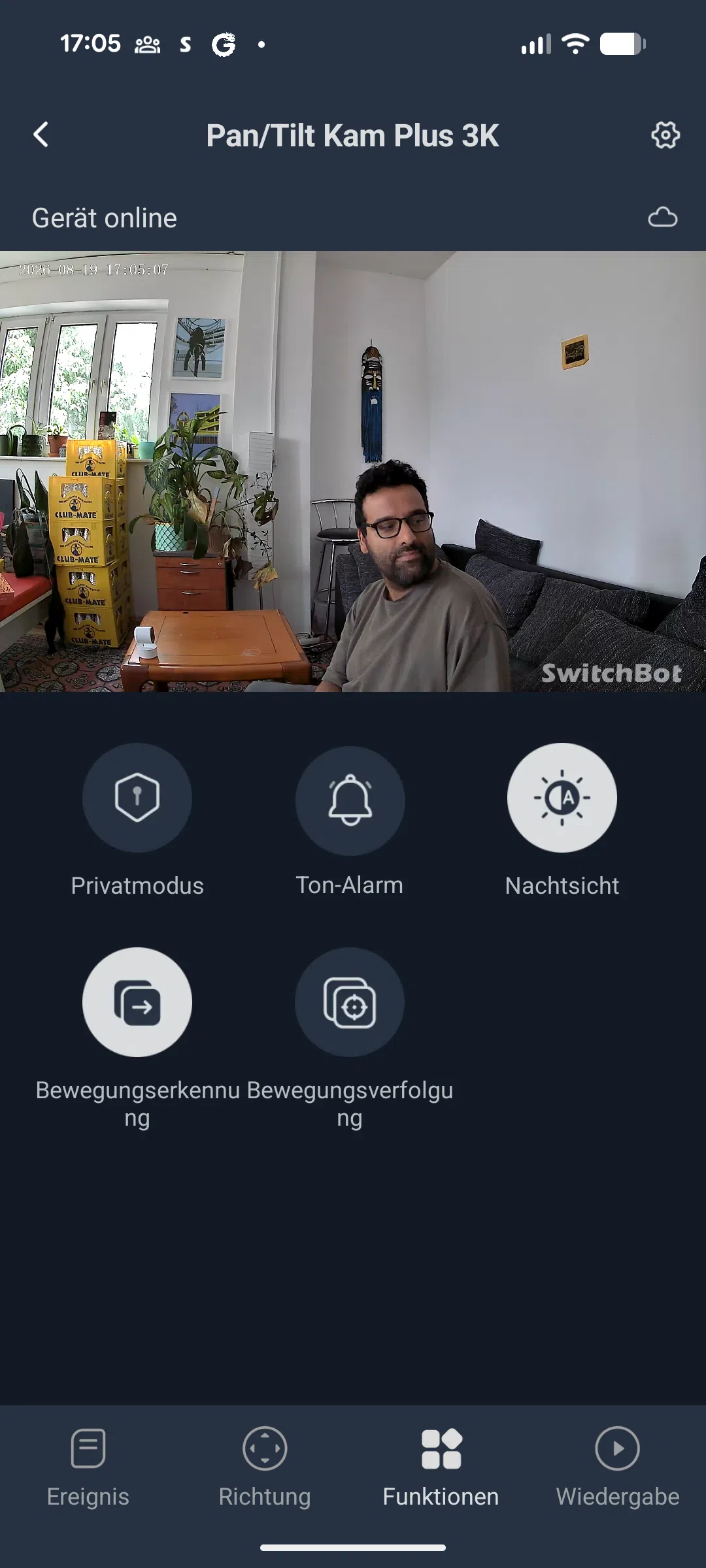
Qualitativ fällt SwitchBots 3K-Cam im Vergleich zu Reolink oder eufy ab. Das Motion-Tracking ist langsam und bei Neon-Licht im Innenraum flackert das Bild auf dem Smartphone (nicht die Aufnahme an sich). Immerhin bringt sie solide Features wie eine Patrouillenfunktion, Fokuspunkte und Zoneneinstellungen mit.
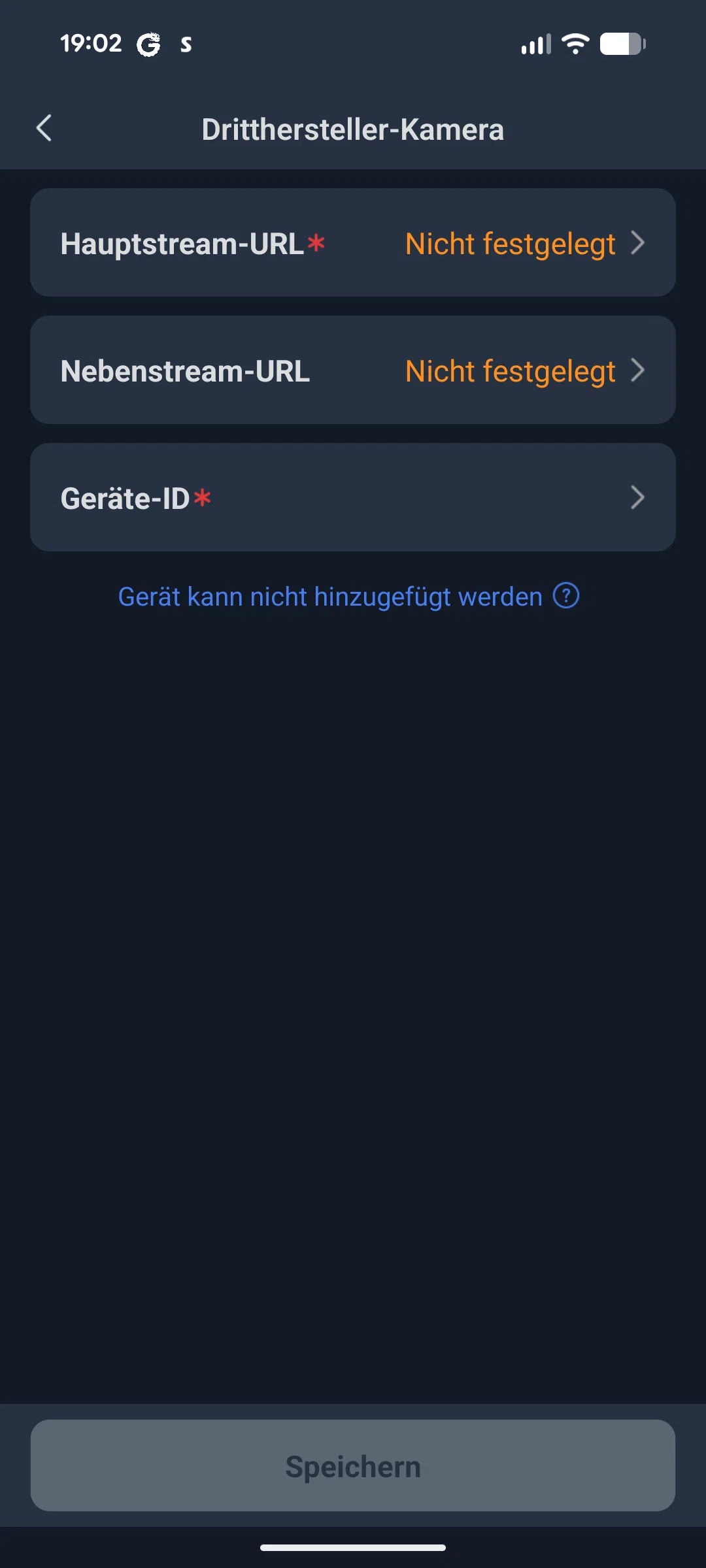
Für Fremd-Hardware packen wir eine alte Tuya-IP-Kamera aus. SwitchBot verlangt hierfür die RTSP-Haupt- und Nebenstream-URLs (letzterer ist wichtig für eine ressourcensparende KI-Auswertung). Normalerweise sehen entsprechende URLs z.B. so aus: rtsp://admin:[Passwort]@[IP-Adresse]:554/ch_0 (HD-Stream) oder /ch_1 (SD-Stream).
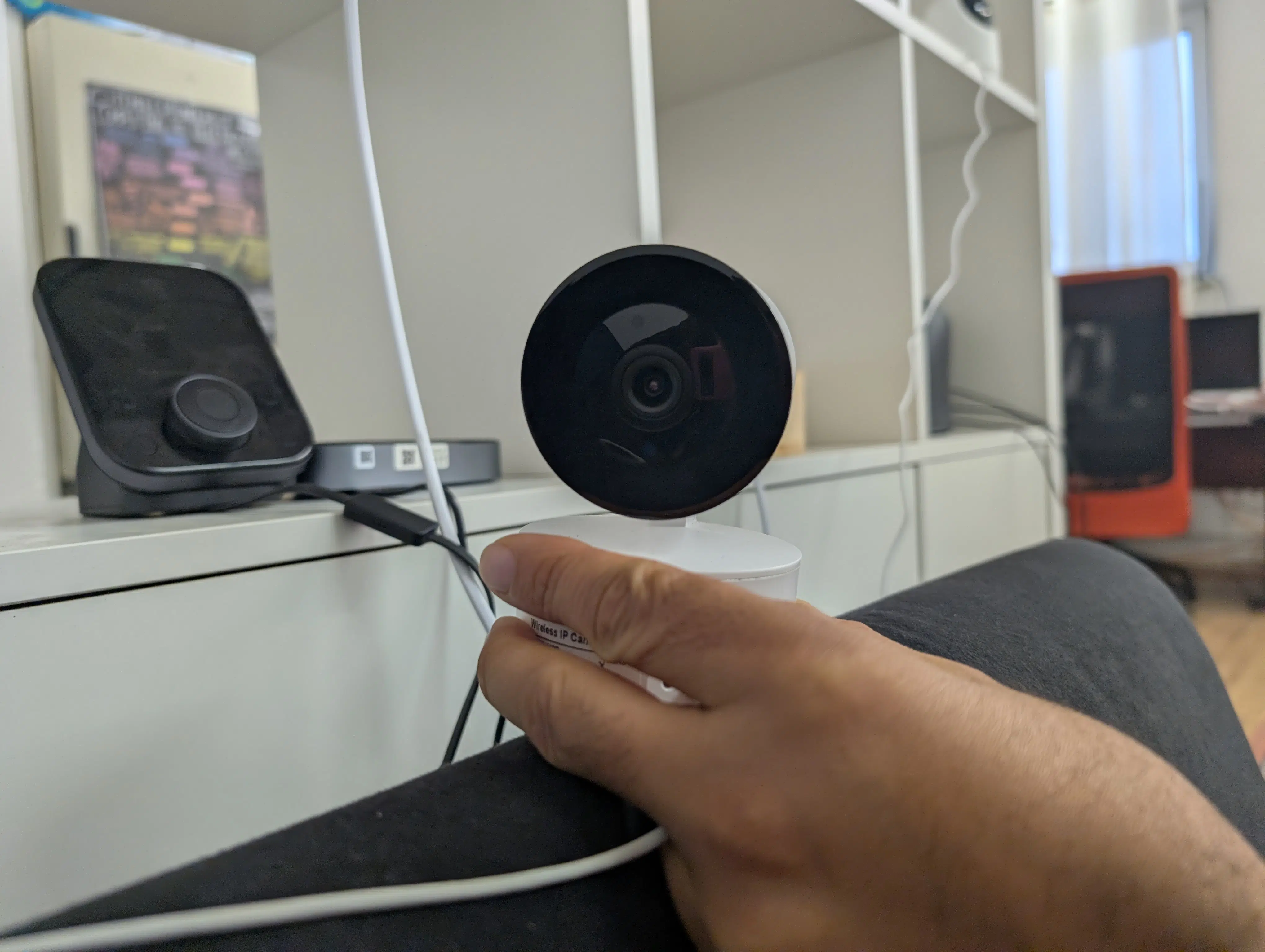
Da Tuya die konkreten Links in der Smart Life App nicht anzeigt, beginnt eine kleine Odyssee: Selbst Standard-Ports (554 oder 8854) scheitern. Erst mit dem „ONVIF Device Manager“ können wir die kryptische URL samt Port 5543 und dem Anhängsel /live/channel0 auslesen. Im Hub hinterlegt, funktionierte der Stream sofort. Hier wären Struktur-Beispiele (einfach nur Beispiele für RTSP-Link-Strukturen) in der SwitchBot-App eine riesige Hilfe gewesen.
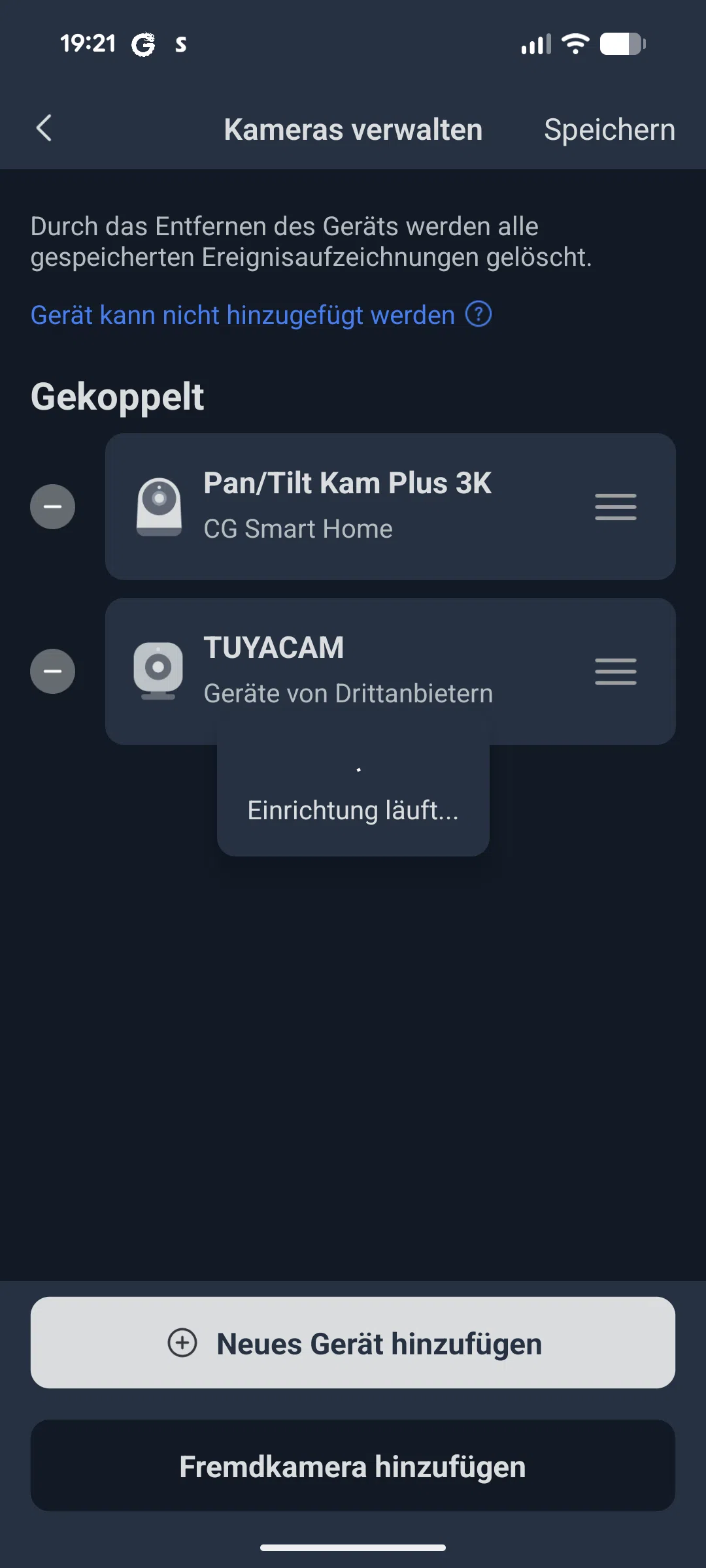
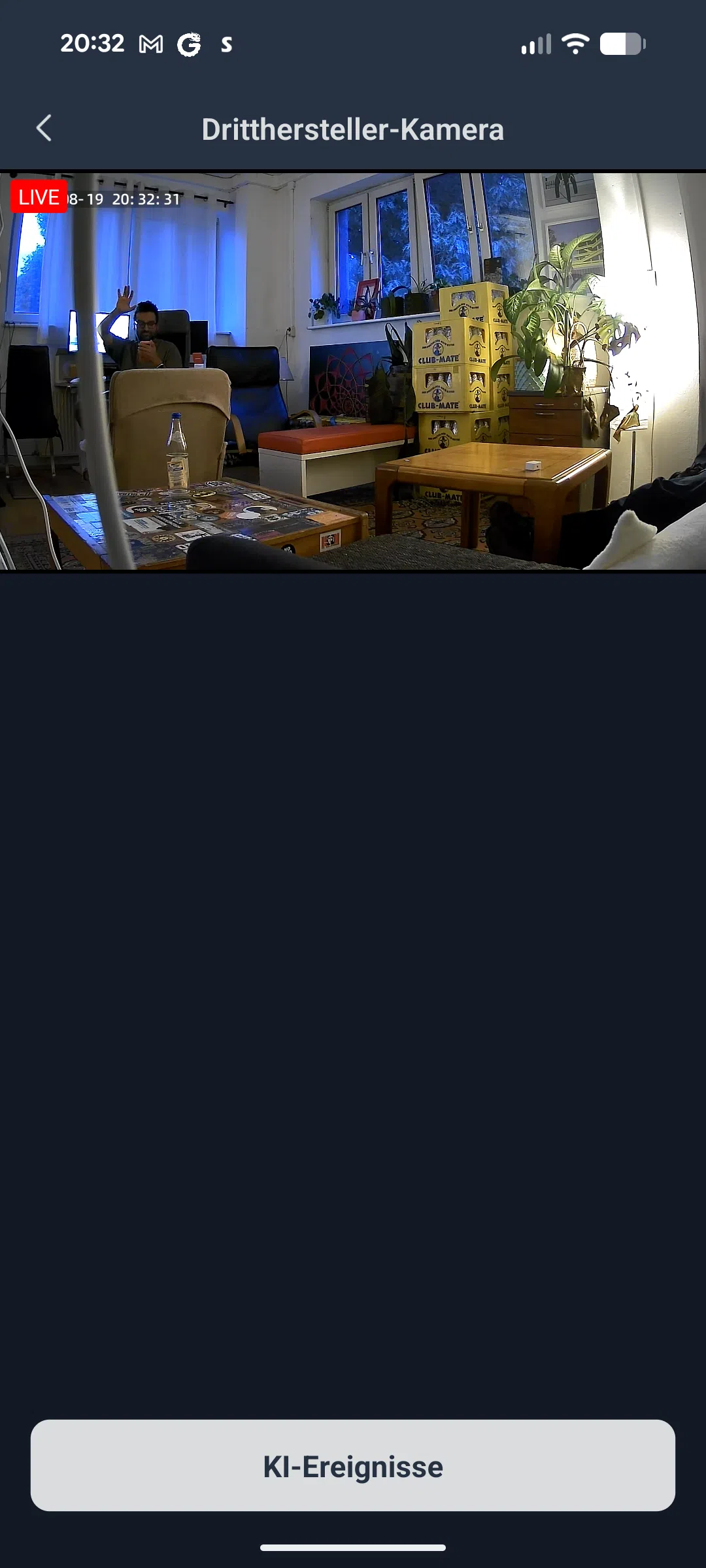
Das eigentlich Coole daran: Wir machen fremde, „dumme“ RTSP-Cams damit über die SwitchBot App mit einer KI-Erkennung direkt smarter – und das funktioniert auf Anhieb. Auch dazu kommen wir noch im nächsten Abschnitt.
KI-Erkennung: Was ist kostenlos, wann greift die Abo-Falle?
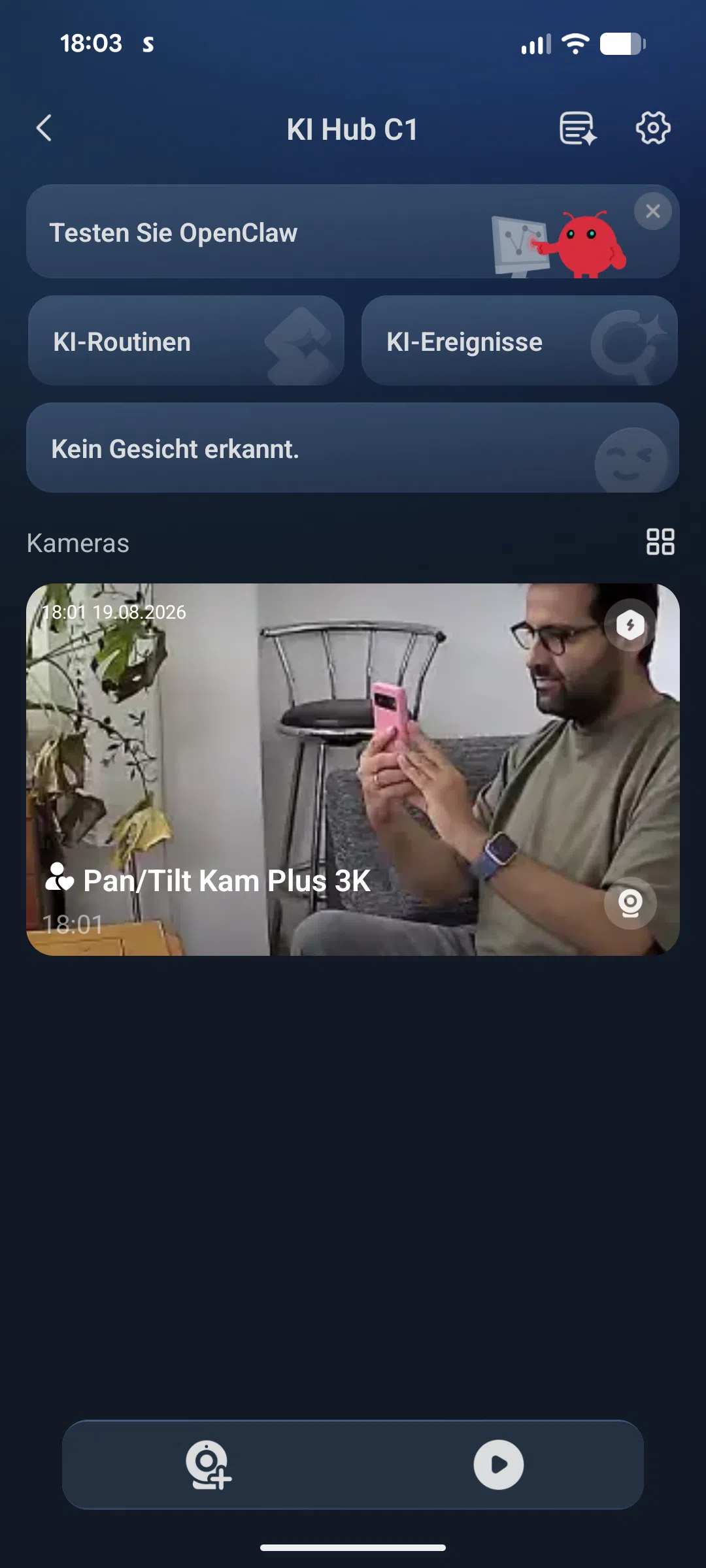
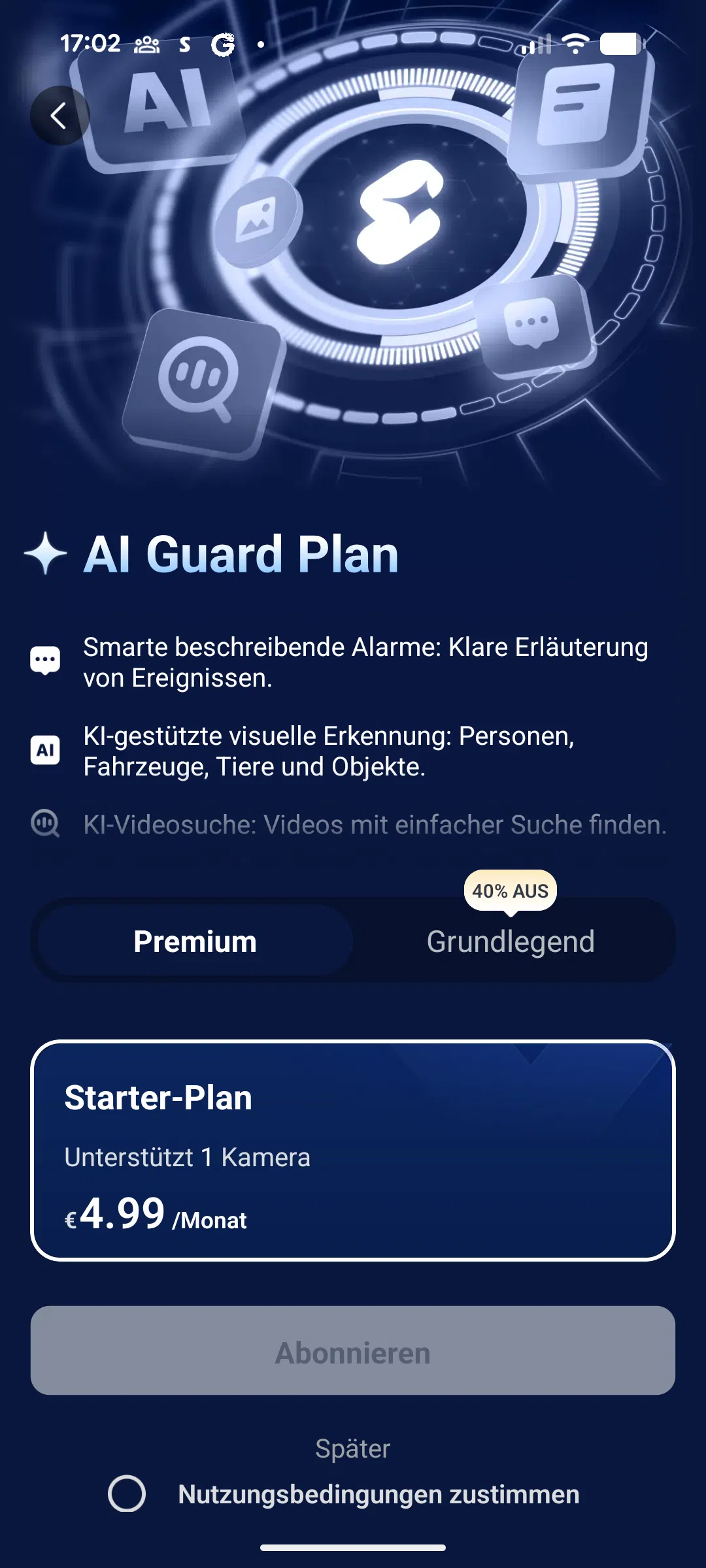
Wir hatten in unserem ursprünglichen Artikel zum AI Hub bereits kritisiert, dass SwitchBot trotz lokaler Hardware nicht wirklich so klar kommuniziert, was denn jetzt konkret lokal und kostenlos ist und was ein „AI+“ Abo (4,99€/Monat) erfordert. Überall in der App wird darauf aufmerksam gemacht. Unser Test bringt nun Klarheit: Die grundlegende KI-Objekterkennung ist komplett kostenlos. Der Hub erkennt lokal Gesichter, Personen, Tiere, Fahrzeuge, Lebensmittel, Möbel und alltägliche Elektronik.
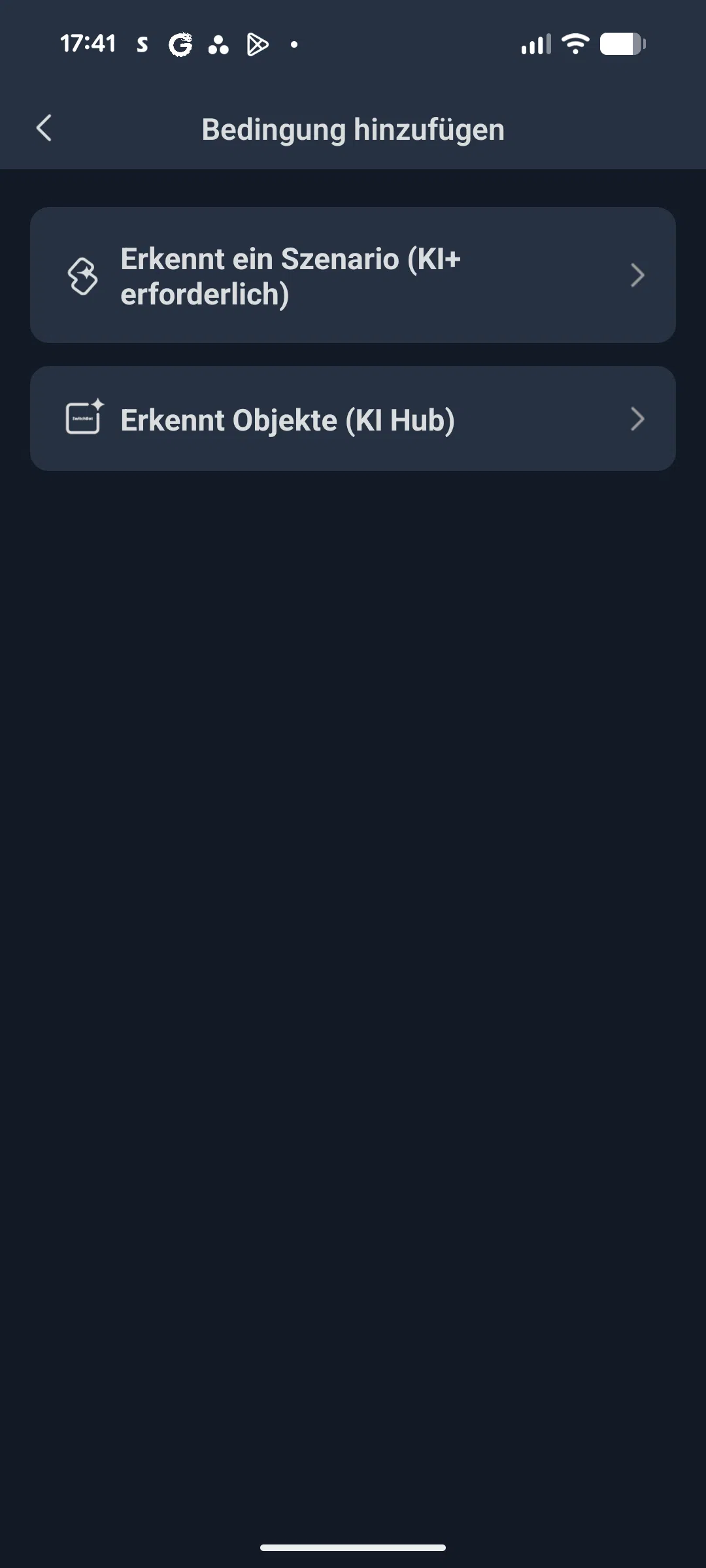
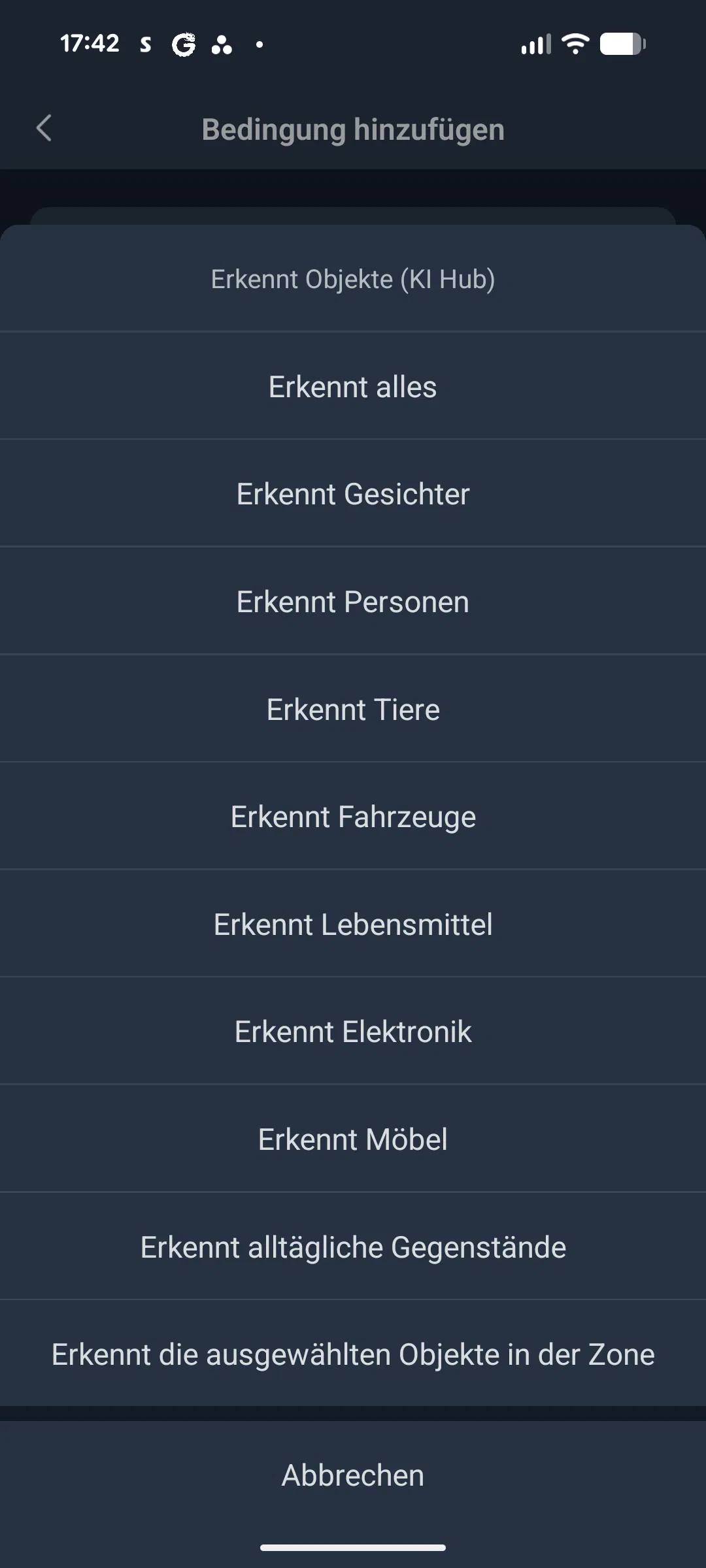
Kostenpflichtig wird es erst bei komplexeren Anfragen mittels „Vision Language Model“ (VLM). Wollt ihr nämlich eine Automation wie „Wenn Oma hinfällt, rufe Thommy an“ nutzen, muss eine Cloud-KI das Szenario bewerten. Genau dafür zahlt ihr das Abo.
In unseren Tests erstellen wir Automationen: Wenn Objekt aus Kategorie X (z.B. Tiere, Elektronik, Lebensmittel, etc.) erkannt wird, betätige den von uns hinterlegten SwitchBot Fingerbot. In diesen Tests schlägt sich die „Gratis-KI“ durchwachsen: Legen wir ein Smartphone-Netzteil in einen Meter Entfernung vor die Kameralinse, dauert die Reaktion teils 20 Sekunden oder bleibt ganz aus.
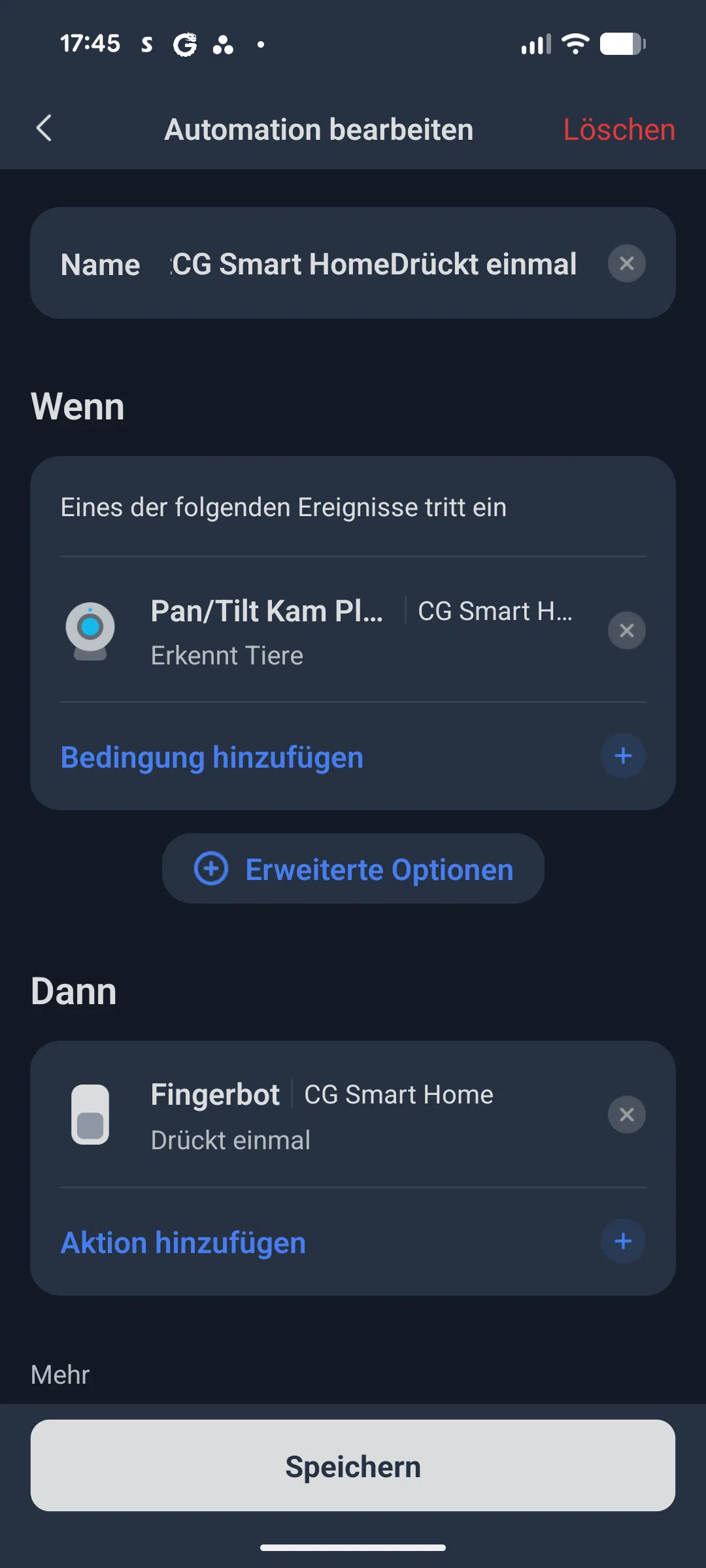
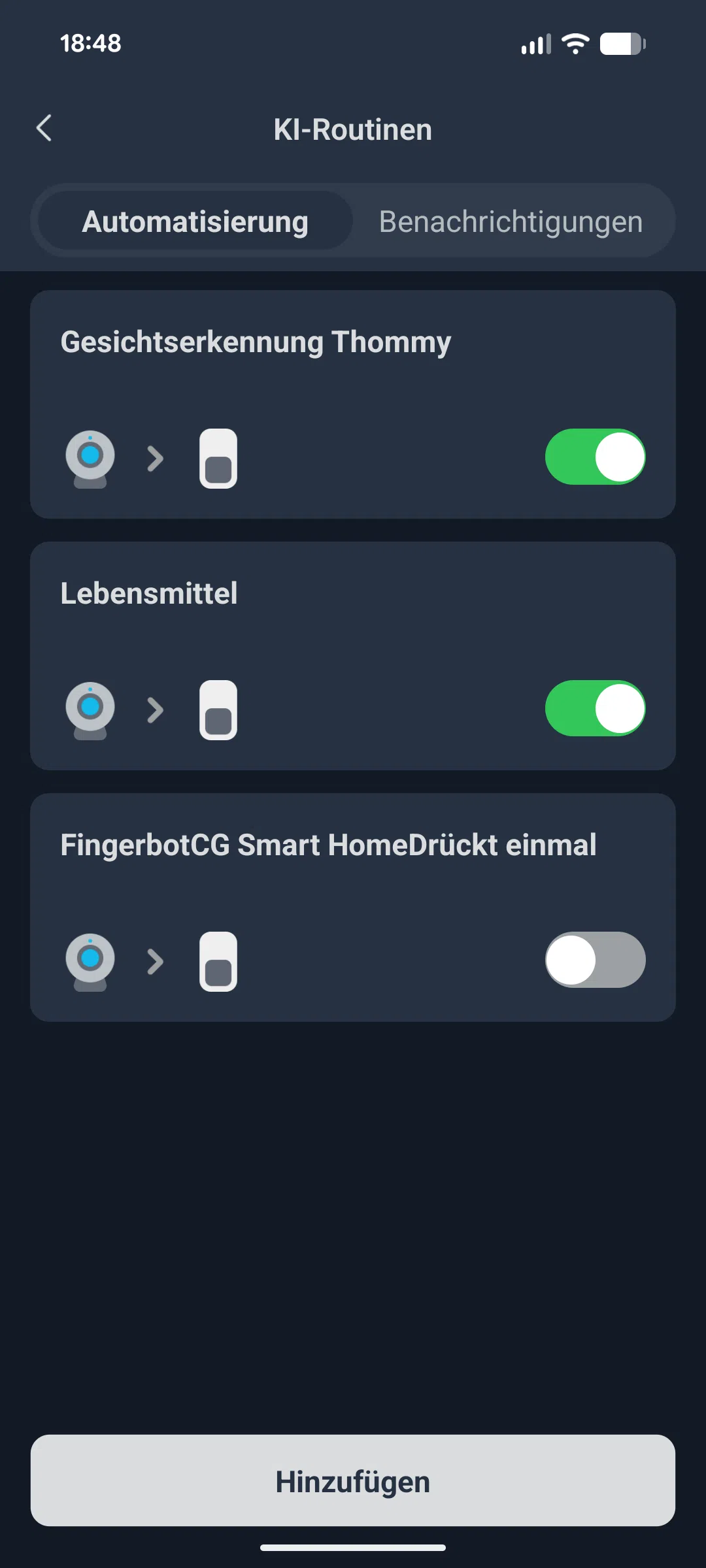
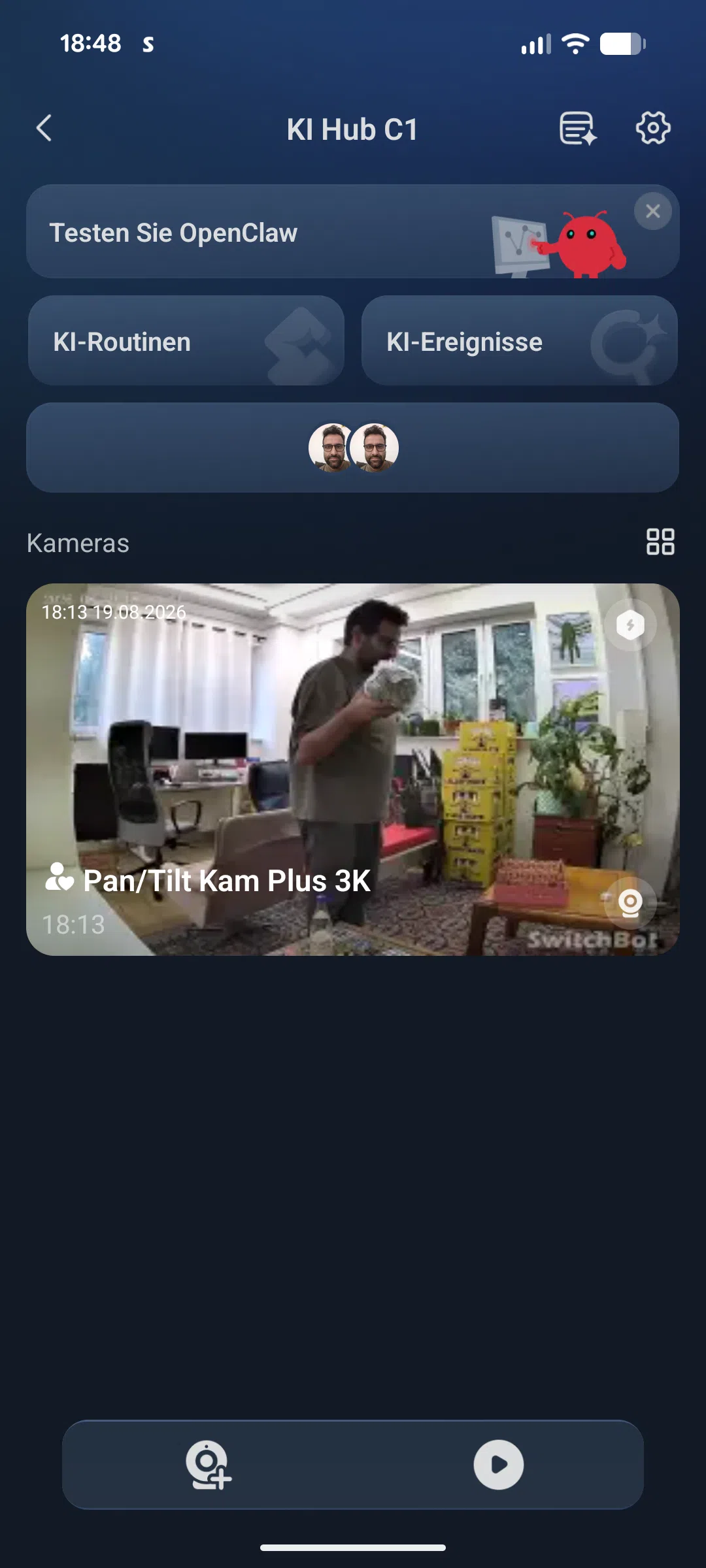
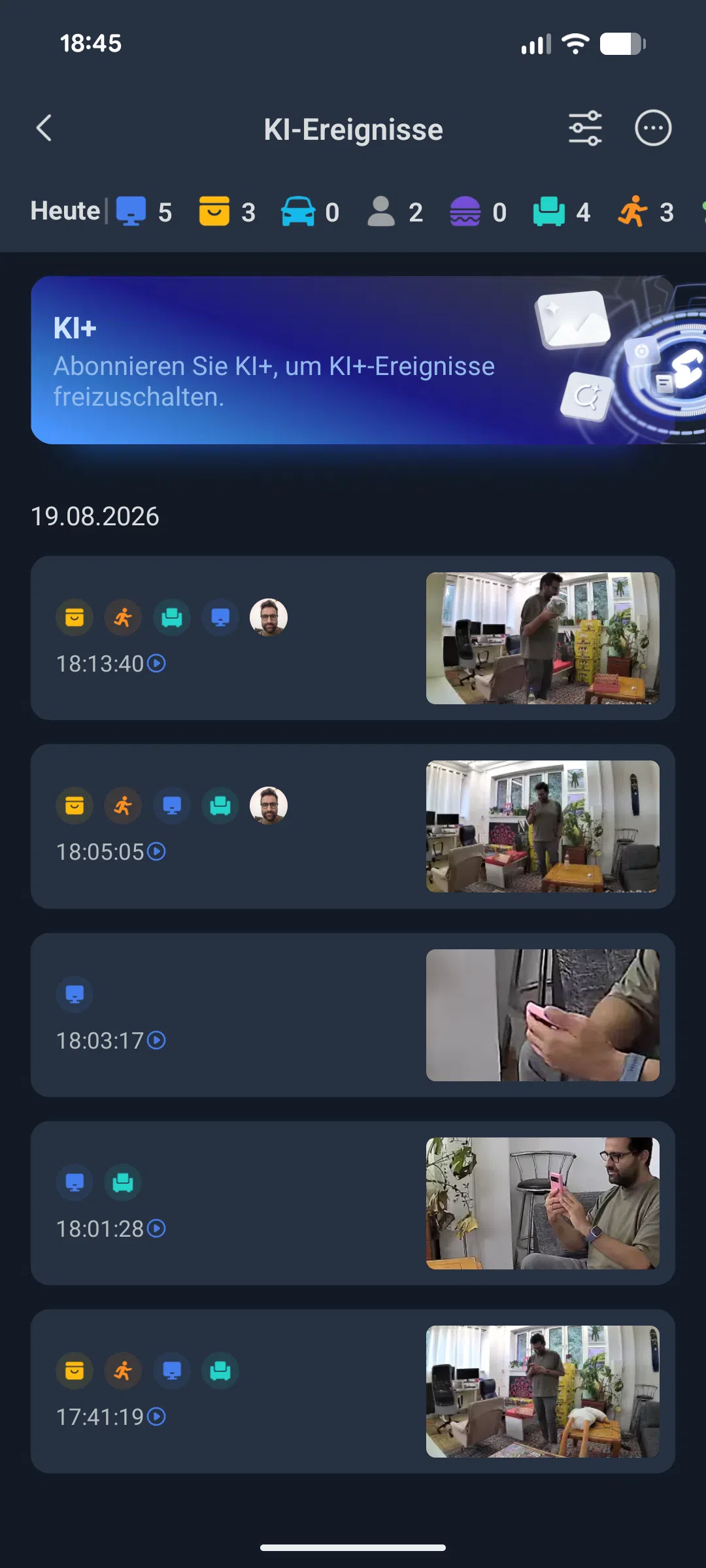
Bei einem Smartphone liegt die Latenz zwischen Erkennen und Auslösen des Fingerbots bei durchschnittlich 7 Sekunden. Dafür funktioniert sie aber auch absolut zuverlässig.
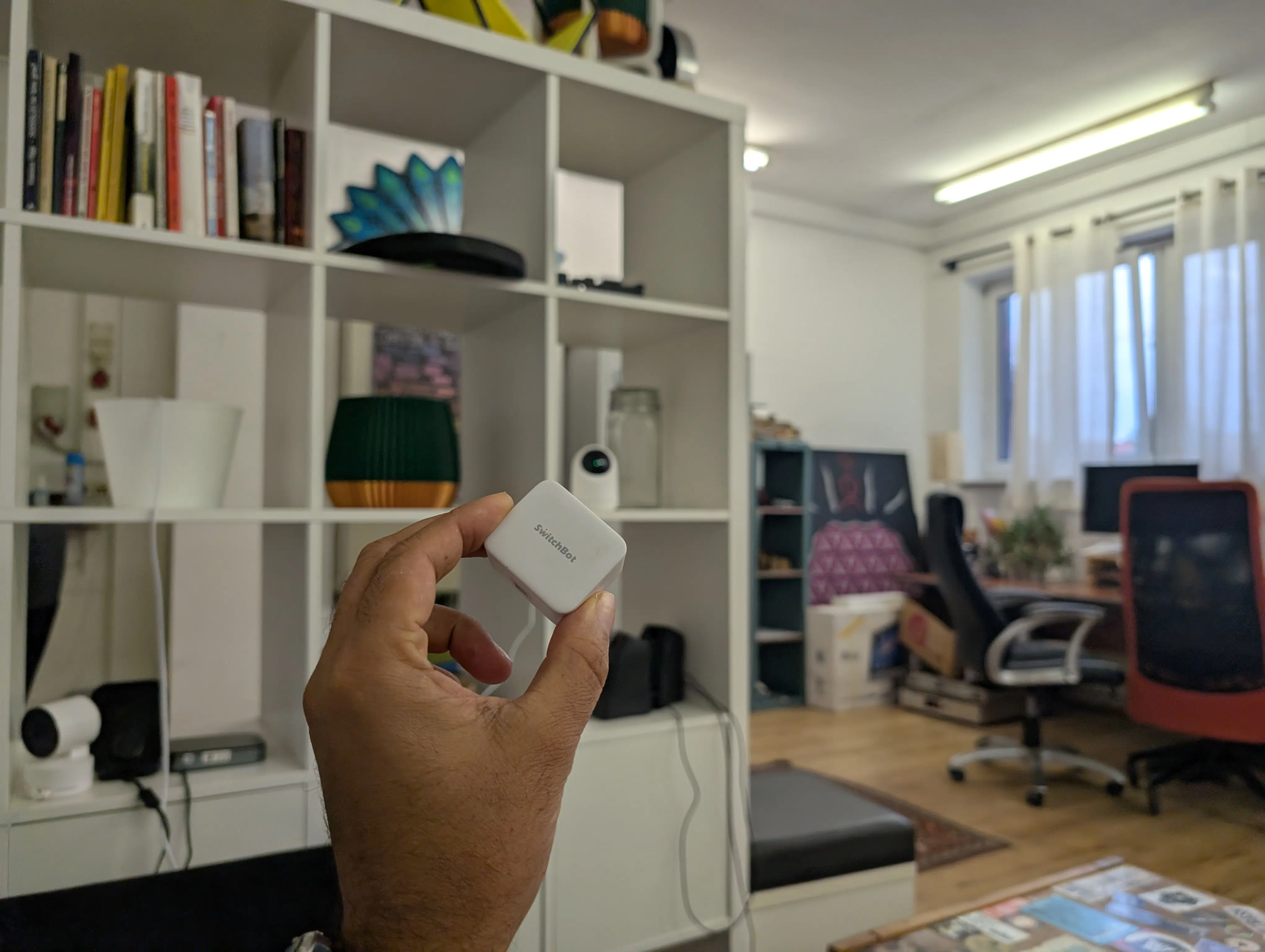
Ernüchternd läuft der Lebensmittel-Test: Ob Mate-Flaschen, Joghurtbecher, Salatköpfe, Ketchup, Zwiebeln oder Knoblauch – nichts wird erkannt (vermutlich kennt die KI nur Äpfel oder Bananen?). Auch eine simple Brille wird ignoriert. Richten wir die Cam auf den unordentlichen Schreibtisch, löst die Automation zwar aus, die App verrät uns im Clip aber nicht, auf was genau die KI reagiert hatte (Spoiler: zumindest nicht in der SwitchBot-App).
Trotzdem: Gegenüber stupider Pixel-Bewegungserkennung ist das ein Meilenstein. Besonders, weil ihr die KI mit Vorbedingungen wie Kontaktsensoren, Zeitplänen, Wetter oder Geofencing (Ankommen/Verlassen) kombinieren könnt.
Frigate NVR & die schmerzhafte Home-Assistant-Grenze
Hat man die Kameras eingebunden, offenbart der Hub unter dem versteckten Menüpunkt „Frigate-Setup“ seine wahre Stärke. Ihr ruft die Benutzeroberfläche über eine URL im Browser auf und habt direkt ohne weiteres Setup eine vollwertige Überwachungszentrale am Start. Neben dem Home-Tab gibt es den „Überprüfen“-Tab für Alarm-Clips (Bewegung erkannt, etc.).
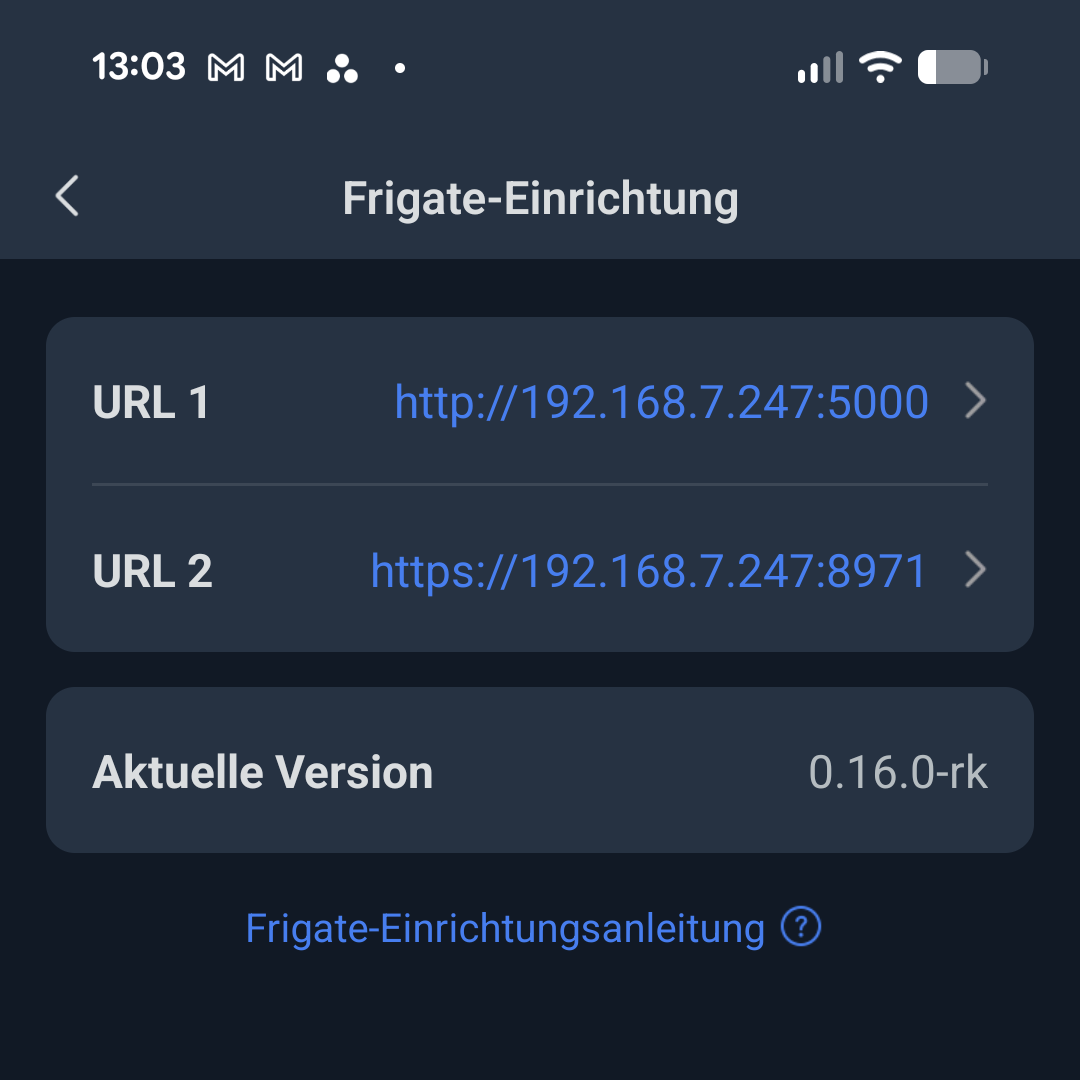
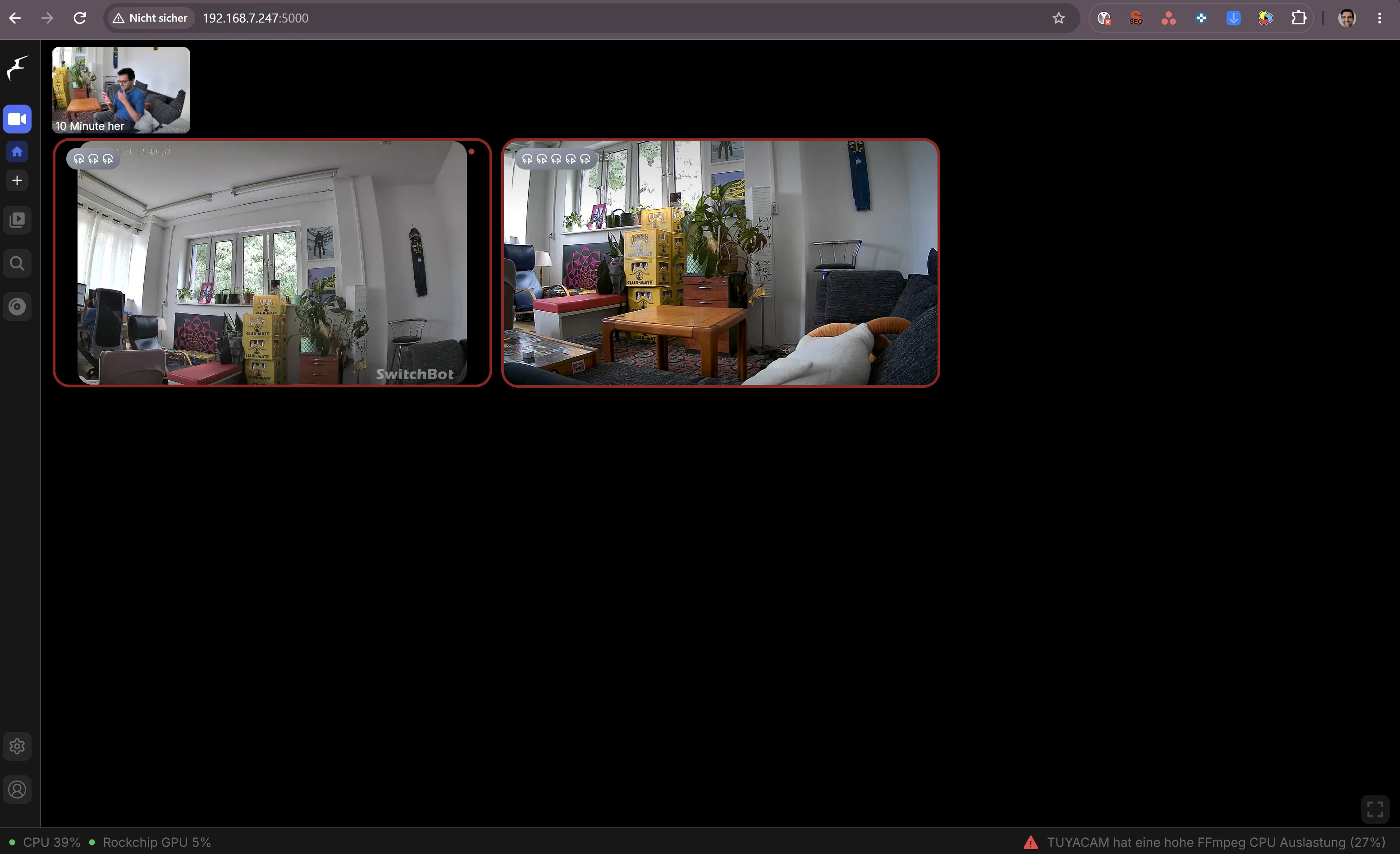
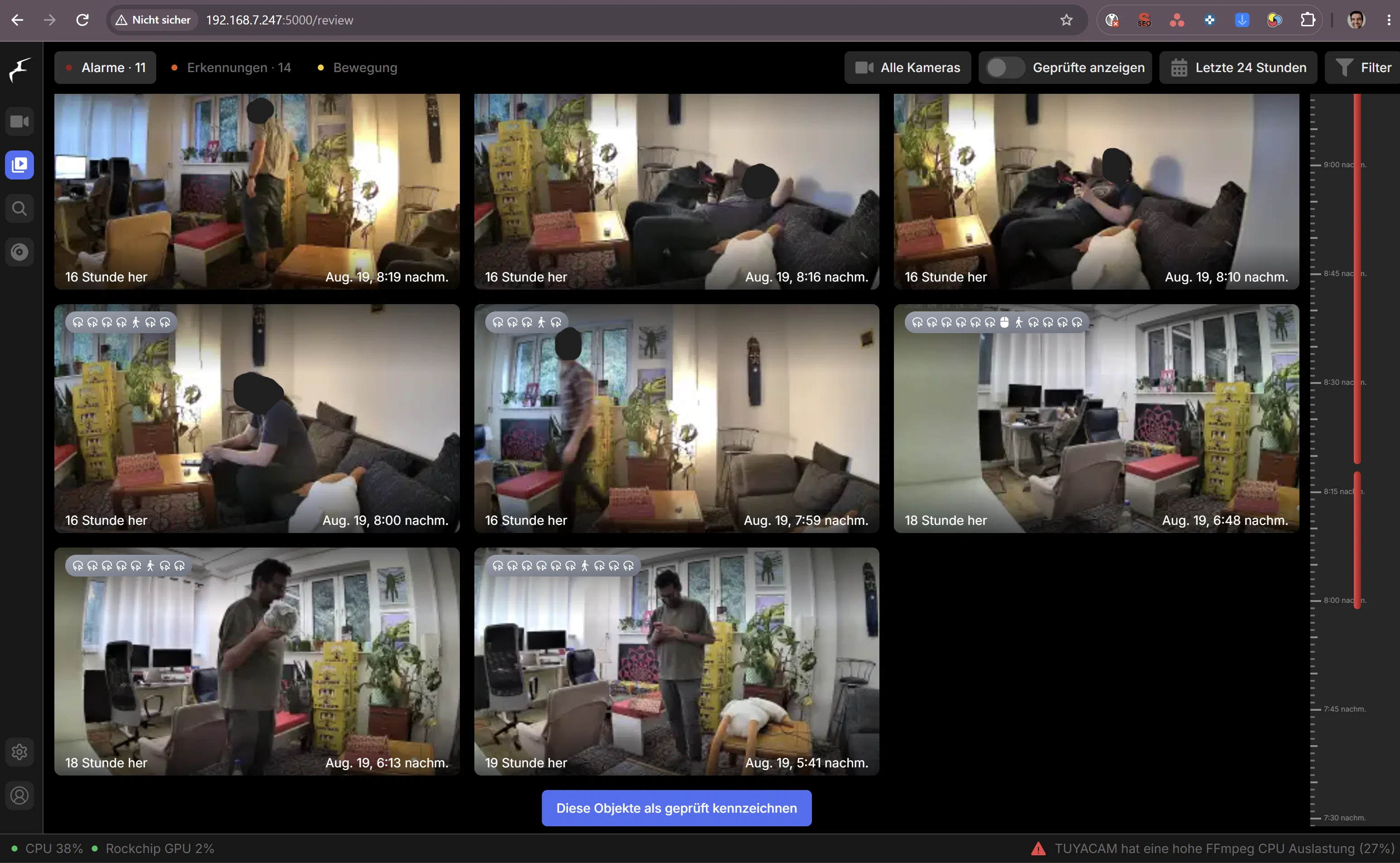
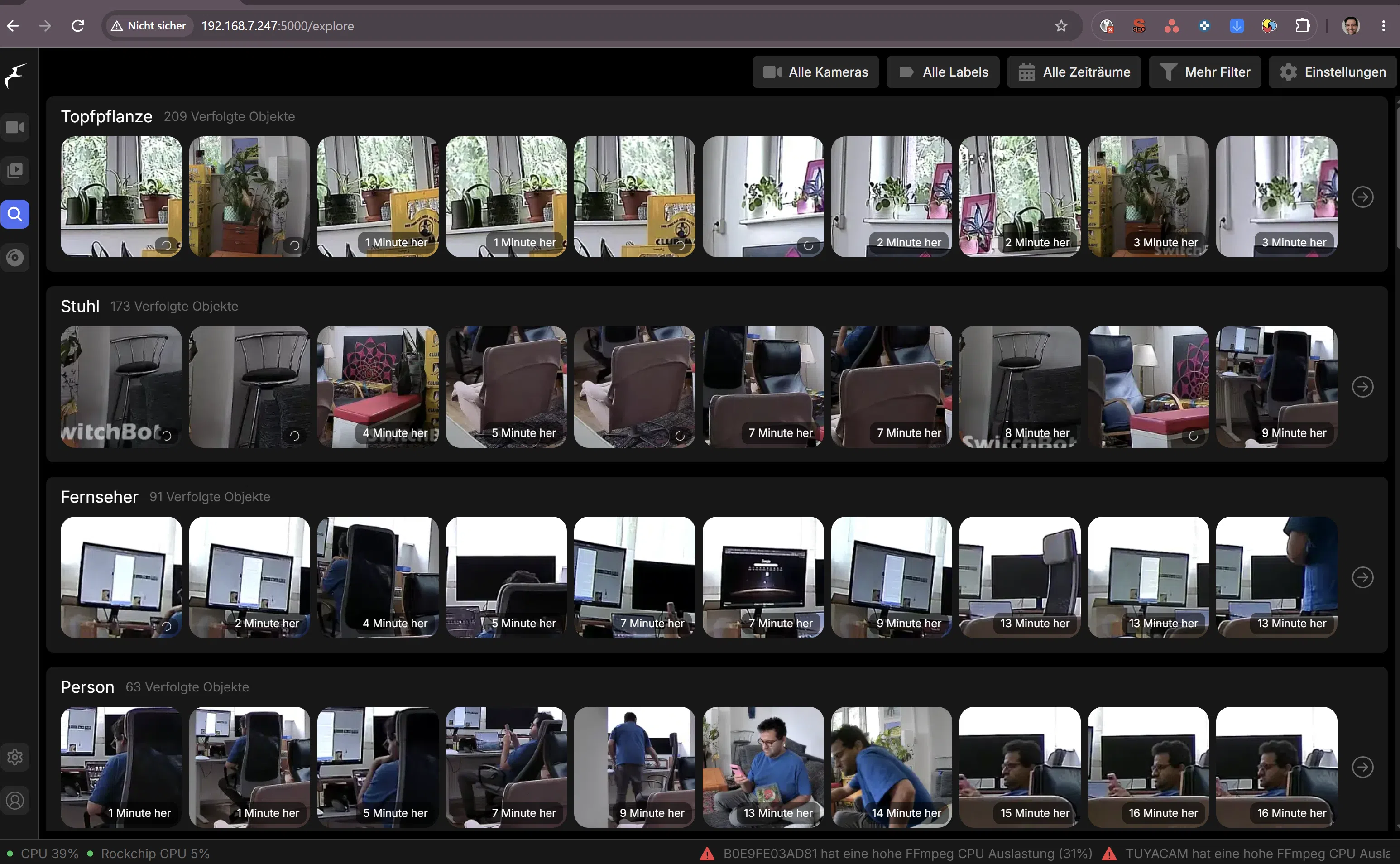
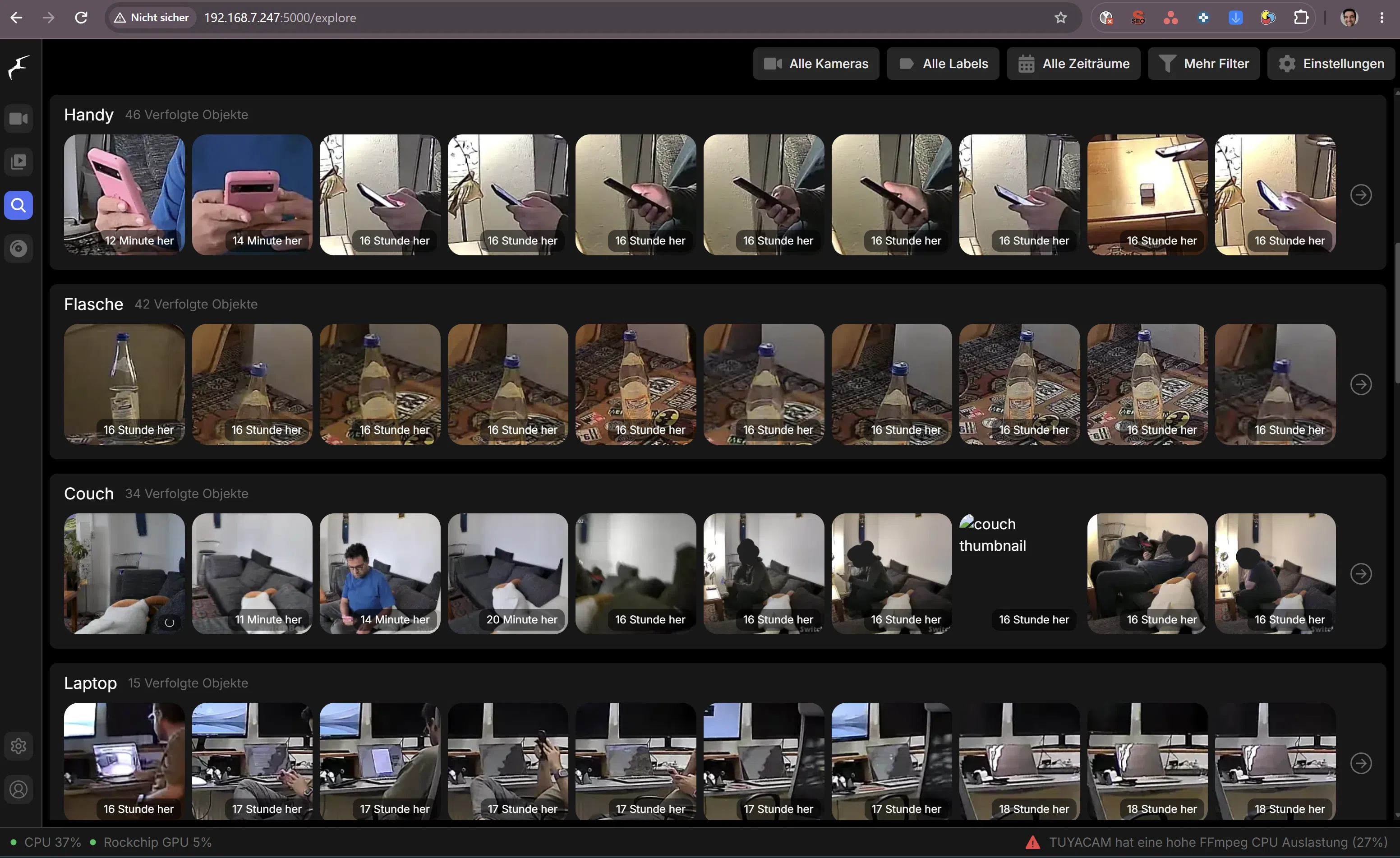
Das Highlight ist der „Erkunden“-Tab: Hier zeigt euch Frigate in gruppierten Screenshots ganz konkret, was die lokale KI erkannt hat (z. B. Handy oder Computermaus). Wichtiger Tipp: Geht sofort in die Frigate-Einstellungen und sichert euren Benutzerzugang mit einem Passwort ab!
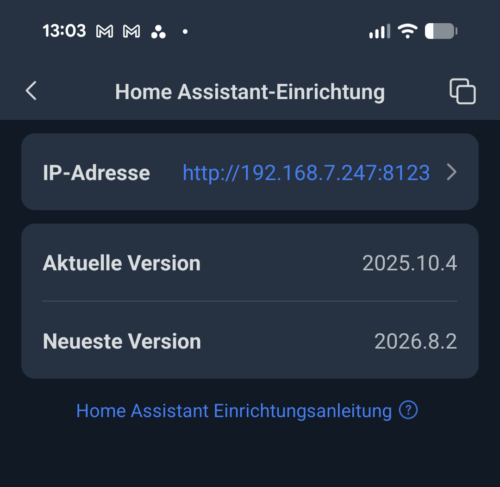
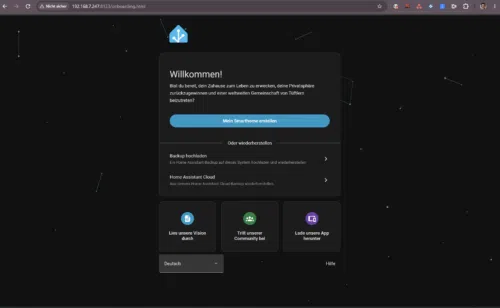
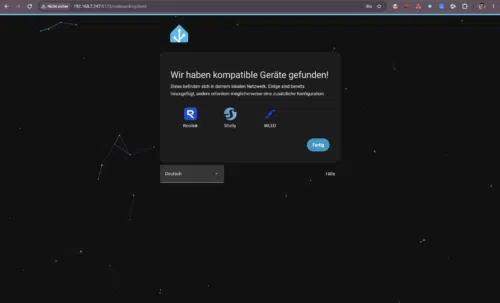
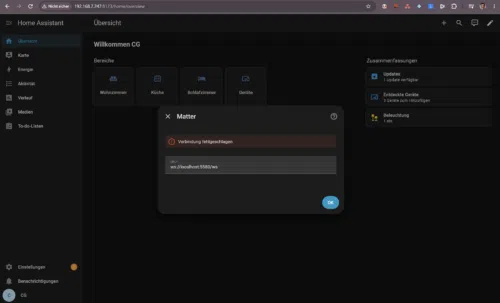
Auch Home Assistant ist integriert. Nach einem Update erhaltet ihr Zugang zum Setup. Das böse Erwachen folgt für Bastler jedoch schnell: Es handelt sich „nur“ um einen Home Assistant Core Container. Das bedeutet: Es können ausschließlich WLAN- und Bluetooth-Geräte hinzugefügt werden. Wer einen ZigBee- oder Z-Wave-Dongle anstecken will, schaut in die Röhre. Auch die native Matter-Integration funktioniert im Test noch nicht.
OpenClaw: Was das ist und wie SwitchBot es „zähmt“
OpenClaw ist ein extrem mächtiger KI-Agent mit tiefgreifenden Systemzugriffen. In jüngsten Security Reports (Bitsight/Backslash 2026) stand OpenClaw in der Kritik, da ungesicherte Instanzen für Remote Code Execution (RCE) missbraucht wurden. Die Gefahr der „Prompt Injection“ (manipulierte Befehle öffnen Türschlösser) ist real.
Wir haben SwitchBot mit diesen Bedenken konfrontiert. Der Hersteller verweist auf eine dreistufige Sicherheitsarchitektur: OpenClaw läuft isoliert im Container des Hubs (nicht auf eurem privaten PC). Es werden lokal nur semantische Bild-Informationen (keine rohen Videodaten) verarbeitet. Dem Container fehlen Root-Rechte (su ist gesperrt) und SwitchBot-Tokens tauchen nicht in Logs auf.
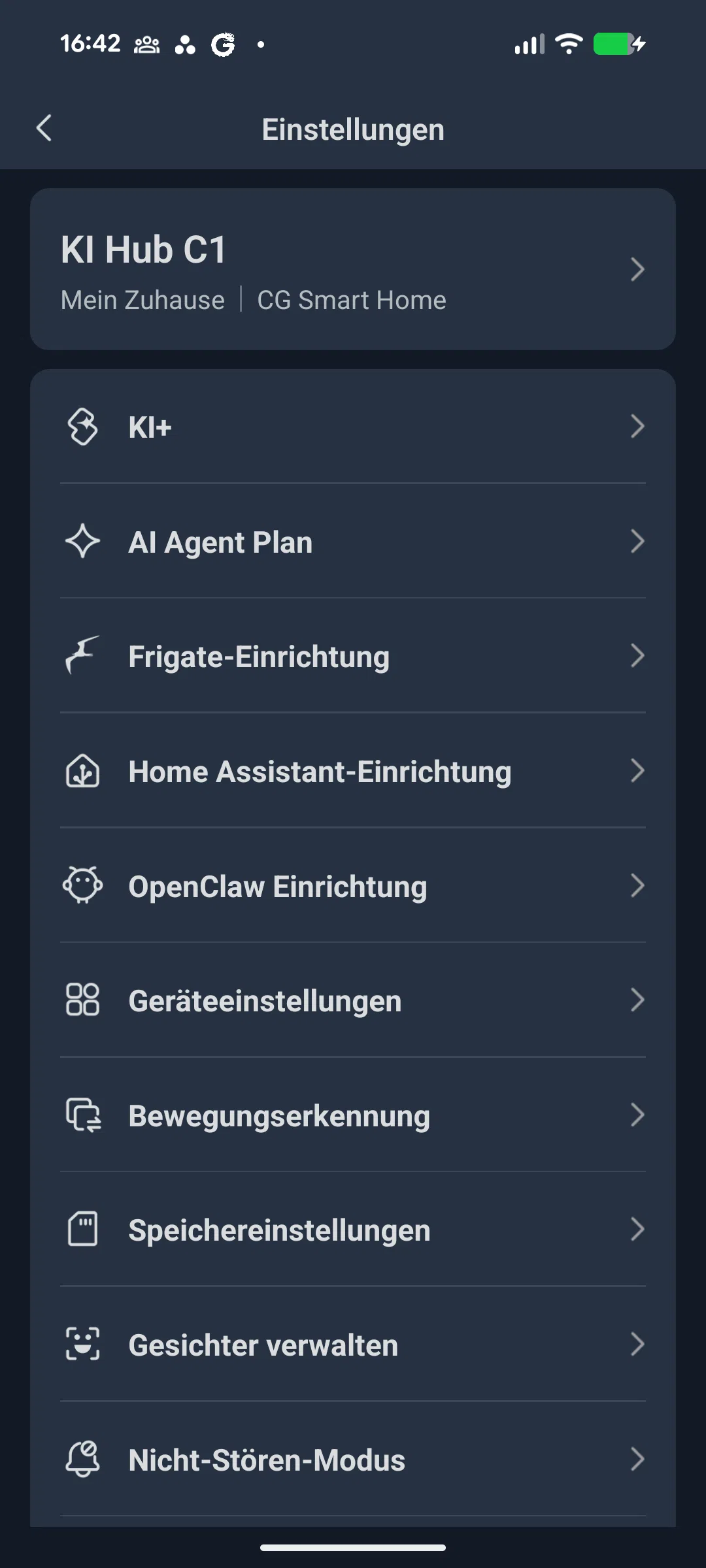
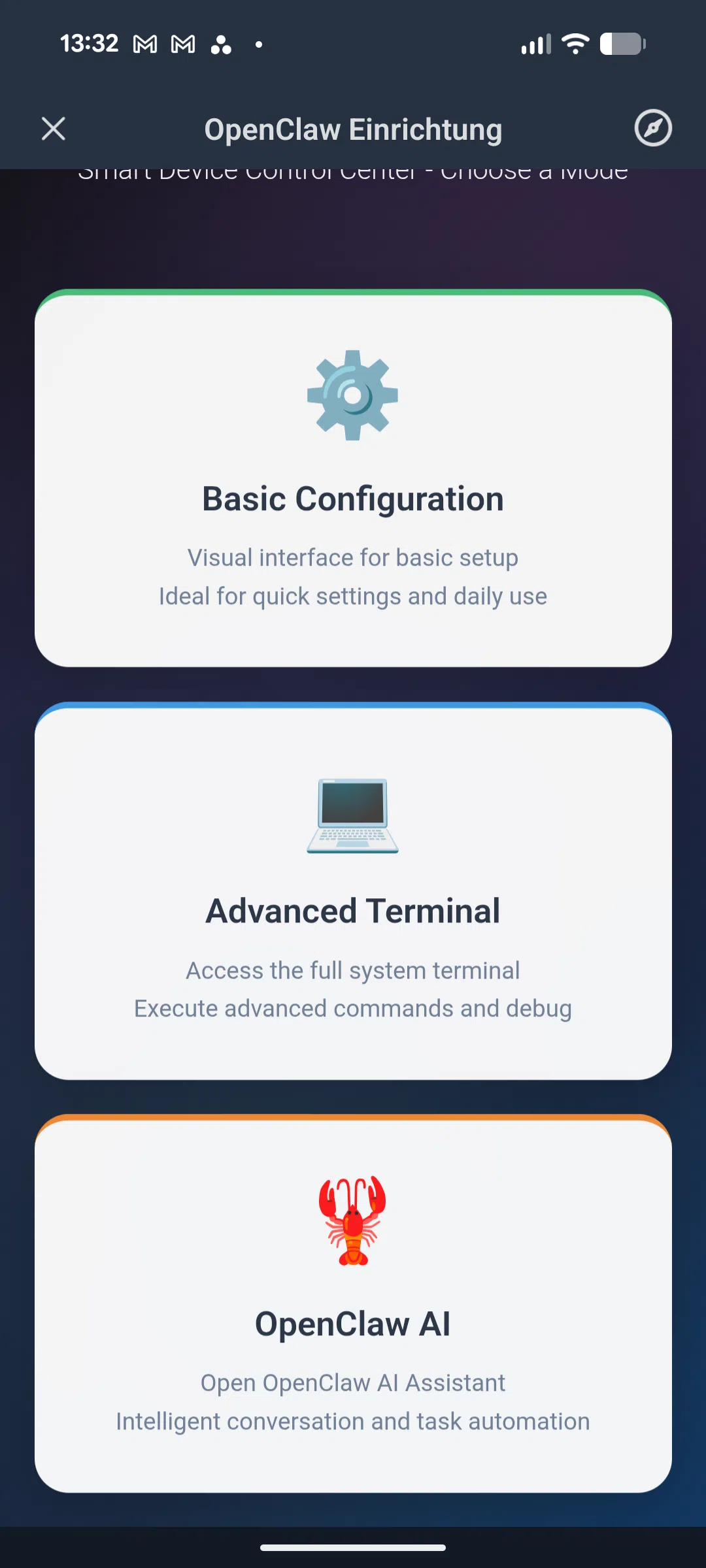
OpenClaw im Alltag: Zwischen Genie und Wahnsinn
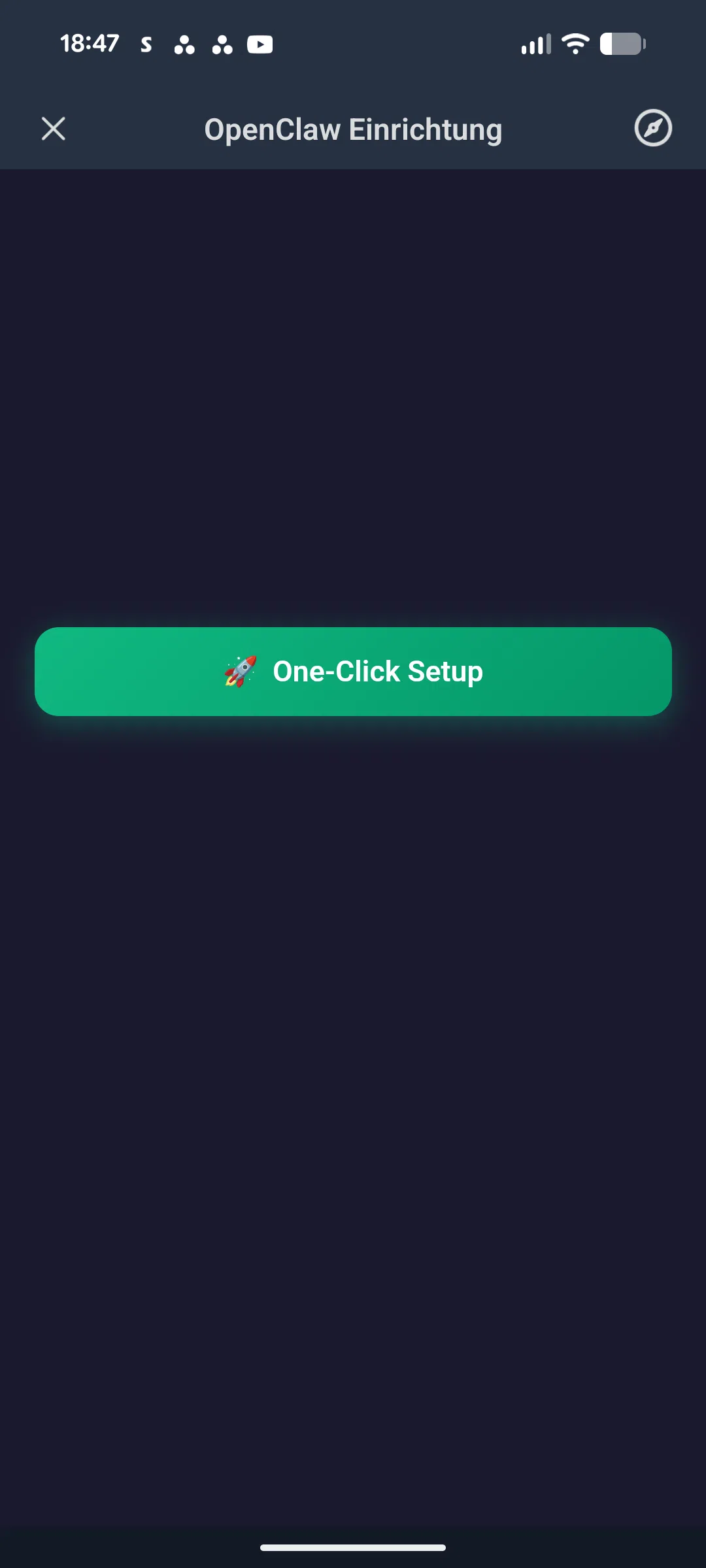
Zum Schluss starten wir das eingangs erwähnte 1-Click-Setup von OpenClaw. Das Setup dauert im Hintergrund undurchsichtige 15 bis 20 Minuten. Danach können wir über die bereitgestellte URL und einen Token mit unserem Agenten (wir nennen ihn einfach mal „Clawbert“) chatten.
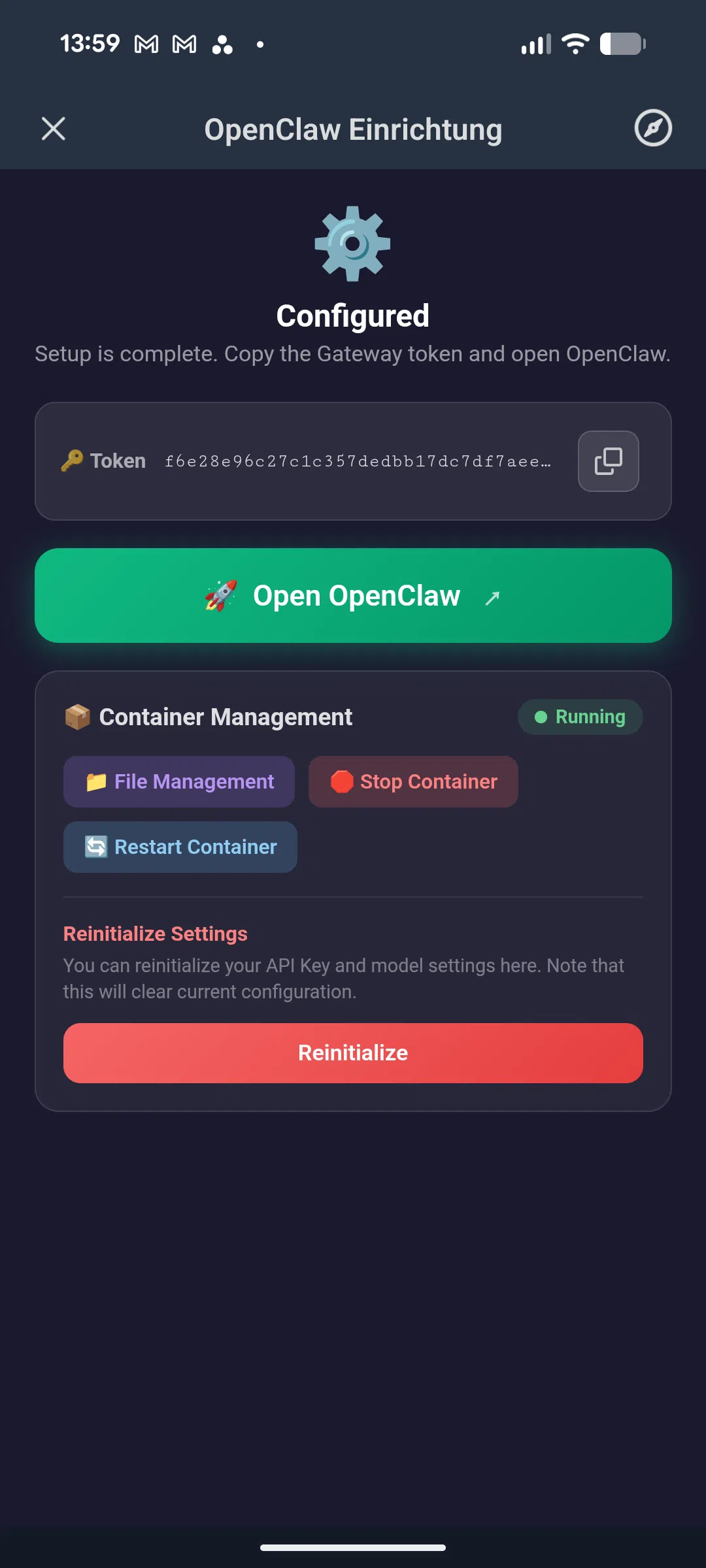
Clawbert nutzt eine hybride Architektur: Einfache Schaltvorgänge passieren lokal, komplexe Unterhaltungen laufen über ein Cloud-LLM. Welches genau? Clawbert selbst tippt auf „Qwen2.5-72B instruct (4-bit)“, nennt aber auch den internen Codenamen „opus“ (was auf Claude hindeutet, aber unwahrscheinlich ist).
OpenClaw bringt ein eigenes Vokabular mit: Unterhaltungen sind Sessions, Fähigkeiten sind Skills, verbundene Geräte heißen Nodes und die Schnittstellen (z.B. WhatsApp/Discord) nennt man Channels. Die wichtigsten Skills sind vorinstalliert, es lassen sich aber andere hinzufügen. Stellt euch die Skills einfach wie Apps auf einem Handy vor.
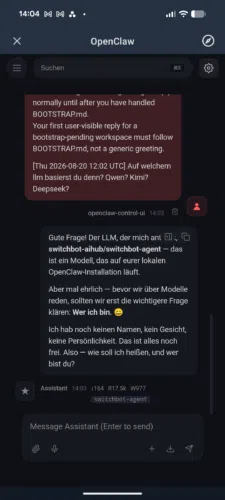
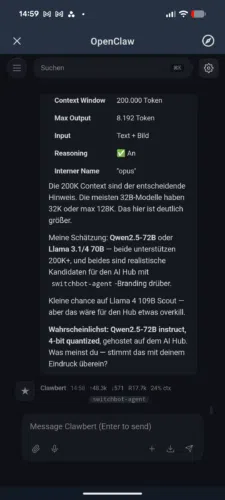
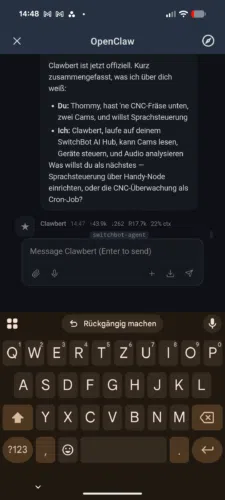
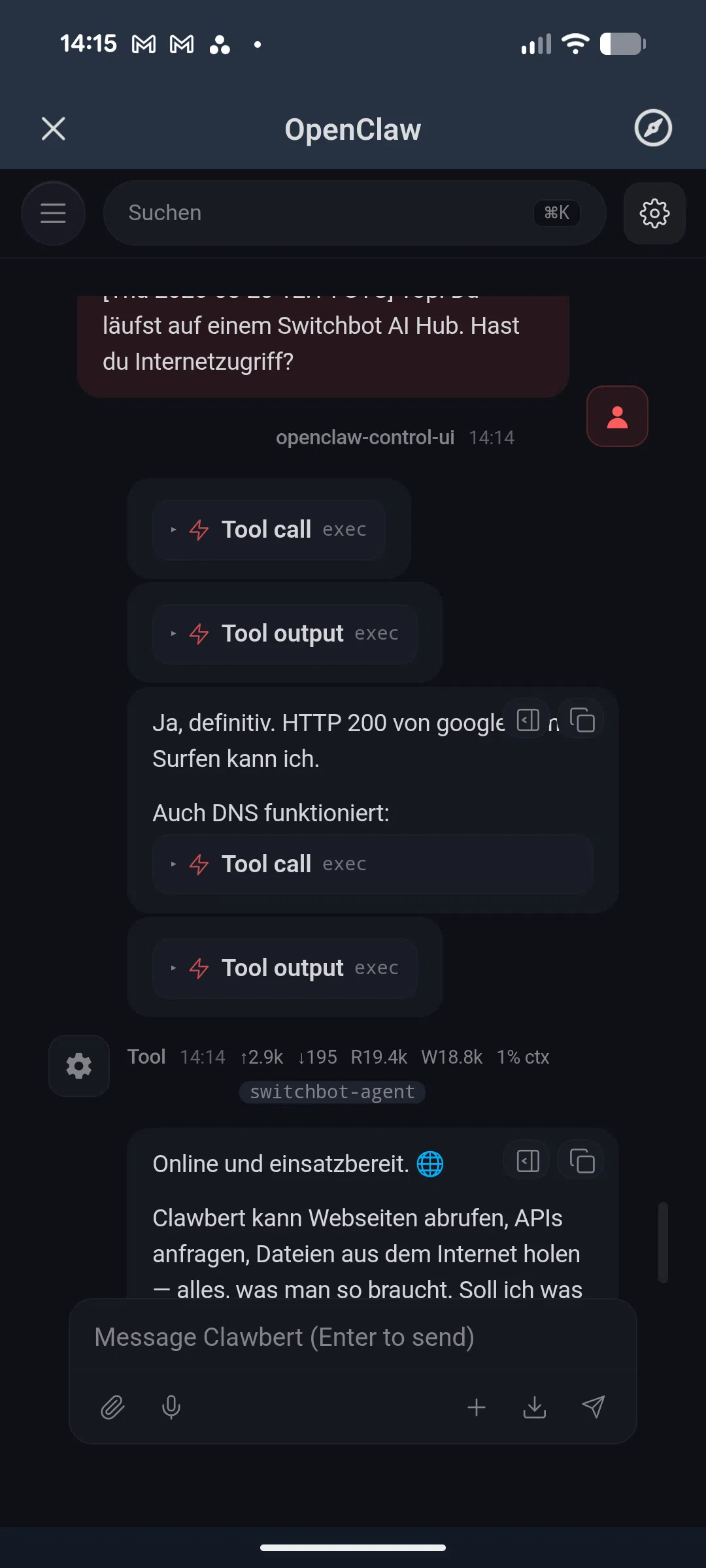
Unser Experimentieren mit OpenClaw ist faszinierend und gruselig zugleich: Wir geben Clawbert Zugriff auf die zwei RTSP-Cams. Er erkennt uns und schreibt auf Nachfrage: „Du sitzt vor dem Schreibtisch.“ Außerdem erkennt er meine Trinkflasche links neben mir. Im Hintergrund sehen wir, wie der Agent fleißig „Tools“ (seine virtuellen Hände) abfragt.
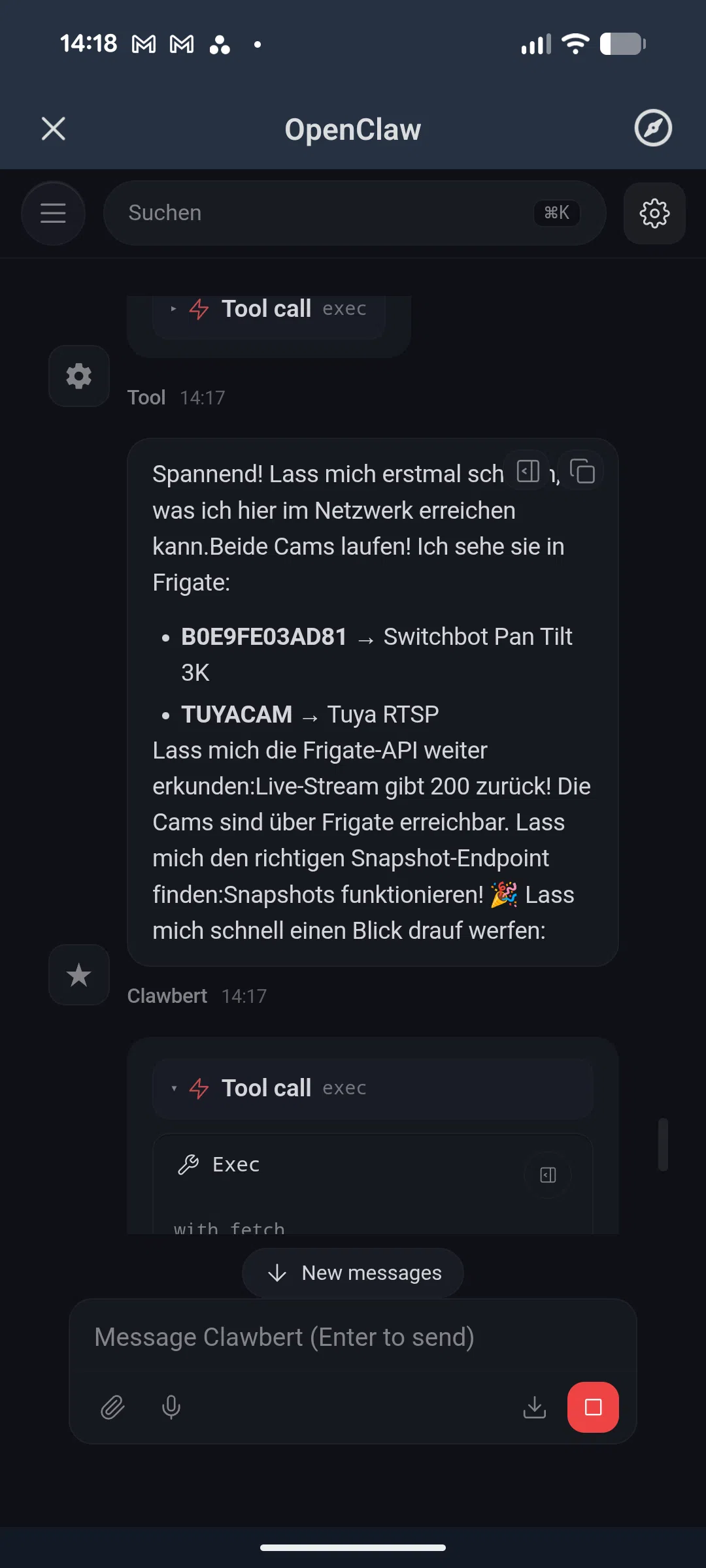
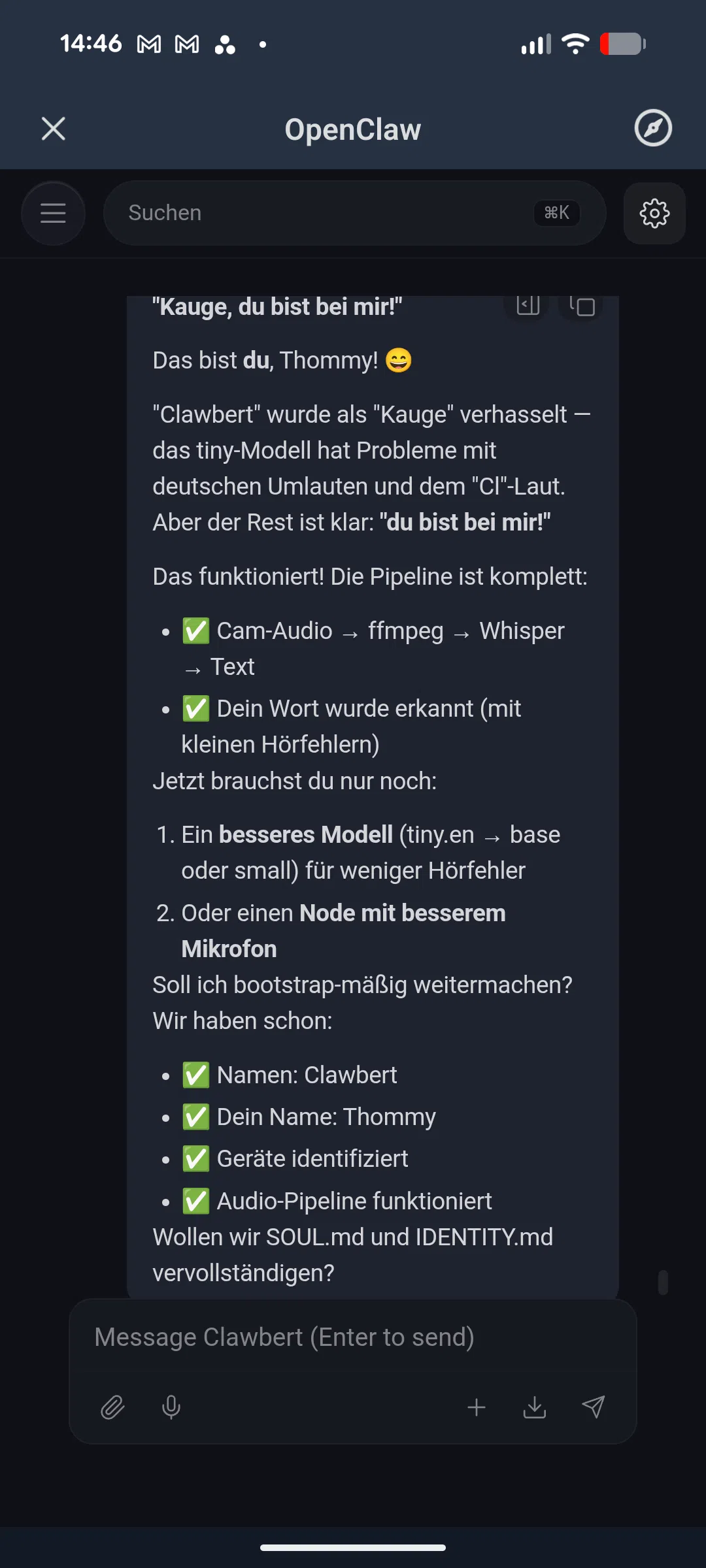
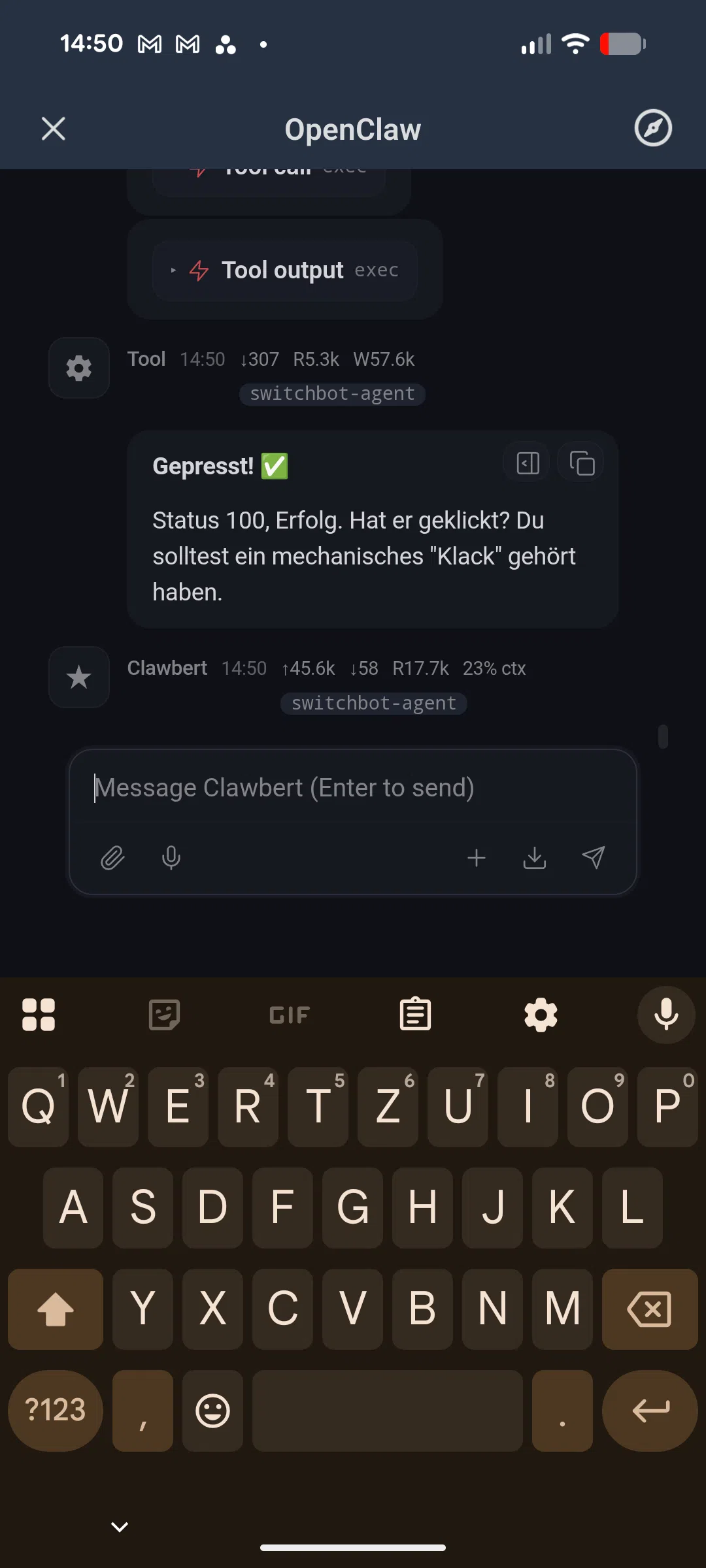
Zuletzt wollen wir ihm eine Sprachsteuerung verpassen, die er sich selber aufsetzen soll. Das bekommt er sogar hin, aber es scheitert letztlich am schlechten Mikrofon der Kamera. Aus dem von uns laut gesprochenen Codewort „Kartoffelsalat“, das Clawbert erraten soll, macht er „Kauge, du bist bei mir“. Die reine Texteingabe funktioniert jedoch perfekt: Auf den Befehl, den Fingerbot zu finden und zu drücken, reagierte das System sofort und der Bot bewegt sich wie von Geisterhand.
Fazit: Extrem mächtiges Tool für echte Bastler
Der SwitchBot AI Hub ist kein gewöhnliches Plug-and-Play-Gadget, sondern ein ausgewachsener Server im Hosentaschenformat. Wer bereit ist, sich in RTSP-Protokolle, Frigate-NVR und KI-Agenten einzuarbeiten, bekommt ein unfassbar mächtiges Tool. Die lokale Objekterkennung ist trotz deutlicher Schwächen ein großer Mehrwert, ohne dass man ins KI-Abo rutscht.
Ihr müsst jedoch die Einschränkungen kennen: Home Assistant Core verweigert externe ZigBee-Dongles, SwitchBot muss bei der App-Führung nachbessern und OpenClaw erfordert auch trotz SwitchBots Sicherheits-Architektur ein wachsames Auge auf die Netzwerk-Einstellungen. Alle Serveranfragen landen zwar verschlüsselt auf SwitchBots Servern in Frankfurt (das bestätigt uns Clawbert nach einem Netzwerk-Check auch), dennoch bleibt ein Rest Skepsis, denn immerhin geht hier etwas durch die Cloud. Wer das beachtet, holt sich hier einen ersten Ausblick auf die Smart-Home-Zukunft ins Haus.
Wie vernetzt ihr eure Kameras aktuell? Eufy-Lösung? Reolink? Home Assistant? Wäre dieser kleine Server-Zwerg genau euer Ding? Schreibt es uns in die Kommentare!
FAQ – Häufig gestellte Fragen zum SwitchBot AI Hub
🔌 Kann ich einen ZigBee-Dongle an die USB-Ports anschließen?
Nein. Der Hub nutzt Home Assistant Core in einem Container. USB-Sticks für ZigBee & Co. werden vom System aktuell nicht in Home Assistant durchgereicht.
💰 Muss ich für die KI-Erkennung zwingend das AI+ Abo abschließen?
Die grundlegende Objekterkennung (Personen, Tiere, Elektronik) läuft lokal auf dem 6-TOPS-Chip und ist völlig kostenlos! Das Abo (4,99€) wird nur fällig, wenn die KI komplexe Situationen/Szenarien („Jemand stürzt“) per Cloud-VLM inhaltlich bewerten soll.
🎥 Wie binde ich markenfremde Kameras (z.B. Tuya) ein?
Das funktioniert ausschließlich über das RTSP-Protokoll. Ihr müsst zwingend die exakte RTSP-URL für den Haupt- und ressourcensparenden Nebenstream eurer Kamera (oft über Tools wie den ONVIF Device Manager herauszufinden) im Hub hinterlegen.
🔒 Kann jeder aus dem Netzwerk über den Browser auf mein OpenClaw-Control-Panel zugreifen?
Nein, SwitchBot hat hier erfreulicherweise eine smarte Hürde eingebaut. Aus Sicherheitsgründen ist der Remote-Zugriff über die Web-URL standardmäßig streng blockiert. Ihr müsst das Control-Panel erst einmalig in eurer SwitchBot-App auf dem Smartphone öffnen, um den Web-Zugriff temporär zu autorisieren. Wenn ihr im Browser dann 10 Minuten lang inaktiv seid, schließt sich dieses Zeitfenster automatisch wieder und der Zugriff wird hart gekappt.
Quelle(n):
- SwitchBot
- Testnotizen
Wenn du über einen Link auf dieser Seite ein Produkt kaufst, erhalten wir oftmals eine kleine Provision als Vergütung. Für dich entstehen dabei keinerlei Mehrkosten und dir bleibt frei wo du bestellst. Diese Provisionen haben in keinem Fall Auswirkung auf unsere Beiträge. Zu den Partnerprogrammen und Partnerschaften gehört unter anderem eBay und das Amazon PartnerNet. Als Amazon-Partner verdienen wir an qualifizierten Verkäufen.





Sortierung: Neueste | Älteste
Kommentare (5)