Prime Day: Eigene Cloud mit UGREEN DH2300 für nur 186,99€!
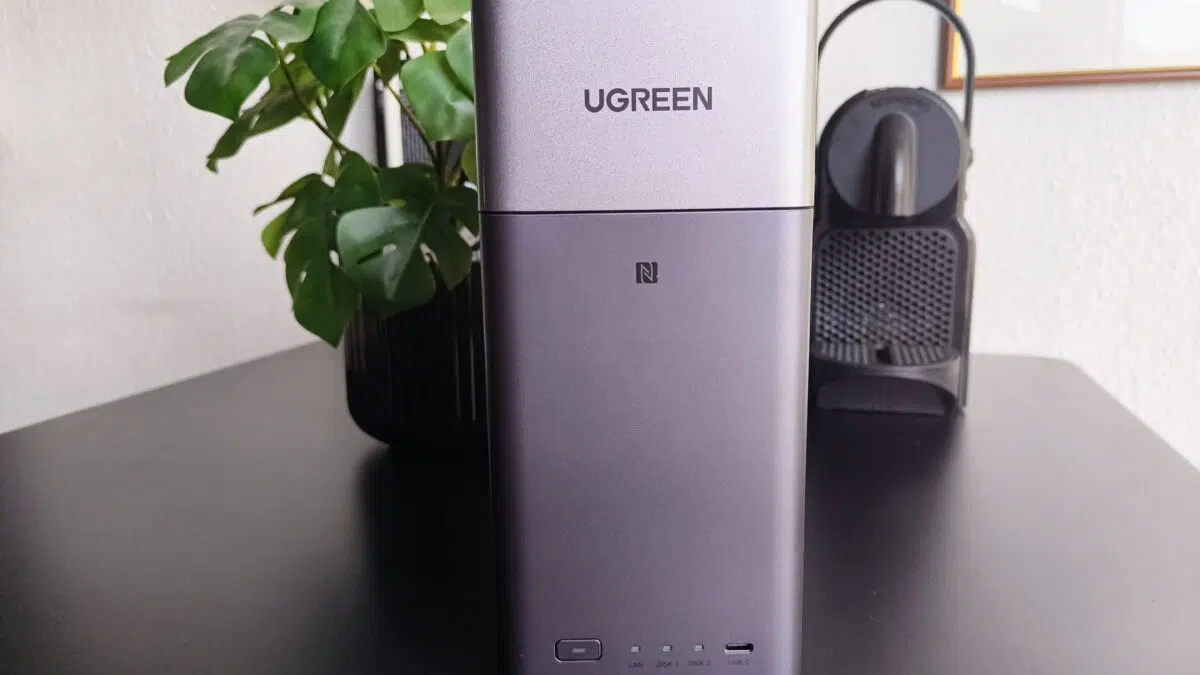
Das Einsteiger-NAS DH2300 von UGREEN bekommt ihr jetzt beim Prime Day richtig günstig für 186,99€!
- Günstiger Preis
- Einfache Einrichtung
- Top-Alternative zu Google Drive und iCloud, amortisiert sich bei 4TB Speicher schon nach unter zwei Jahren
Laut Amazon hat das Produkt zudem auch 4,5 von 5 möglichen Sternen bei über 900 Bewertungen!
Ein NAS für Einsteiger: Das UGREEN DH2300 lockt mit einem günstigen Preis und einfacher Installation und könnte so die perfekte Alternative für den Otto-Normal-User sein, der eine datenschutzfreundliche Alternative zu einer kommerziellen Cloud sucht. Klappt die Einrichtung wirklich so leicht? Und wo sind die Fallstricke? Ein Selbstversuch.
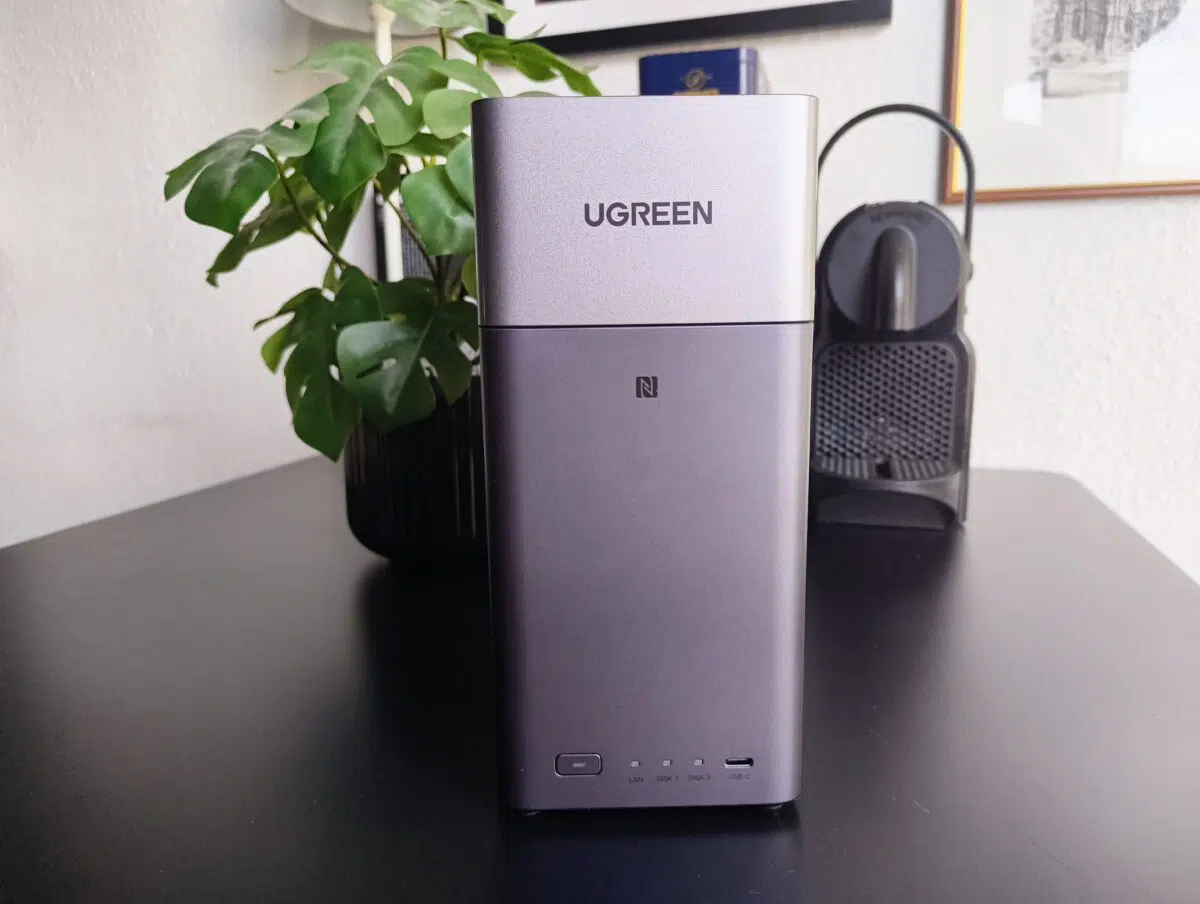
- UGREEN DH2300
Inhalt
Technische Daten des UGREEN DH2300
| Ugreen NASync DH2300 | |
| Festplatteneinschübe | 2-Bay |
| Max. Speicherkapazität | 60 TB |
| Prozessor (CPU) | Rockchip RK3576 (8-Kern, 2.2 GHz) |
| Anschlüsse | 1x USB-C 3.2 Gen. 1, 2x USB-A 3.2 Gen 1, 1x 1 Gbit/s, HDMI mit 4K@60Hz |
| RAID-Modi | JBOD, Basic, RAID 0/1 |
| NFC | Ja |
| Docker-Support | Nein |
| KI-Foto-Features | Ja (Gesichts-, Objekt-, Texterkennung) |
| Preis (UVP) | 209,99€ |
Kurzfazit zum UGREEN DH2300
Der UGREEN DH2300 ist ein NAS für absolute Einsteiger. Zwei Festplatten mit 3,5 Zoll oder 2,5 Zoll passen in das Gerät. Die Einrichtung ist denkbar einfach: Das System leitet schnell und einfach durch die Installation.
Die wichtigsten Apps sind vorhanden – wenn auch mit Einschränkungen. In der Musik-App lassen sich Alben nicht vernünftig sortieren. Bei der Übertragung der Fotos muss man auf die Übernahme der Alben verzichten. Ein Zeitstrahl ist aber vorhanden und auch dank lokaler KI können auch Personen oder Landschaften erkannt werden.
Wer fortgeschrittene Anwendungen nutzen möchte schaut aber in die Röhre oder ist auf komplizierte Workarounds angewiesen. Trotzdem: Für Einsteiger ist das UGREEN DH2300 eine sehr gute Alternative zu einer kommerziellen Cloud.
- Günstiger Preis
- Einfache Einrichtung
- Top-Alternative zu Google Drive und iCloud, amortisiert sich bei 4TB Speicher schon nach unter zwei Jahren
- Apps im System teilweise nur mit rudimentären Funktionen
- Keine Docker-Unterstützung
- Keine Linux-App, Steuerung über Browser
Wer schreibt diesen Test?

Hi, ich bin Fred! Alles was mit Uhren und Handys zu tun hat, fällt in mein Revier. Und Gadgets natürlich. Gadgets gehen immer!
Ein NAS für Einsteiger?
Wer unsicher ist, ob seine Daten in einer Cloud noch sicher sind oder einfach nicht mehr abhängig vom Preismodell der jeweiligen Anbieter sein möchte, kann mit einem NAS (Network Attached Storage) seine eigene, private Cloud bauen. Das ist auf Dauer günstiger als die stetig steigenden Kosten der Cloud-Dienste und befreit aus dem Abo-Zwang. Aber: Wie technisch versiert muss man sein um ein eigenes NAS zu installieren?
Viele lassen sich abschrecken. „Zu technisch“ oder „nur was für Nerds“ habe ich da schon öfter gehört, wenn die Leute überhaupt wussten was ein NAS eigentlich ist. Da geht es nämlich schon los: Viele wissen gar nicht, dass es noch Alternativen zu Google Drive oder iCloud gibt.
Auch ich habe mich noch nie mit dem Thema beschäftigt: Bis jetzt. In diesem Test gehen wir Schritt für Schritt die Einrichtung und die wichtigsten Funktionen durch. Wie viel Technikliebe muss man aufbringen, um sich ein NAS zu installieren? Oder ist die Einrichtung einfacher als gedacht?
Die Einrichtung des UGREEN DH2300
Für meinen Selbstversuch habe ich mich für das DH2300 von UGREEN entschieden. Das ist ein NAS für absolute Einsteiger, das auf den ersten Blick erstmal ziemlich günstig daherkommt: Unter 200€ werden aktuell für das Gerät fällig. Die Festplatten für eure Datensicherung sind aber nicht inklusive.
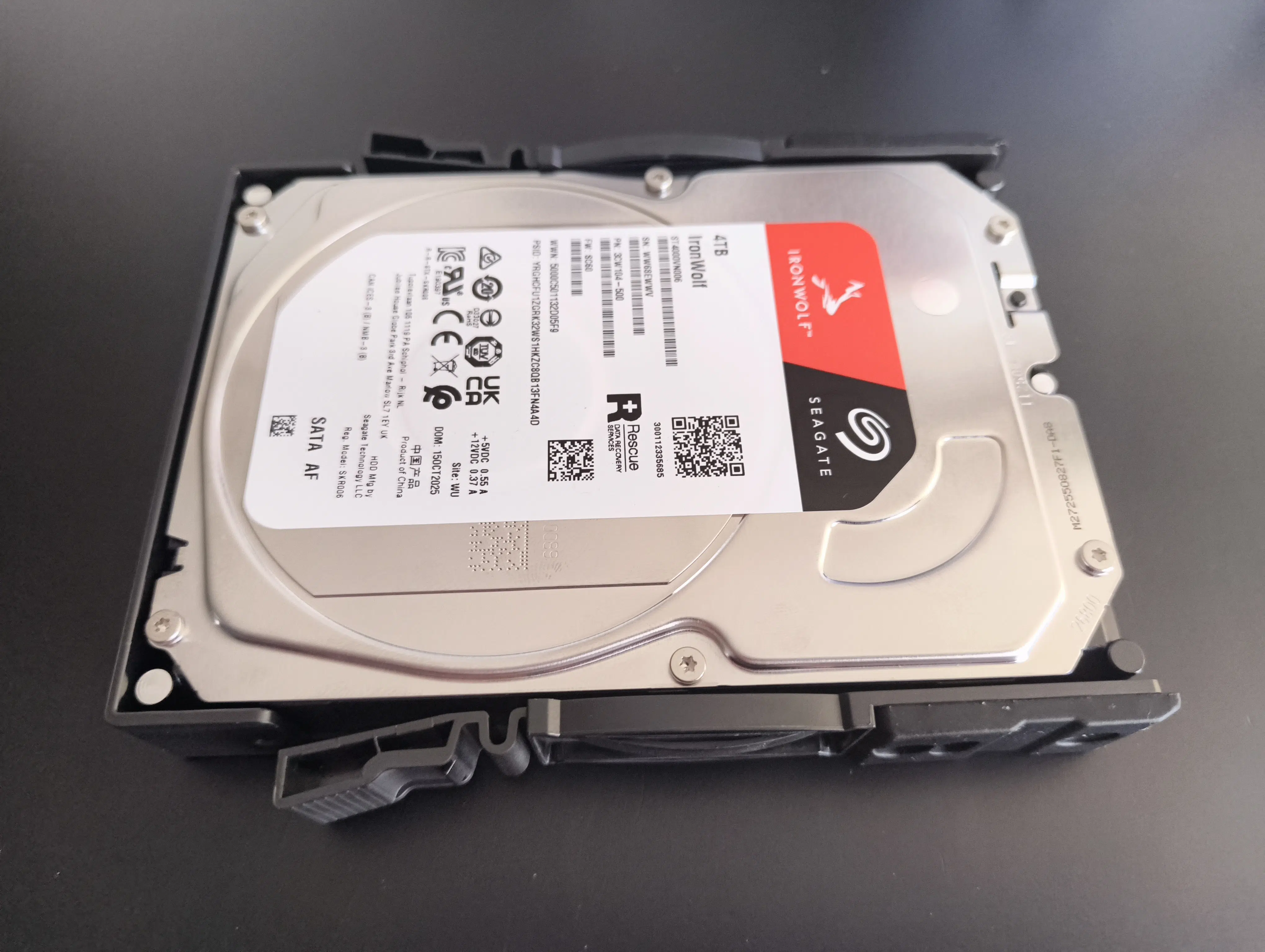
Zwei Festplatten finden im Gerät Platz. Bis zu 60 TB. Das klingt erstmal nach viel, wirklich nutzbar davon wäre aber nur die Hälfte. Wieso das so ist, klären wir später. Da ich aber nicht so viel Speicherplatz brauche, habe ich mich für zwei Festplatten mit je 4 TB (erhältlich zB. bei alza.de) entschieden.
Auspacken und Lieferumfang
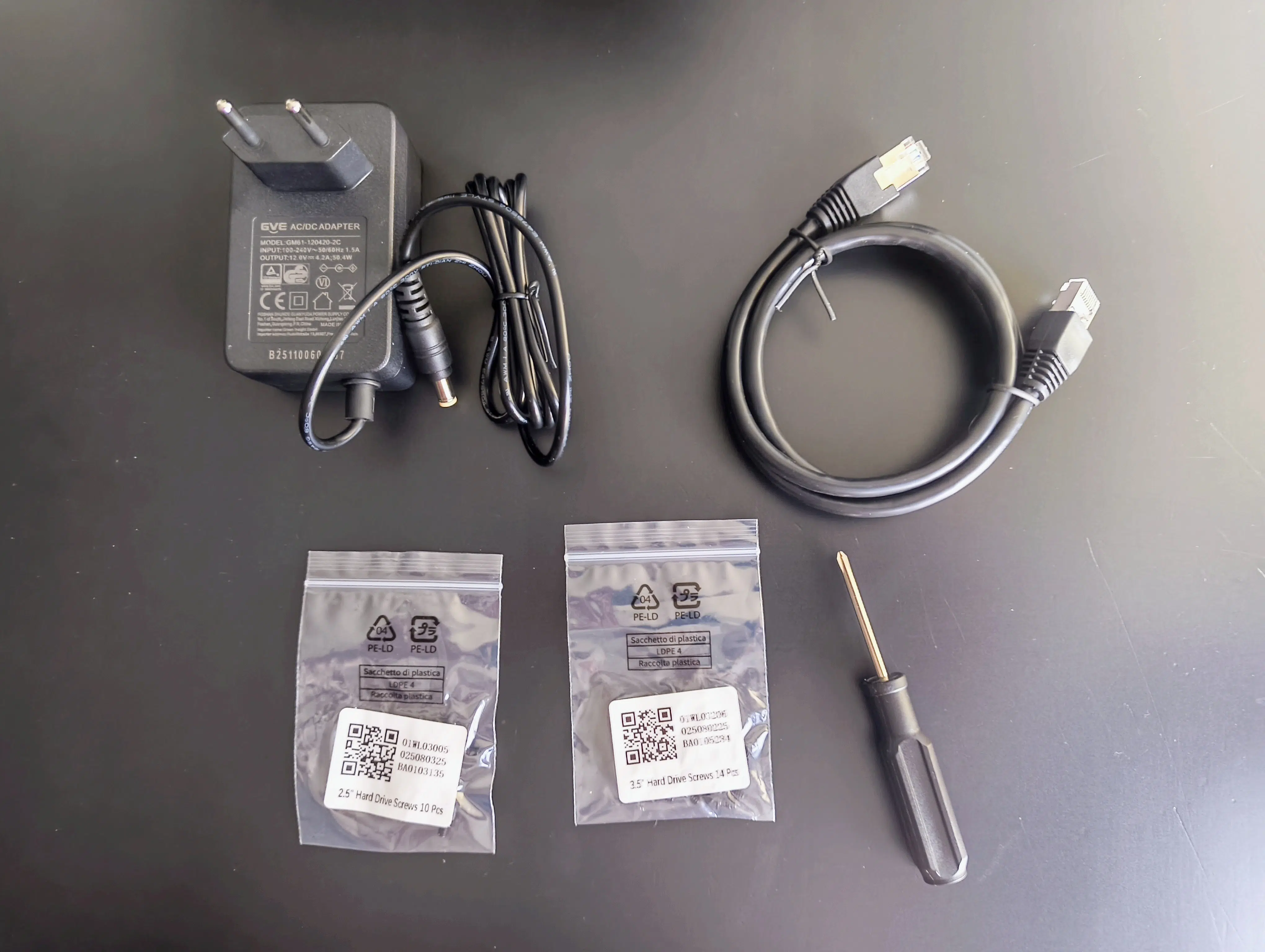
Der Lieferumfang fällt erstaunlich schmal aus. Neben dem Gerät, dass hochwertig verarbeitet wirkt, finden sich noch eine Betriebsanleitung, ein Netzwerkkabel und ein Stromkabel. Auch Schrauben und ein Schraubenzieher sind dabei. Eure Festplatten müsst ihr nämlich ins Gehäuse einschrauben. Aber kein Sorge, das klingt schlimmer als es ist.
Die Festplatten einbauen
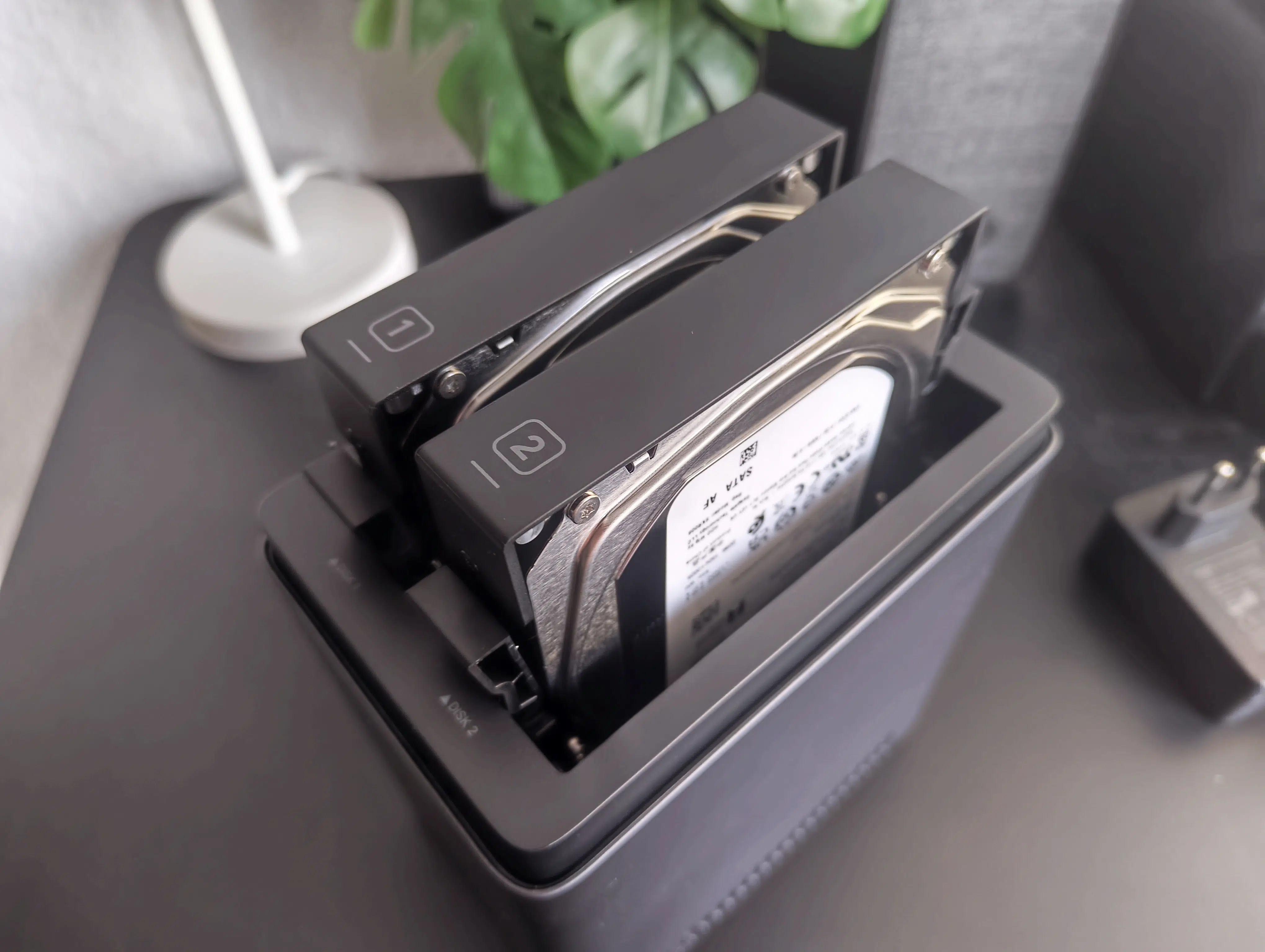
Um die Festplatten einzubauen hebt ihr den magnetischen Deckel des NAS-Geräts ab und zieht die beiden Festplatteneinschübe heraus. Hier könnt ihr jetzt eure gekauften Festplatten einlegen. Wie genau zeigt euch auch ein Bild in der Betriebsanleitung.
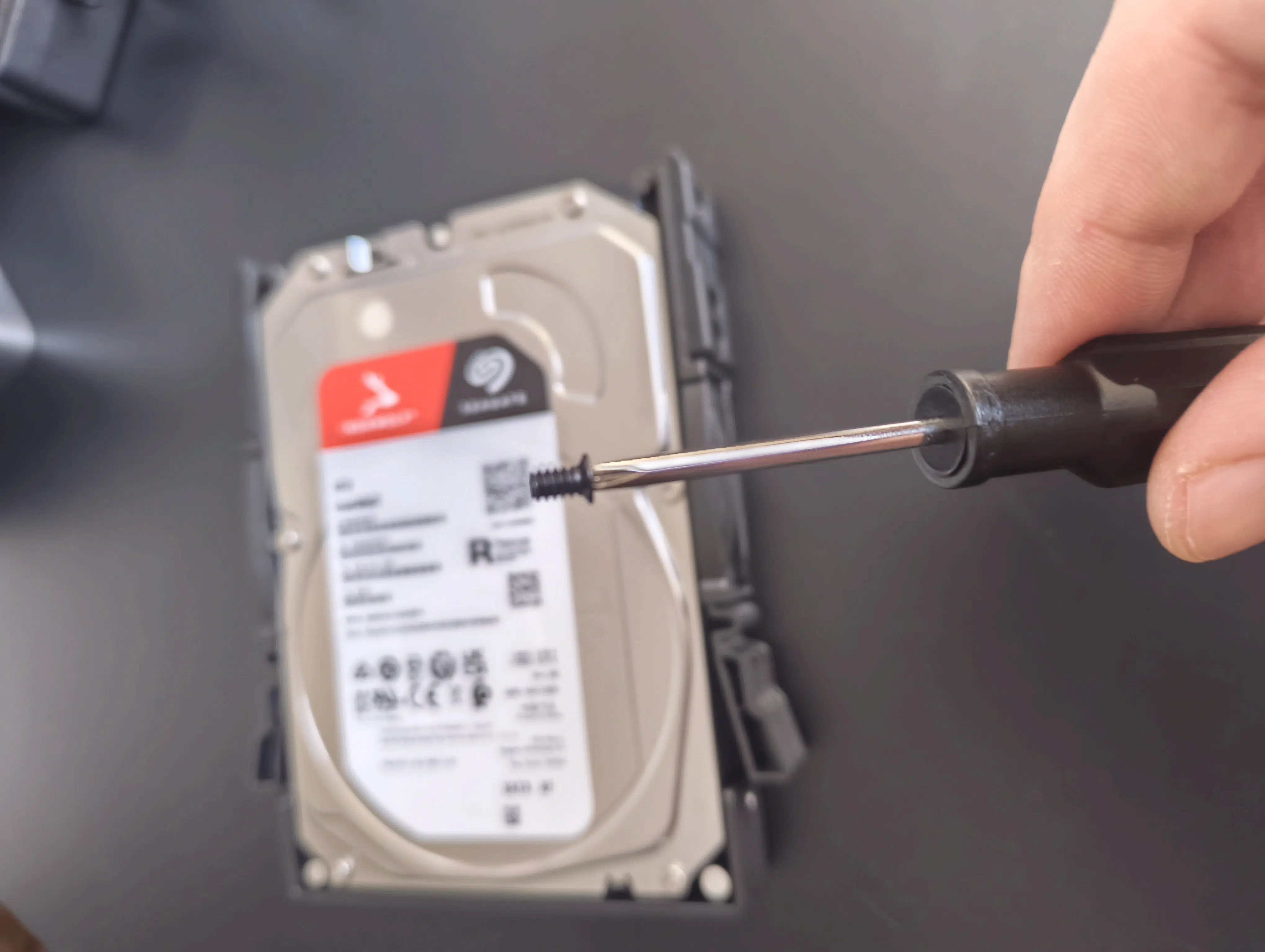
Der mitgelieferte Schraubenzieher hält eure Schrauben magnetisch. Das macht die Befestigung der Festplatten im Gehäuse noch mal einfacher. Jede Festplatte wird mit jeweils sechs Schrauben befestigt. Drei auf jeder Seite. Das ist in ein paar Minuten erledigt. Im Anschluss einfach die beiden Einschübe wieder zurück ins Gehäuse schieben. Ihr hört ein befriedigendes „Klack“: Die Festplatten sind eingerastet, jetzt kann es weitergehen.
Das DH2300 anschließen und einrichten
Auch der Anschluss ist keine Herausforderung: Das Netzwerkkabel kommt an einen leeren Port am Router, das Stromkabel in die Steckdose. Dann wird das Gerät eingeschaltet. Wenn ihr wollt, könnt ihr das NAS direkt über euer Handy einrichten. Dafür könnt ihr euch die UGEEN NAS App herunterladen. (Play Store/iOS).
Auf der Vorderseite des NAS befindet sich noch ein NFC-Tag, der euch auch direkt in die App-Stores führt.
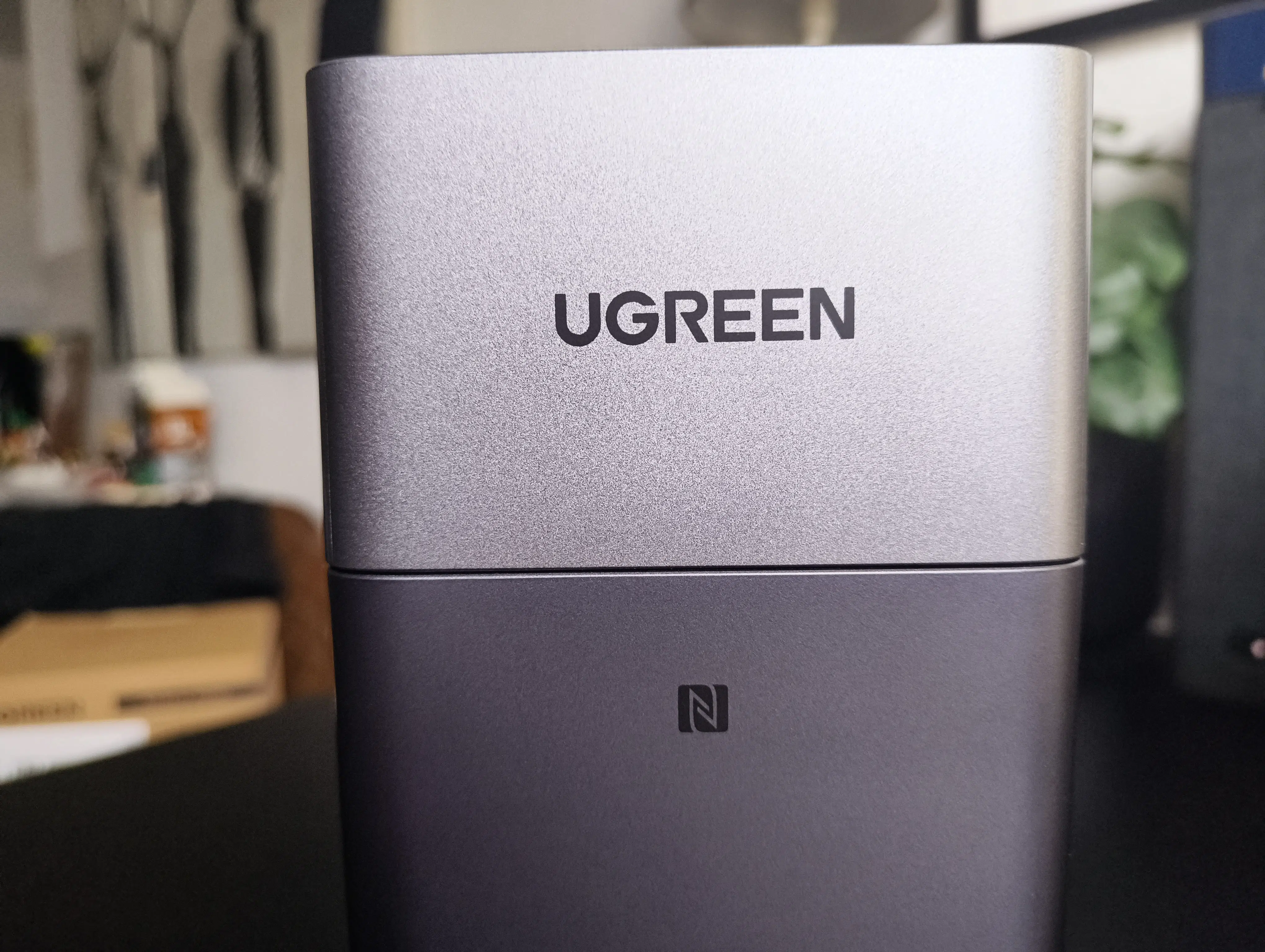
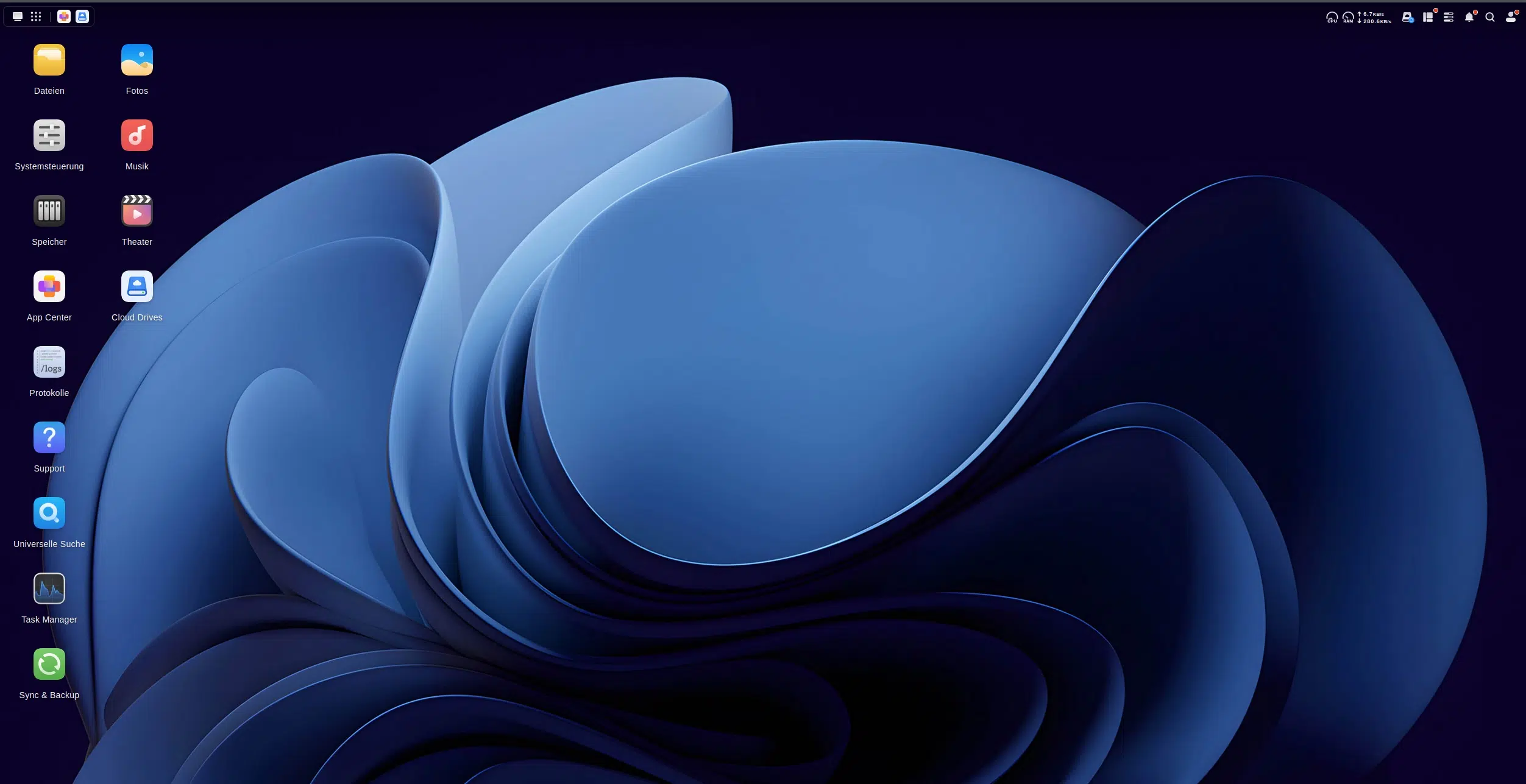
Ich habe mich aber für die Einrichtung im Browser entschieden. Dafür geht ihr einfach auf find.ugnas.com. Das Gerät wurde bei mir sofort erkannt. Jetzt müsst ihr zunächst ein Benutzerkonto anlegen und eure Mailadresse verifizieren.
Die ersten Schritte: Speicherpool erstellen
Dann geht es an die Einrichtung des UGREEN DH2300. Die Software führt euch Schritt für Schritt durch den Prozess und hilft euch dabei, die richtigen Entscheidungen zu treffen. Zunächst wird ein Speicherpool erstellt. Da ich zwei Festplatten mit je 4 TB im NAS nutze, habe ich mich für einen Raid 1 – Speicherpool entschieden. Den hat mir die Software auch empfohlen. Das bedeutet konkret, dass meine Daten 1:1 gespiegelt werden und auf beiden Festplatten verfügbar sind. 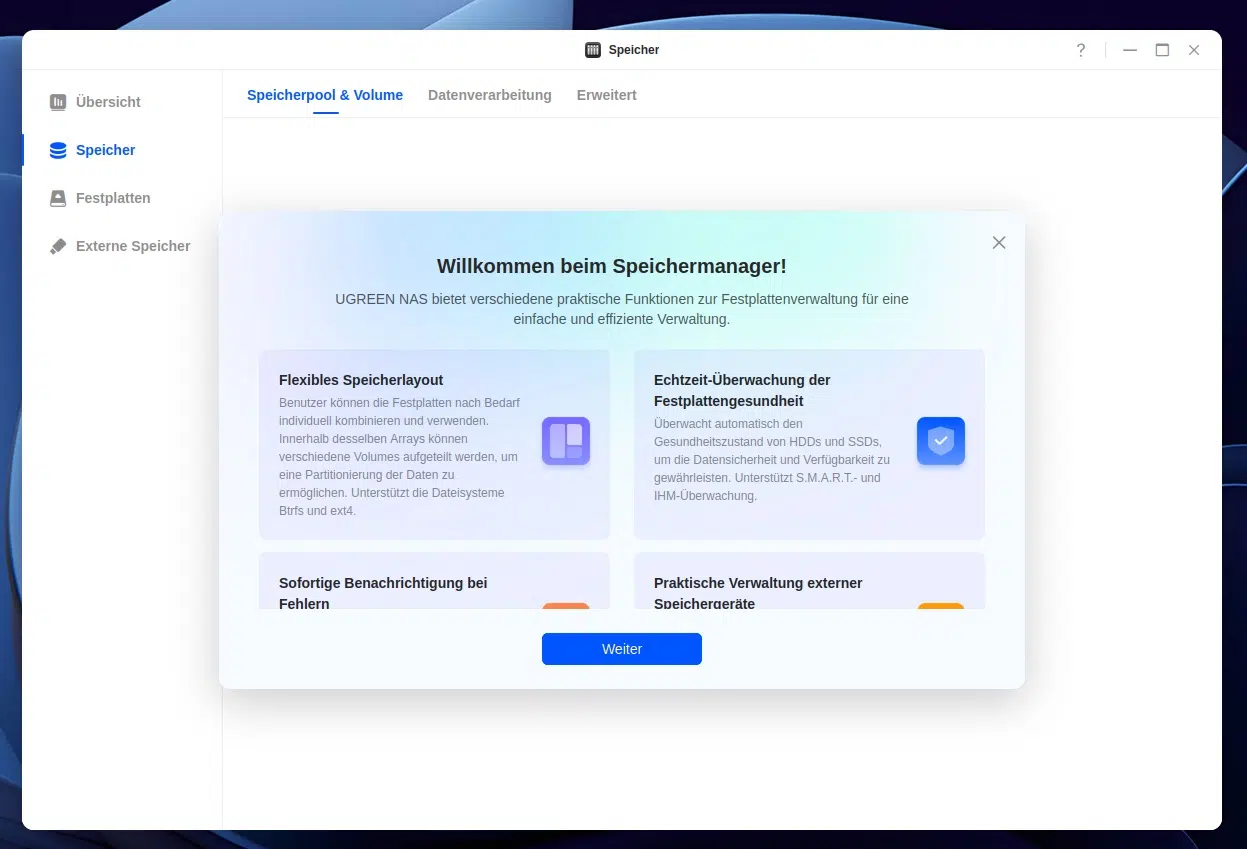
Vorteil: Wenn eine Festplatte mal ausfällt, sind meine Daten weiterhin sicher, da sie auf der zweiten Festplatte noch vorhanden sind. Der Nachteil: Ihr nutzt effektiv nicht die 8 TB Speicherplatz, sondern nur die 4 TB der einzelnen Festplatte. Und auch hier müsst ihr noch etwas Platz für die Systemsoftware abziehen. Das sollte euch also vor dem Kauf der Platten bewusst sein. Kauft immer die doppelte Anzahl an TB pro Platte, die ihr braucht. Dann seid ihr auf der sicheren Seite.
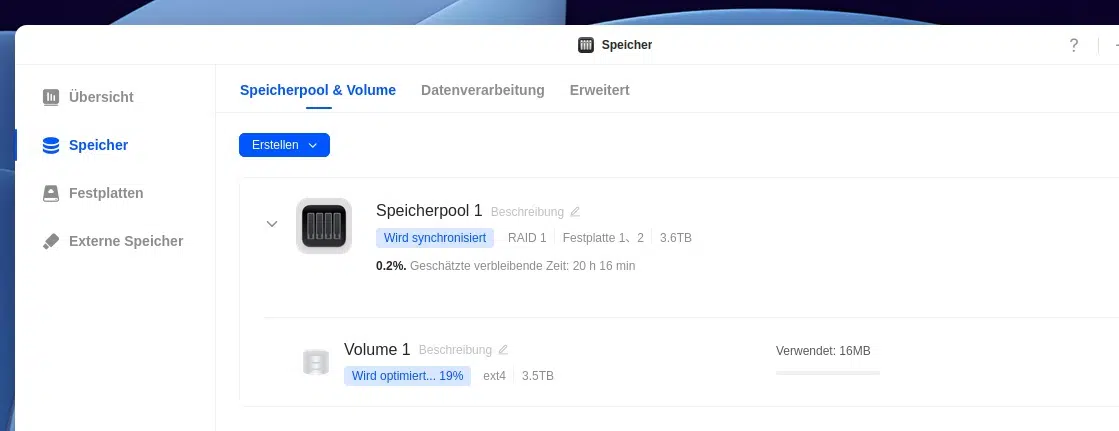
Nachdem der Speicherpool über die Software erstellt wurde beginnt das System zu initialisieren. Ihr könnt aber direkt weiter machen und müsst nicht auf die Beendigung des Prozesses warten. Das kann nämlich mehrere Stunden dauern und läuft praktischerweise im Hintergrund.
Die Software steht euch auch mit Tipps zur Seite, was ihr als nächstes tun sollt. In unserem Fall: Unseren ersten Ordner erstellen.
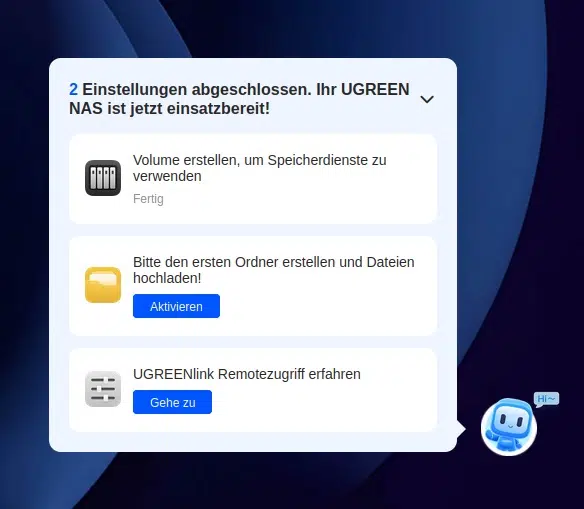
Wir erstellen unseren persönlichen Ordner, quasi unseren Hauptordner in dem wir alle unsere Daten speichern wollen. Außerdem könnt ihr bei Bedarf direkt noch freigegebene Ordner erstellen, auf die auch andere Zugriff haben oder weitere Benutzerordner. Auch hier gibt es wieder ein kleines Tutorial, dass euch zeigt wo man welche Einstellung vornehmen kann.

Als nächstes könnt ihr direkt den Remote-Zugriff auf euer NAS aktivieren. Der ist dafür nötig, um auch außerhalb eures Heimnetzwerks von unterwegs auf eure Daten zugreifen zu können. Das ist wichtig, wenn ihr zum Beispiel Musik oder Videos unterwegs streamen wollt oder Dateien öffnen möchtet. Ein Klick: Fertig.
Wie bekomme ich Dateien auf das NAS?
Dateien auf euer NAS zu bekommen, ist ganz einfach. In der Benutzeroberfläche könnt ihr in der Dateien-App direkt Ordner von eurer Festplatte auf das NAS hochladen. Alternativ könnt ihr euch den Client für Windows oder MacOS installieren, der eure Ordner auch direkt synchronisieren kann. Das ging in meinem Fall nicht, da ich das NAS über einen Linux-PC nutze und hier nur die Browseroberfläche für die Steuerung funktioniert.
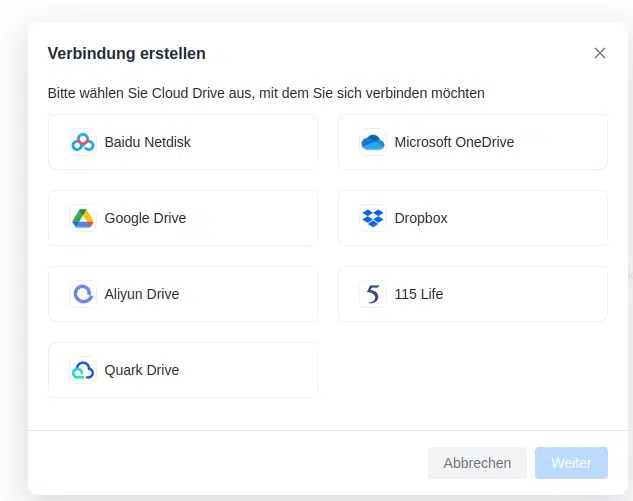
Wenn ihr schon Daten auf einer externen Cloud habt, könnt ihr diese direkt mit eurem NAS verbinden und die Dateien entweder herunterladen oder synchron halten. In meinem Fall habe ich Dateien aus dem Google Drive heruntergeladen. Nicht alle Anbieter werden aktuell unterstützt (siehe Screenshot). Zur iCloud könnt ihr beispielsweise keine direkte Verbindung herstellen.
Noch ein Tipp für Google: Hier könnt ihr tatsächlich nur Dateien aus Google Drive importieren, NICHT aus Google Fotos. Da muss leider ein komplizierterer Weg gegangen werden. Über Google Takeout könnt ihr einen Downloadlink für eure Daten in Google Fotos anfordern. Die Zip-Dateien könnt ihr dann runterladen und manuell wieder auf das NAS schieben. Hierbei gibt es aber Einschränkungen, doch dazu später mehr.
Die Apps des UGREEN DH2300
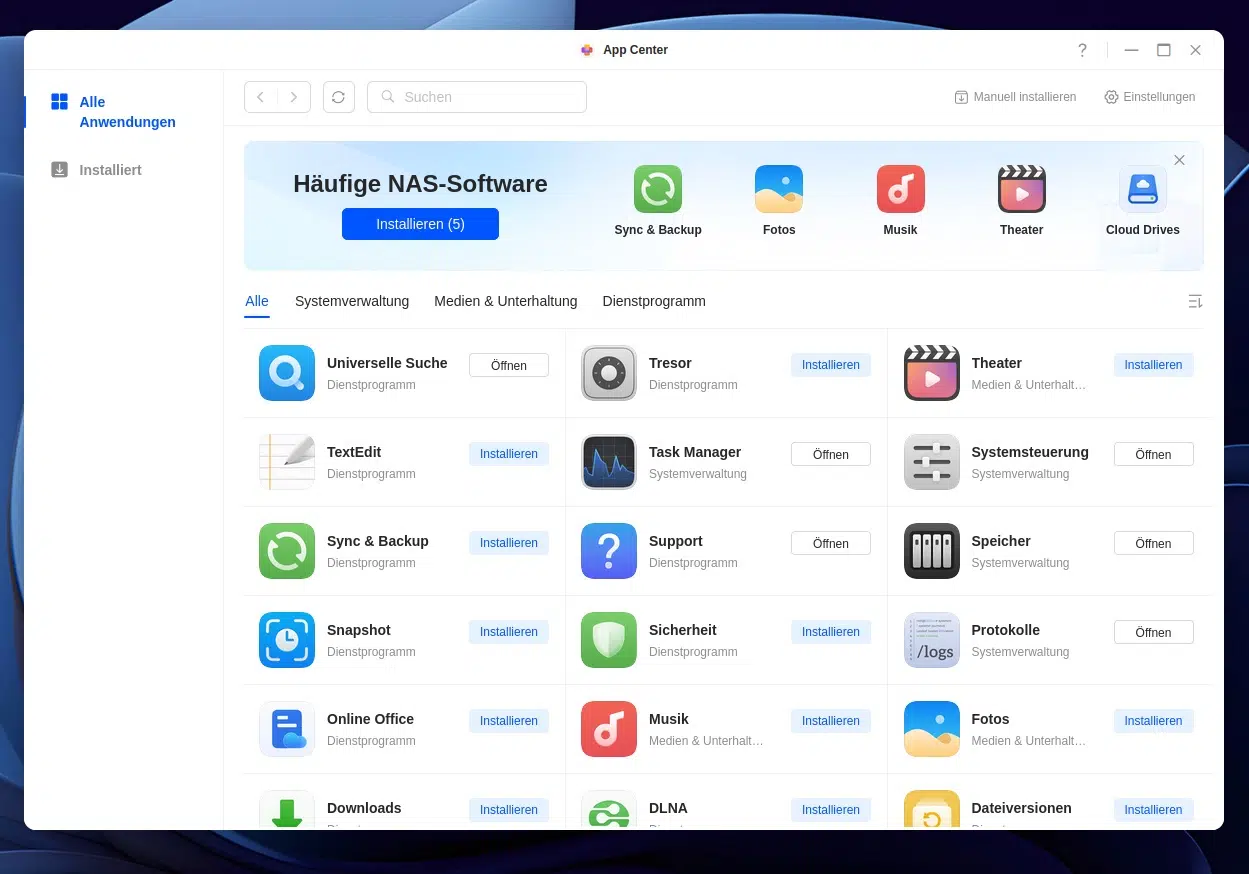
In der Systemoberfläche findet ihr ein App-Center, mit praktischer Software für euren Netzwerkspeicher. Die wichtigsten Apps werden euch auch direkt vorgeschlagen. Über „Sync & Backup“ könnt ihr zusätzliche Geräte verbinden; zum Beispiel euren PC oder euer Smartphone. Die Cloud-Drives helfen euch, die Verbindung zu den externen Cloud-Diensten herzustellen. Den Rest schauen wir uns jetzt genauer an.
Fotos – Das Backup für eure Schnappschüsse
Für viele bestimmt mit das Wichtigste: Eine ordentliche Fotos-App, die die Cloud-Dienste der großen Player ersetzen kann. UGREEN hat mit seiner hauseigenen Fotos-App hier eine rudimentäre aber praktikable Lösung im Angebot.
Zunächst müsst ihr eure Fotos in den gleich benannten Ordner auf eurem NAS schieben. Diese werden dann vom System indexiert und euch im Anschluss in der App angezeigt. Wichtig: Hier müssen eure Metadaten in den Fotos vorhanden sein. Das kann beim Import von Bildern von anderen Diensten manchmal schwierig sein. In meinem Fall wurden die Orte und Daten der Fotos aber erkannt. Die Alben allerdings nicht. Die muss ich jetzt noch einmal neu anlegen.
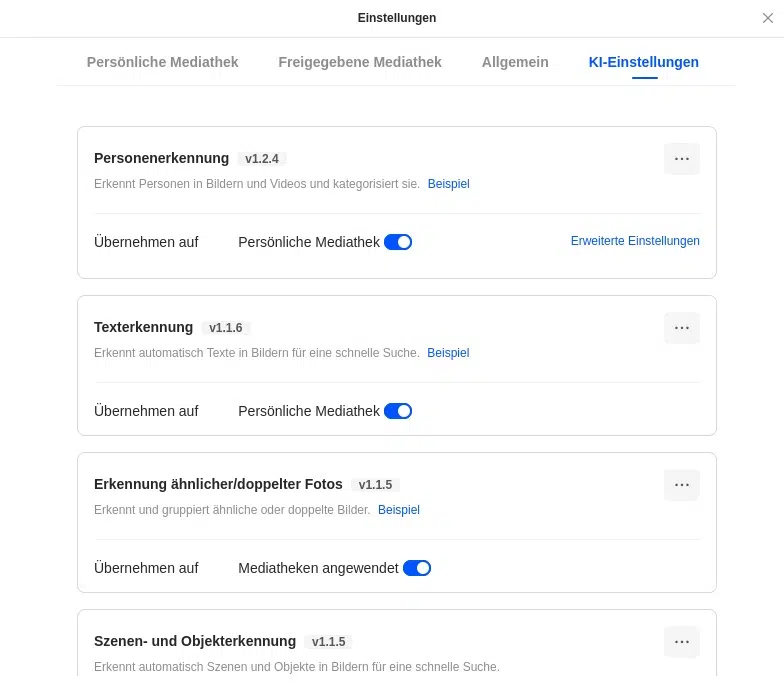
Spannend: Ihr müsst hier nicht auf Komfort verzichten. Falls ihr eine Personen- oder Objekterkennung wünscht, kann das NAS die lokale KI dafür benutzen, eure Fotos zu analysieren. Auch Texterkennung ist möglich. Doppelte oder ähnliche Bilder können ebenfalls angezeigt werden. Die KI ist von Haus aus deaktiviert und muss manuell hinzugefügt werden. Das geht mit 1-2 Klicks aber ganz einfach.
Die Ansicht ist hier durchaus ähnlich zu Google Fotos oder Apple Fotos. Ihr könnt euch die Bilder anhand eines Zeitstrahls anzeigen lassen und Alben erstellen.
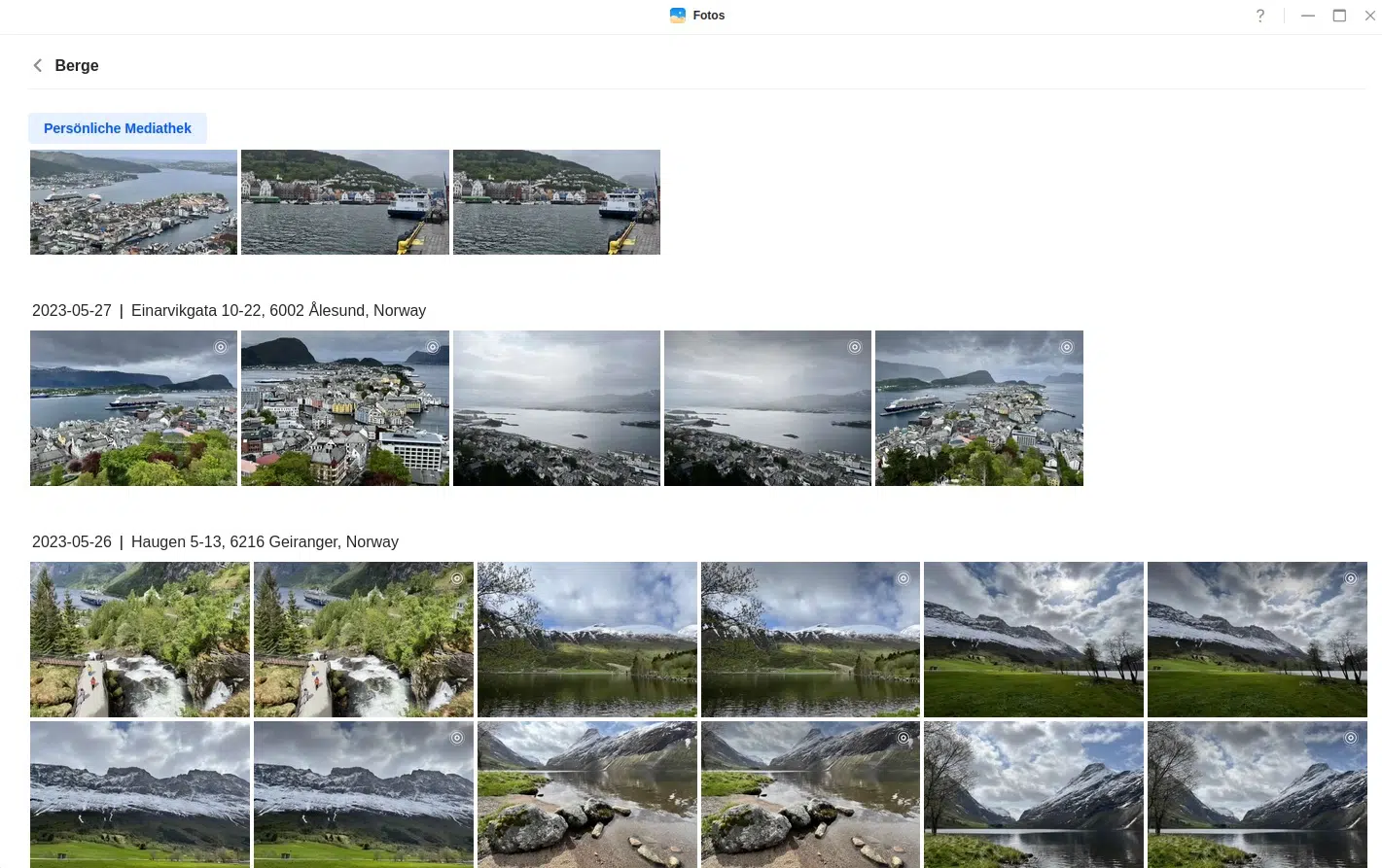
Auch Live-Photos werden in der Ansicht angezeigt. Insgesamt bin ich hier positiv überrascht. Besonders die lokale KI funktioniert in meinem Fall sehr gut und liefert mir direkt auch viele Duplikate (siehe Screenshot).
Musik-App: Endlich ein eigener Musikstreaming-Dienst? Jein.
Ich habe mich am meisten darauf gefreut mir einen eigenen Musikstreaming-Dienst zu bauen. Von unterwegs Musik und Hörspiele hören, ohne alles lokal auf meinem Smartphone zu speichern und nicht auf einen teuren Streaming-Dienst angewiesen zu sein ist für mich purer Luxus. Hier gibt es aber in der Software leider ein paar Einschränkungen.
Die Alben werden in der Musik-App zwar erkannt, haben aber einen Nachteil: Trotz der richtigen Benennung der Tracks und aktualisierter Metadaten für die Dateien (über MusicBrainz Picard) werden bei mir die Stücke innerhalb der Alben in der falschen Reihenfolge dargestellt. Das ist insbesondere bei Hörbüchern oder Hörspielen mehr als ärgerlich. Hier ist man auf die richtige Reihenfolge angewiesen.
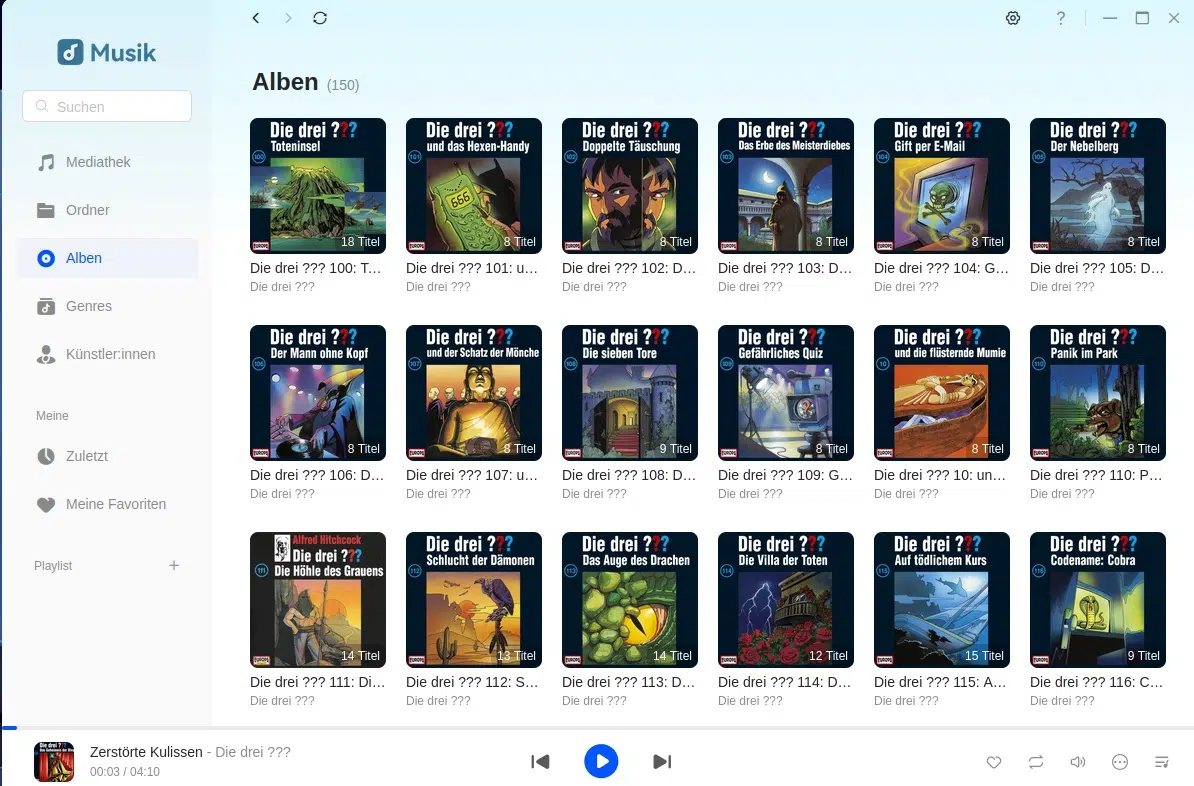
Der Grund: Die App sortiert die Tracks nur alphabetisch nach dem Titel in den Metadaten. Bei meinem Beispiel haben aber alle Tracks der Hörspiele unterschiedliche, vom Hersteller gewollte, Benennungen. Daher ist die Wiedergabe über die Musik App fehlerhaft. Hier hilft hoffentlich ein zukünftiges Update, die Metadaten korrekt auszulesen.
Ich habe mir hier mit einem externen Player (Symfonium, Play Store) beholfen. Dafür muss in den Einstellungen des NAS der SMB-Dienst für externen Zugriff aktiviert werden. Über Symfonium kann ich mich dann mit dem Speicher verbinden. Hier werden auch alle Alben korrekt dargestellt und in der richtigen Reihenfolge wiedergegeben.
Theater: Videos in einer schicken Oberfläche
Wer auch Filme oder Serien auf seinem NAS speichert, kann über die App Theater sein eigenes Netflix bauen. In einer grafischen Oberfläche werden die Dateien von Serien beispielsweise direkt passend in Staffeln sortiert. Außerdem zieht sich die App (wenn verfügbar) auch noch zusätzliche Infos aus dem Internet. Darsteller, Crew, Inhalt etc. Das konnte ich aber nicht testen, da ich keine Filme und Serien auf meinem NAS gespeichert habe.
Alternative Programme hierfür sind die bekannten Plattformen Jellyfin und Plex. Diese können aber NICHT auf dem UGREEN DH2300 installiert werden, da das Gerät offiziell keine Docker-Umgebung erlaubt, die für den Betrieb dieser Programme nötig ist. Das geht erst bei den höherpreisigen Modellen. Der Grund: Hardware-Einschränkungen.
Smartphone App: Zugriff von unterwegs
Von unterwegs könnt ihr über die UGREEN App auf euer NAS zugreifen. Auch Fotos können hier automatisch gesichert werden, so dass ihr euch keine Sorgen mehr um einen Datenverlust machen müsst.
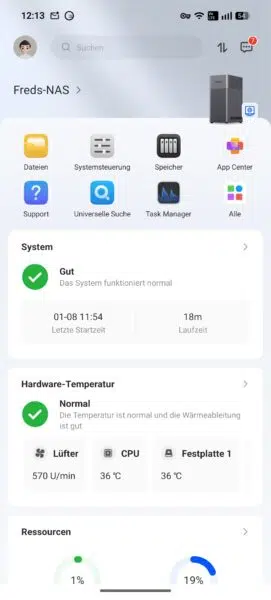
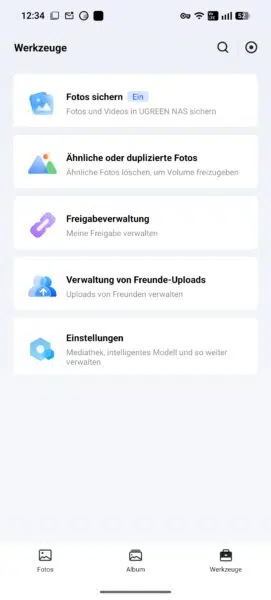
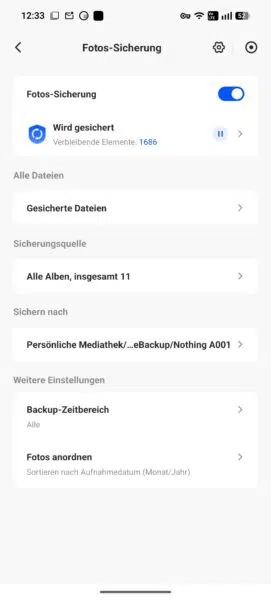
Die App bietet quasi sämtliche Einstellungsmöglichkeiten und Zugriffsoptionen, die ihr auch über die Browseransicht am PC bekommt. Mir ist hier zumindest nichts aufgefallen, was ich vermisst habe. Alles wirkt sehr nutzerfreundlich und übersichtlich. Hier hat UGREEN wirklich gute Arbeit geleistet.
Fazit: Bye bye Cloud-Abo!
Kommen wir zur Eingangsfrage zurück: Ist das UGREEN DH2300 die perfekte Alternative für den „Otto-Normal-User“, der Google Drive und iCloud den Rücken kehren will? Die Antwort ist ein vorsichtiges, aber deutliches „Ja“ – wenn man weiß, worauf man sich einlässt.
Das größte Versprechen löst UGREEN definitiv ein: Die Einrichtung ist tatsächlich kinderleicht. Wer einen Schraubenzieher halten und eine Website öffnen kann, bekommt dieses NAS zum Laufen. Die Hardware wirkt für den Preis von unter 200 Euro überraschend hochwertig und durchdacht. Hier wird die Hürde „Technik-Angst“ erfolgreich abgebaut.
Bei der Software zeigt sich jedoch ein zweigeteiltes Bild. Die Foto-App ist das Highlight: Mit lokaler KI, Gesichterkennung und Zeitstrahl bietet sie fast den Komfort der großen Cloud-Anbieter, ohne dass die Daten das eigene Haus verlassen. Dafür muss man beim Umzug dann allerdings auf seine alte Alben-Struktur verzichten.
Die Musik-App patzt bei so simplen Dingen wie der Titel-Sortierung, was Hörbuch-Fans zur Verzweiflung bringen kann, und der fehlende Docker-Support schließt beliebte Anwendungen wie Plex oder Jellyfin kategorisch aus. (Es sei denn, ihr kennt da einen Trick? Bin offen für Vorschläge!) Das DH2300 ist kein Bastel-Server für Nerds, sondern ein „Plug-and-Play“-Datenspeicher.
Zusammenfassend lässt sich sagen: Wer ein günstiges, schickes und einfach zu bedienendes Gerät sucht, um seine Handy-Fotos automatisch zu sichern und von überall auf seine Dateien zuzugreifen, macht mit dem UGREEN DH2300 nichts falsch. Das Preis-Leistungs-Verhältnis für diesen Zweck ist ungeschlagen. Bei den immer teurer werdenden Cloud-Preisen habt ihr die Kosten für das Gerät schnell wieder drin. (In meinem Bespiel schon nach knapp zwei Jahren). Wer jedoch plant, ein komplexes Heimkino-System aufzusetzen oder tief in die Server-Verwaltung einzutauchen, sollte lieber etwas mehr Geld in die Hand nehmen und zu den teureren Modellen greifen.
FAQ: Die häufigsten Fragen zum UGREEN DH2300 beantwortet
💰 1. Was kostet das komplette Setup und wann lohnt es sich?
Das NAS-Gehäuse selbst kostet aktuell knapp 180€. Da keine Festplatten enthalten sind, musst du für zwei 4 TB Platten noch einmal ca. 330€ einplanen (Gesamt ca. 500€). Im Vergleich zu einem 4-5 TB Cloud-Abo hast du diese Kosten nach etwa 18 bis 20 Monaten wieder drin.
🛠️ 2. Brauche ich IT-Wissen für die Einrichtung?
Nein, das DH2300 richtet sich an absolute Einsteiger. Ein passender Schraubenzieher (magnetisch) liegt bei, der Einbau der Festplatten dauert nur Minuten. Die Software führt dich Schritt für Schritt durch die Installation.
💾 3. Wie viel Speicherplatz habe ich wirklich zur Verfügung?
Das hängt von deiner Konfiguration ab. Für die Datensicherheit empfiehlt das System RAID 1 (Spiegelung). Das bedeutet: Wenn du zwei 4 TB Festplatten kaufst, hast du effektiv nur 4 TB nutzbaren Speicher, da die Daten 1:1 auf der zweiten Platte zur Sicherung kopiert werden.
📸 4. Kann die Foto-App Google Fotos oder iCloud ersetzen?
Größtenteils ja. Die App bietet eine Zeitstrahl-Ansicht und eine lokale KI, die Gesichter und Objekte erkennt (ohne Datenweitergabe). Ein Nachteil: Bestehende Alben-Strukturen von anderen Diensten werden beim Import leider nicht übernommen.
☁️ 5. Kann ich meine Daten direkt aus der Cloud umziehen?
Das kommt auf den Anbieter an. Dateien aus Google Drive lassen sich direkt importieren. Bei Google Fotos und der iCloud ist der direkte Weg versperrt – hier musst du die Daten erst herunterladen und dann manuell auf das NAS schieben.
🚫 6. Kann ich Apps wie Plex oder Jellyfin nutzen?
Nein, das ist der größte Haken für Heimkino-Fans. Das UGREEN DH2300 unterstützt aufgrund der Hardware kein Docker. Damit können beliebte Server-Anwendungen wie Plex oder Jellyfin nicht installiert werden. Dafür müsste man zu einem teureren Modell greifen.
Hier geht's zum GadgetWenn du über einen Link auf dieser Seite ein Produkt kaufst, erhalten wir oftmals eine kleine Provision als Vergütung. Für dich entstehen dabei keinerlei Mehrkosten und dir bleibt frei wo du bestellst. Diese Provisionen haben in keinem Fall Auswirkung auf unsere Beiträge. Zu den Partnerprogrammen und Partnerschaften gehört unter anderem eBay und das Amazon PartnerNet. Als Amazon-Partner verdienen wir an qualifizierten Verkäufen.








Sortierung: Neueste | Älteste
Kommentare (26)