Cricut Explore 5 Ultimate Bundle im Mini-Eindruck: Der Plotter für DIY-Ideen

Wer im Bereich DIY, Scrapbooking oder Textilveredelung unterwegs ist, stößt früher oder später auf den Namen Cricut. Mit dem Cricut Explore 5 Ultimate Bundle haben wir die neueste Generation der beliebten 12-Zoll-Schneidemaschine ausprobiert. Unser erster Mini-Eindruck nach den ersten eigenen Sticker- und Textilprojekten: Das Einsteigen verlangt zwar etwas Geduld, die Möglichkeiten sind quasi endlos, ist aber auch kein günstiges Hobby.
- Cricut Explore 5 Ultimate Bundle
- bei Amazon für 299€
- Weitere Optionen im Cricut-Store
Schlankeres Design & Prall gefülltes Ultimate Bundle
Im Vergleich zu den Vorgängermodellen fällt der Cricut Explore 5 kleiner und kompakter aus. Das neue Gehäuse im unaufdringlichen Farbton „Taupe“ sieht modern aus und nimmt auf dem Basteltisch weniger Platz weg. Die Benutzeroberfläche am Gerät selbst wurde vereinfacht, ohne dass man bei der maximalen Schneidbreite von 30,5 cm (12 Zoll) Kompromisse eingehen muss. Wer direkt richtig durchstarten möchte, greift zum Ultimate Bundle. Neben der Schneidemaschine legt Cricut hier ein riesiges Zubehörpaket bei, das laut Hersteller Material für bis zu 135 Projekte enthält. Es gibt aber auch kleinere und vor allem günstigere Optionen.
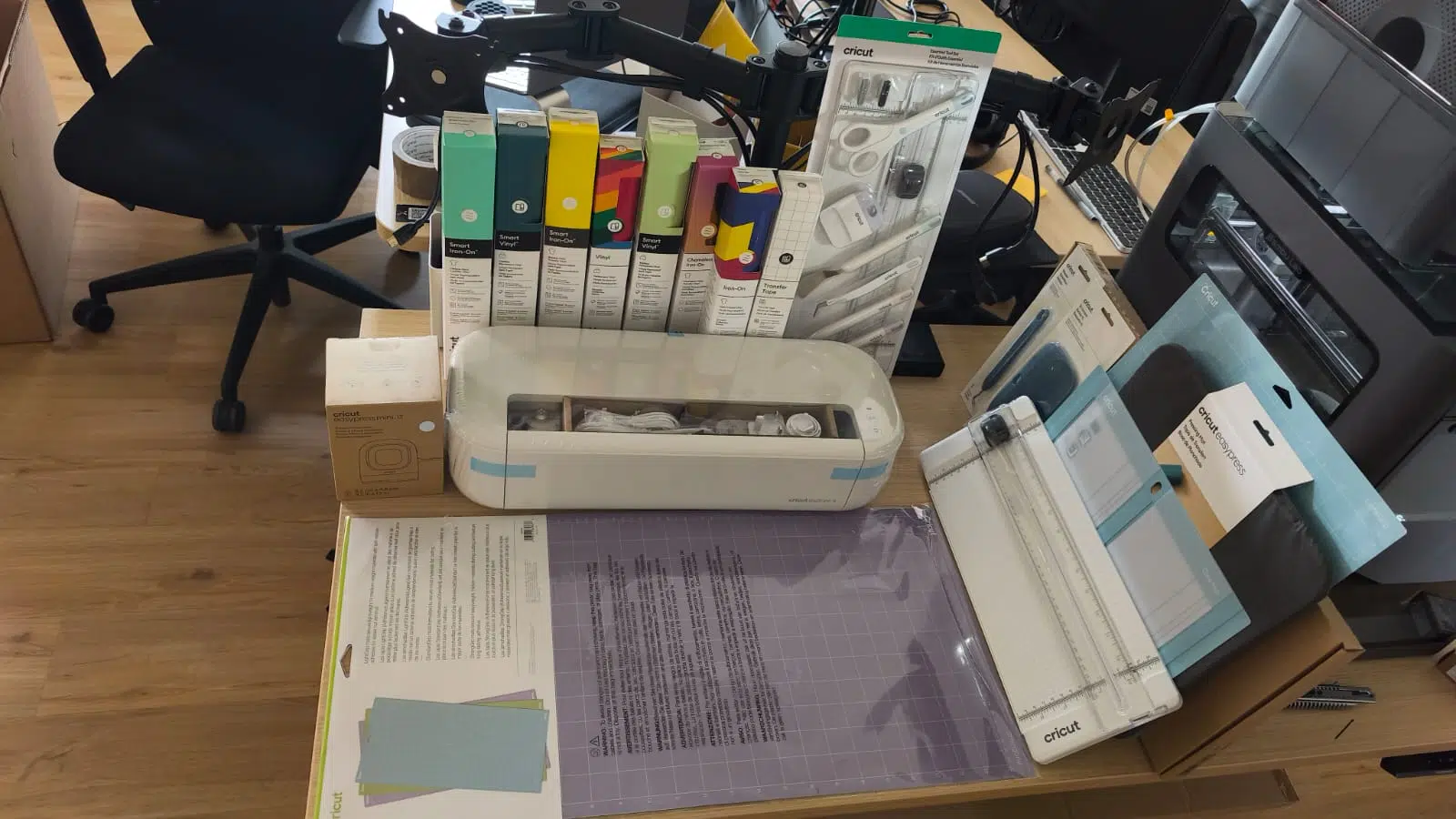
- Werkzeuge & Transferfolien: Smart Vinyl (selbstklebend), Smart Iron-On (Bügelfolie), Einlegekarten-Sets, Vorteilspack Karton und bedruckbares Vinyl.
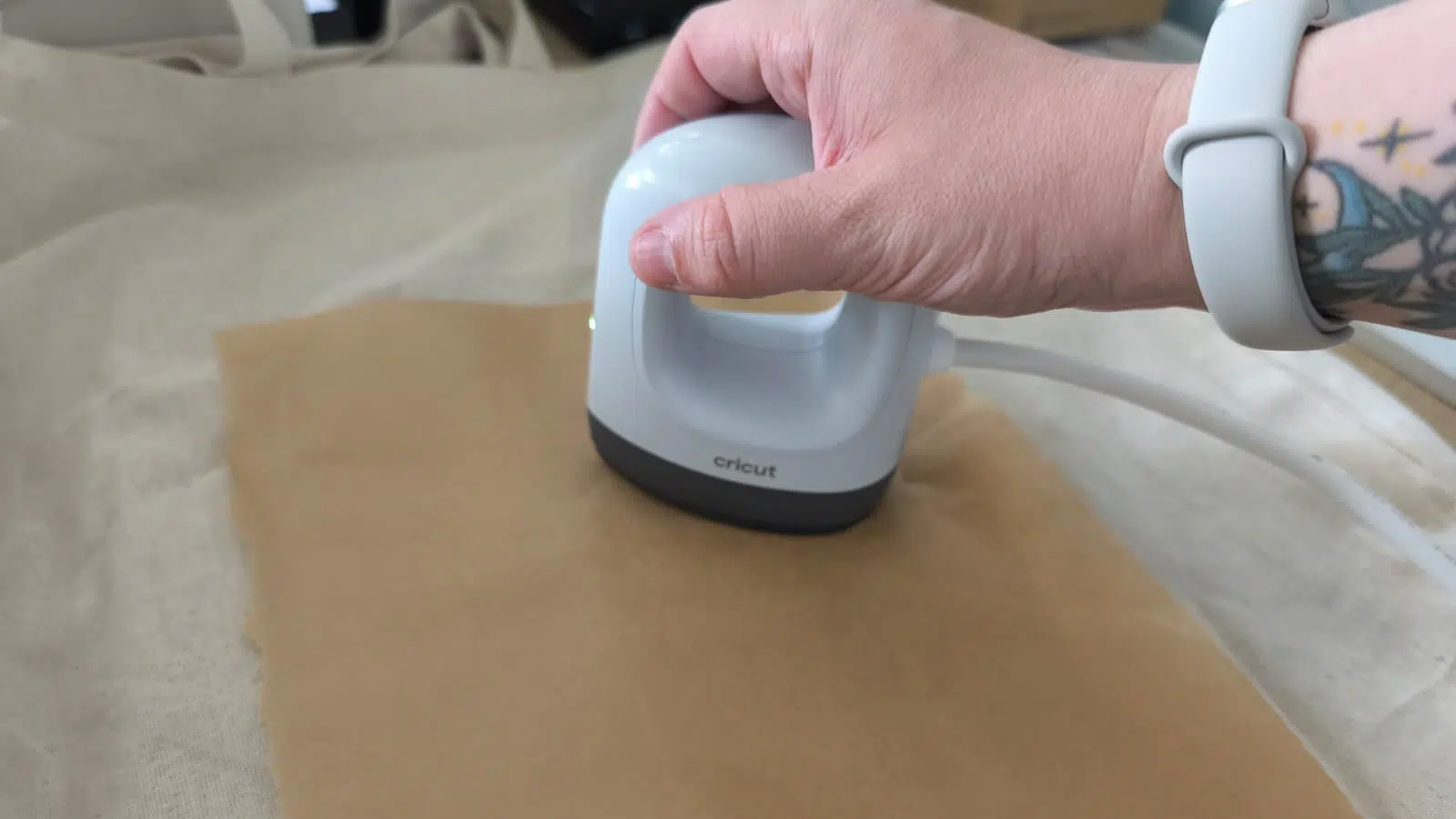
- Cricut EasyPress Mini LT: Eine kompakte Hand-Heizpresse, mit der sich Bügelfolien präzise auf Kleidung, Taschen oder Mützen übertragen lassen.
- Neuer Stifthalter: Werkzeuge und Stifte zum Zeichnen oder Falzen lassen sich nun noch einfacher per Klick einrasten.
Was kann der Plotter? Sticker, Shirts & 100+ Materialien
Der Cricut Explore 5 verarbeitet über 100 verschiedene Materialien – von klassischem Tonpapier über Textilfolien bis hin zu bedruckbarem Aufkleberpapier. Neben dem reinen Schneiden kann das Gerät mit optional erhältlichen Aufsätzen auch schreiben, zeichnen, falzen oder Folienakzente setzen. Mit einem separat erhältlichen Tiefschnittwerkzeug lassen sich sogar dickere Stoffe wie Schaumstoff oder Gummi bearbeiten.
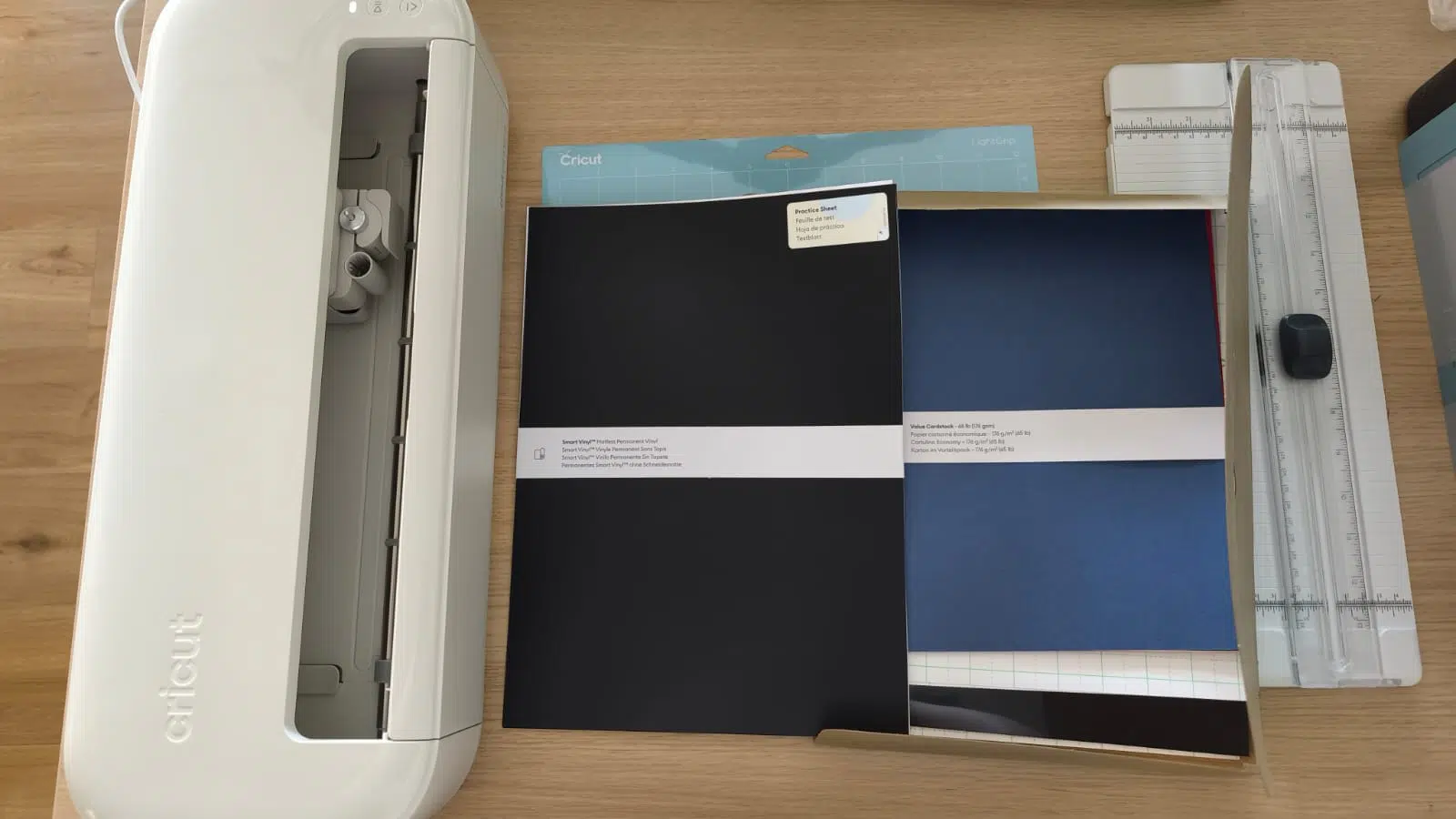
Besonders beliebt für Sticker-Fans ist die „Print Then Cut“-Funktion: Man druckt das gewünschte Design mit einem normalen Tintenstrahldrucker auf Stickerpapier aus, legt es in den Cricut ein, und der Sensor erkennt die Schnittmarken automatisch, um das Motiv millimetergenau auszuschneiden.
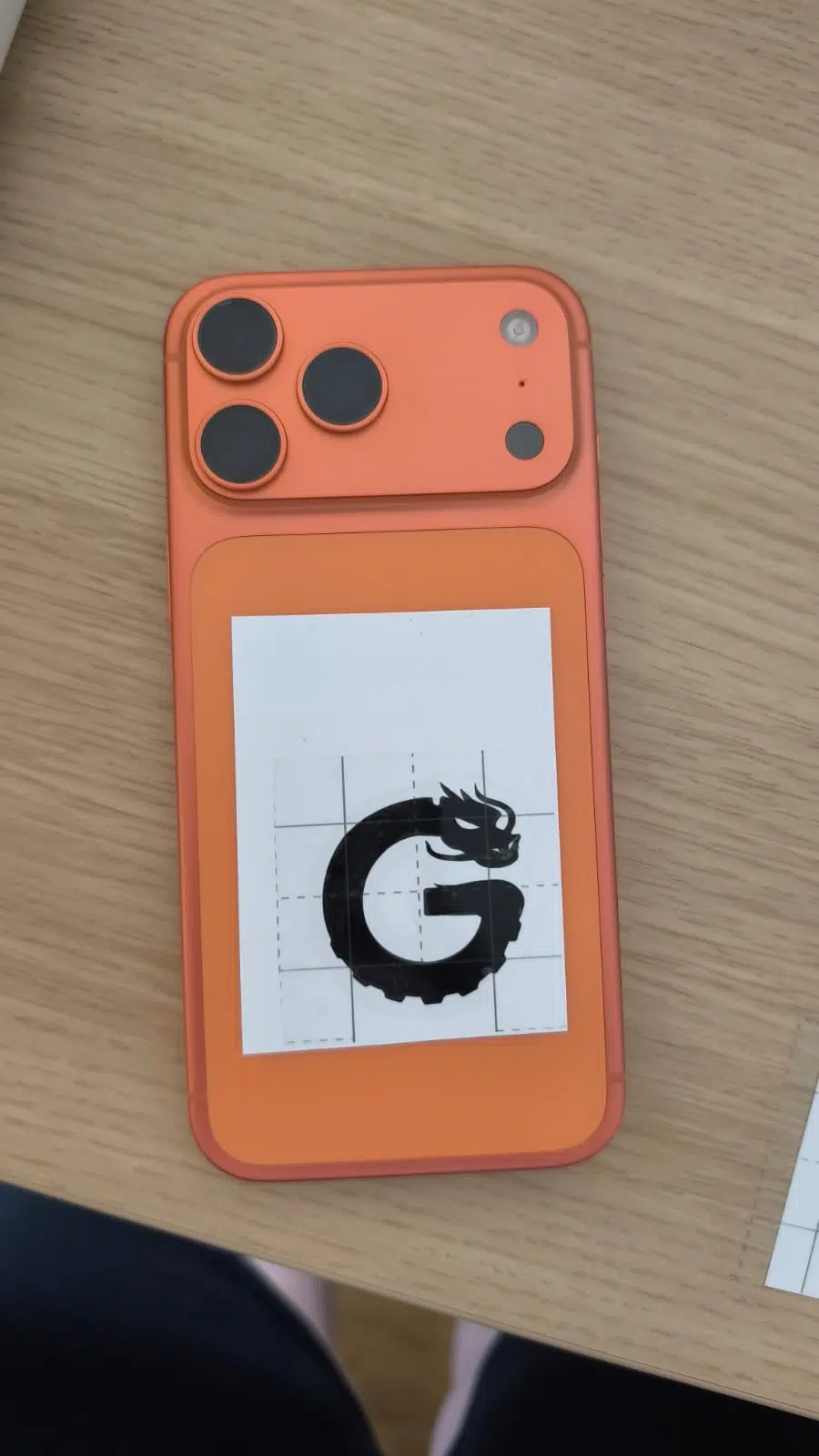
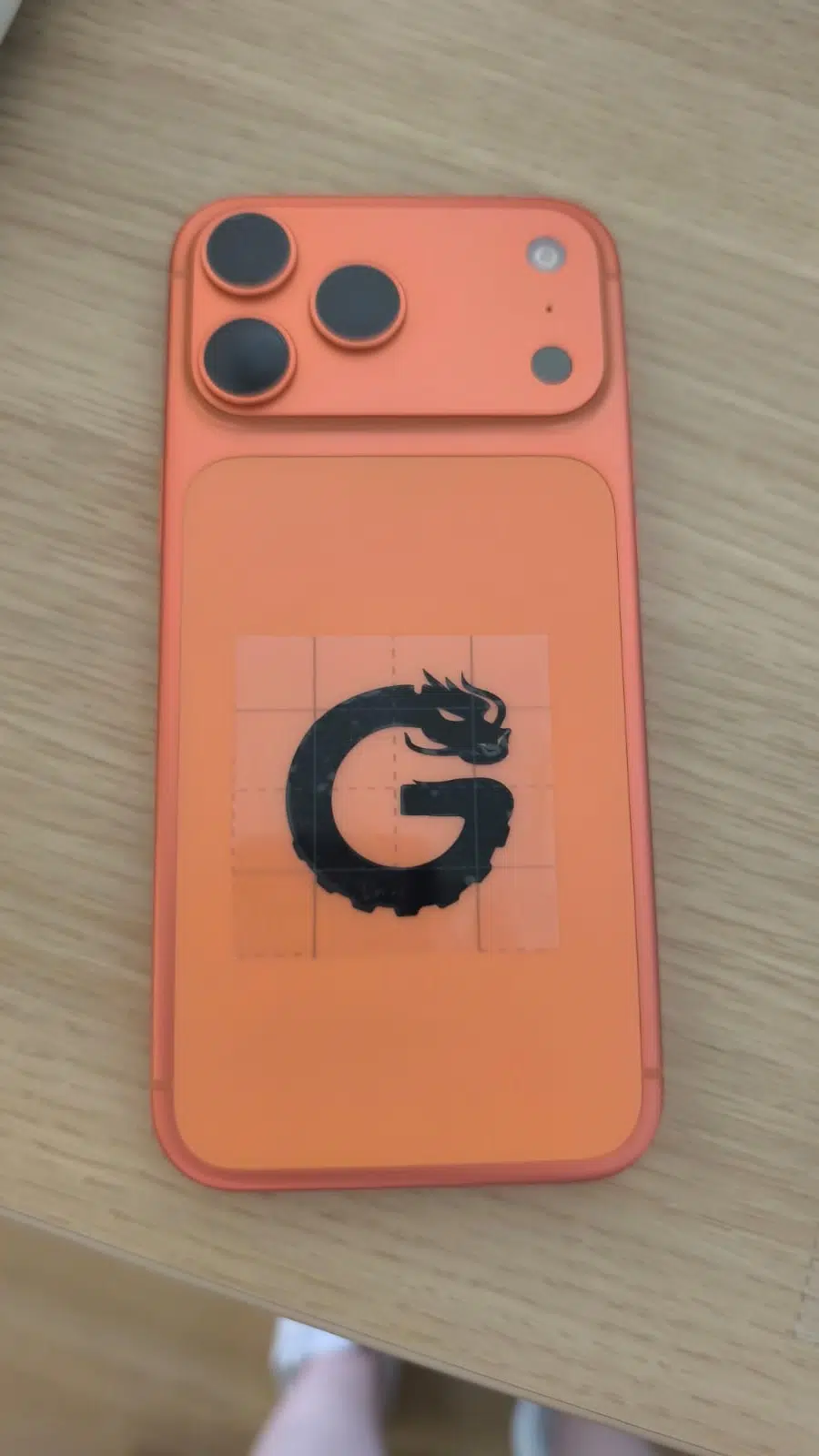
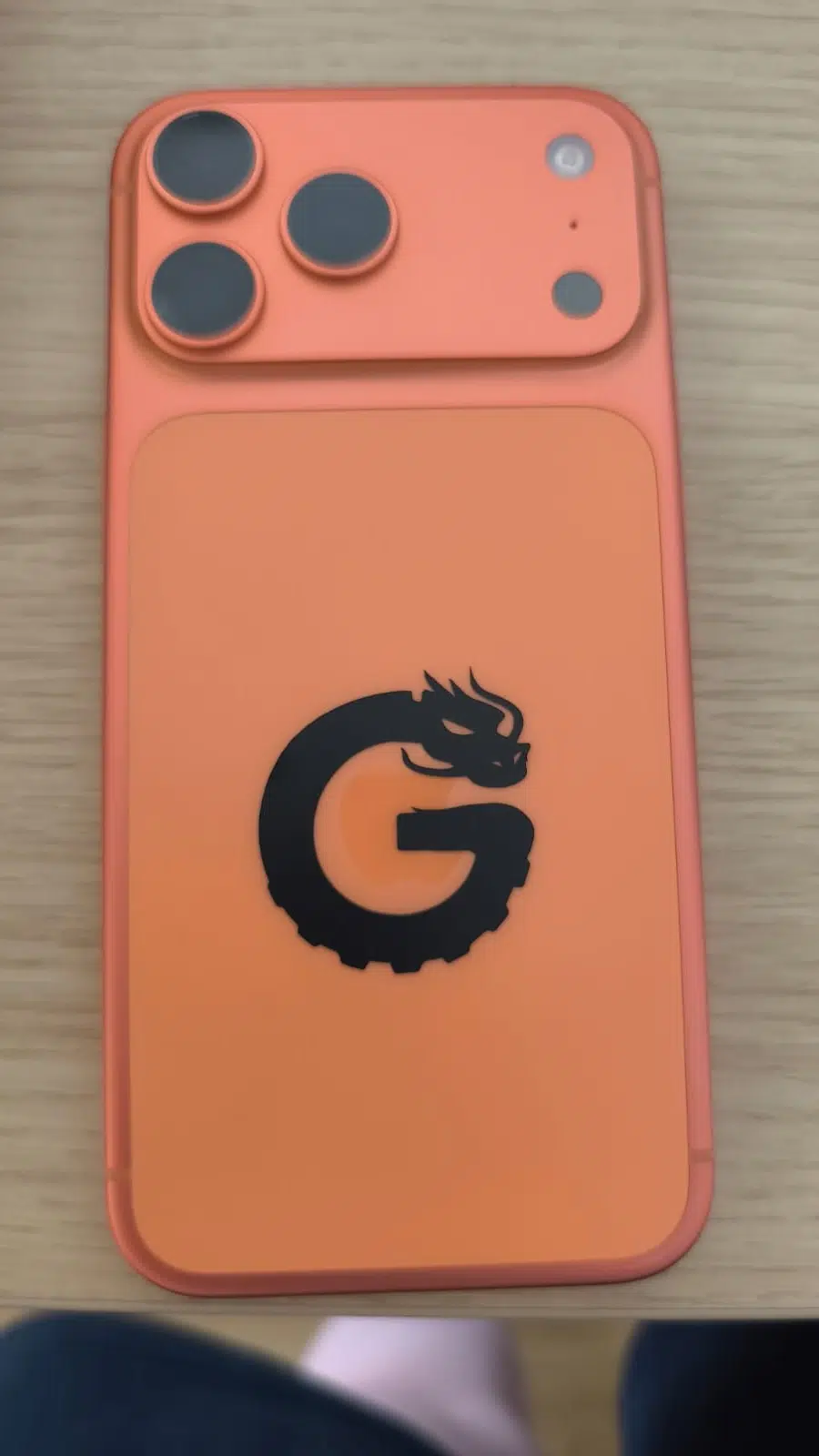
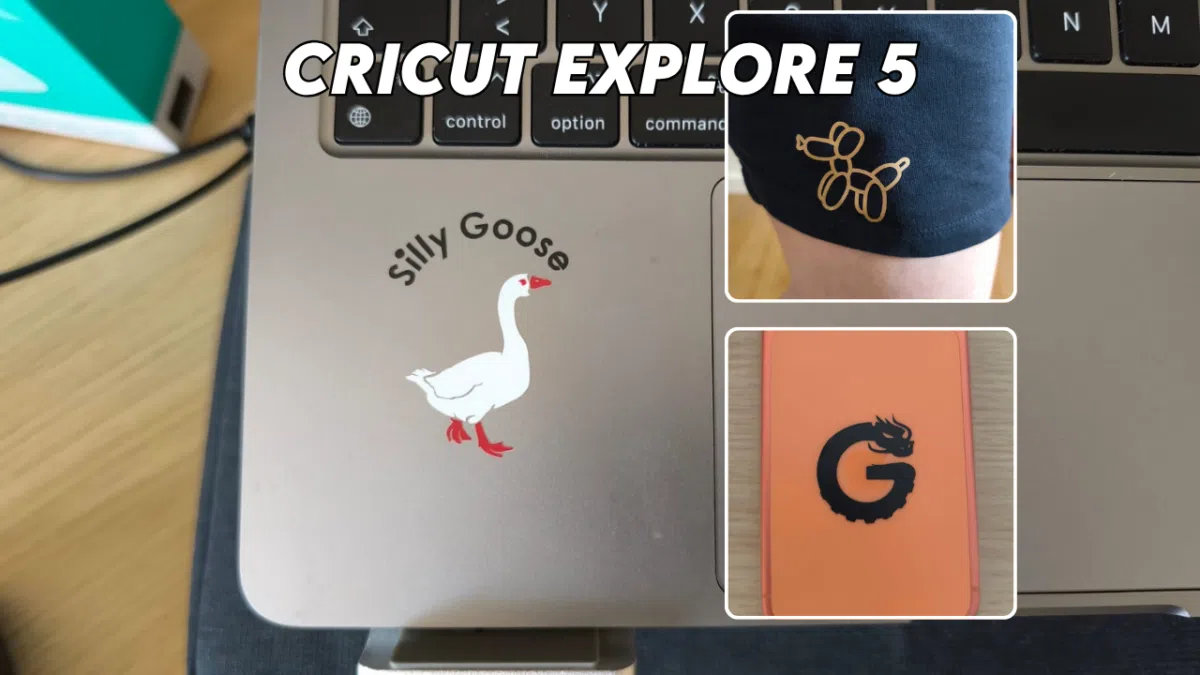
Zudem haben wir auch die Transferfolie für einen Aufdruck auf Stoff ausprobiert. Hier ist es besonders wichtig auf die richtige Seite der Folie zu achten beim Schneiden und anschließendem Aufbringen. Auf meiner Shorts hat der kleine Luftballonhund auch schon einige Wäschen und anschließende Trocknergänge überlebt.
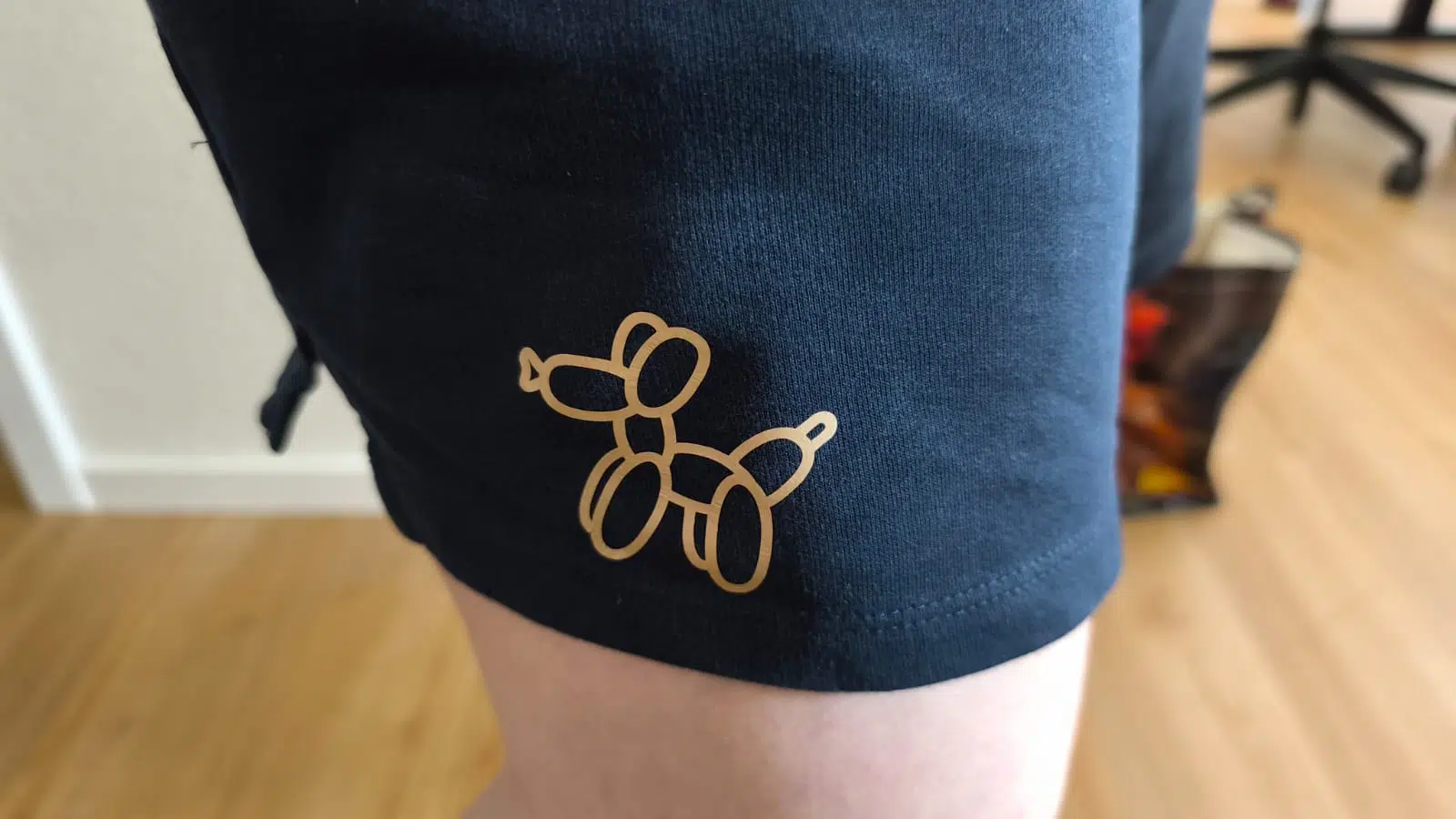
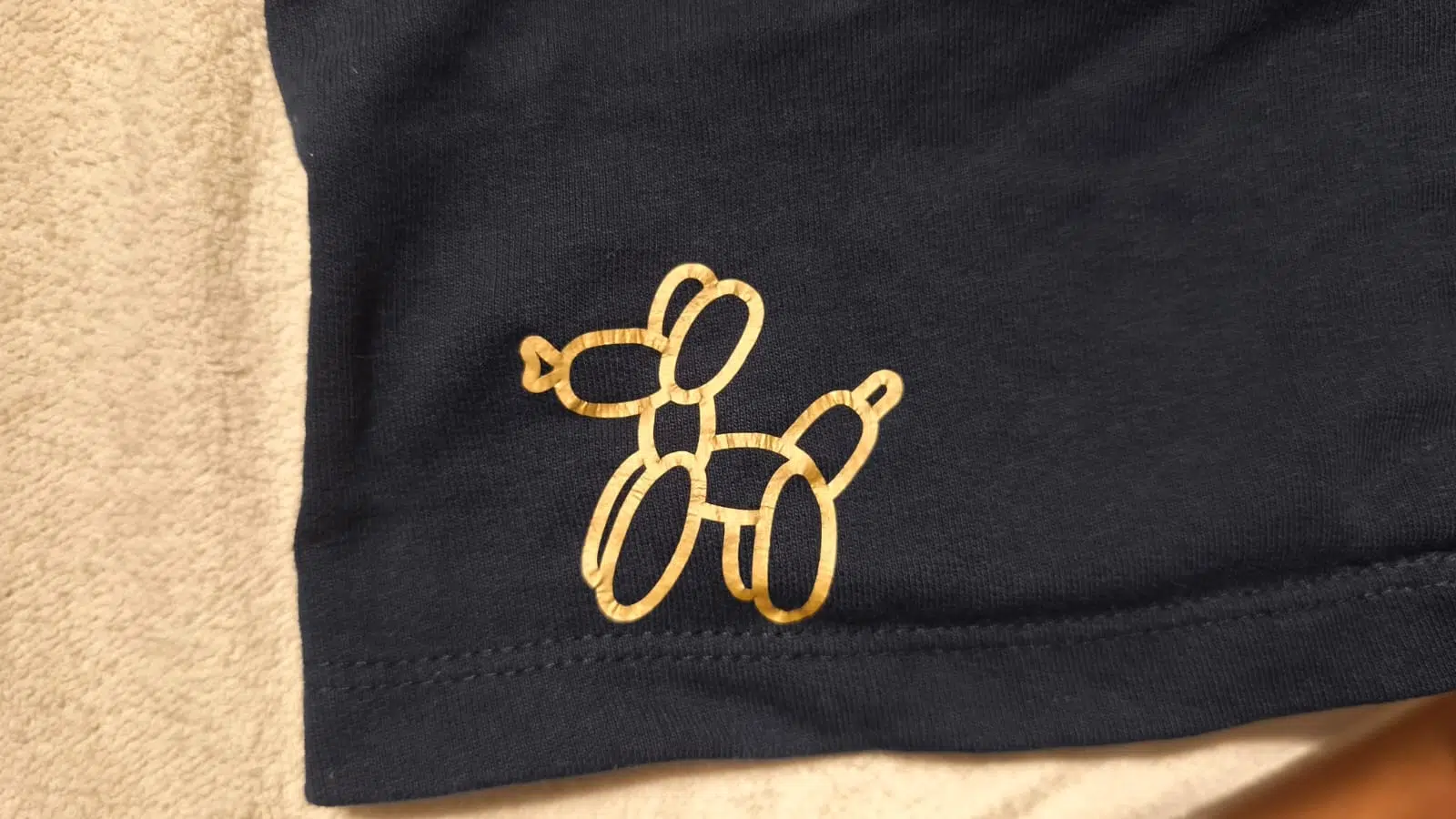
Das Motiv haben wir uns als kostenlose Variante aus der Cricut Software heruntergeladen und auf verschiedenen Stoffarten ausprobiert. Dafür ist das kleine mini Bügeleisen wirklich ideal, wenn es sich um kleine Motive handelt, außerdem ist die Heizmatte extrem praktisch als Unterlage. Man braucht also kein Bügelbrett oder ähnliches.
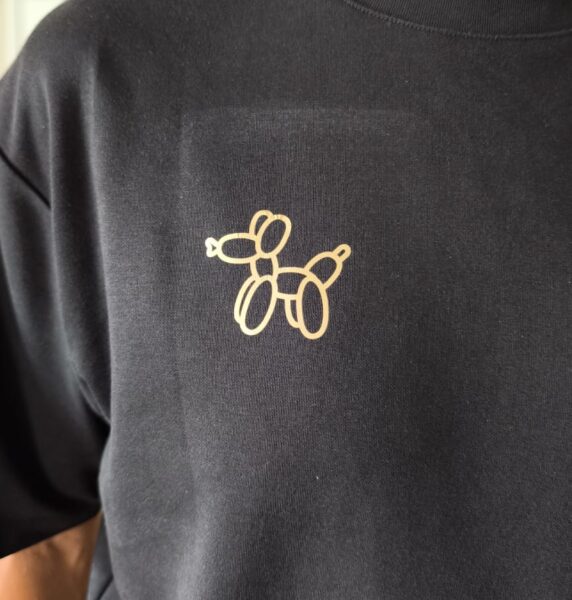
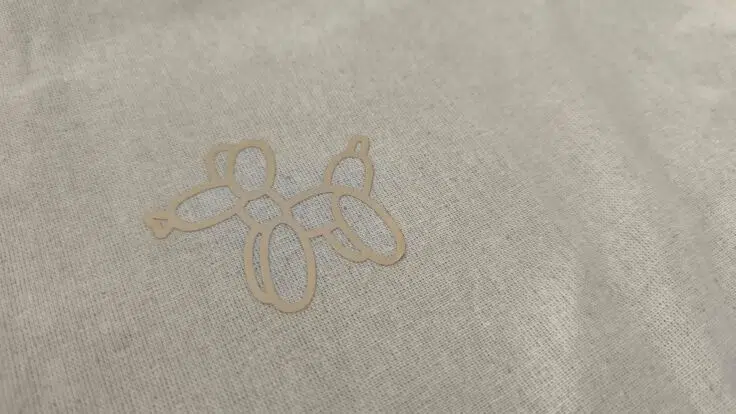
Nur bei besonders winzigen Motiven kommt der Plotter oder die Folie an ihre Grenzen. Bei diesem Sticker war ich eventuell aber auch einfach noch zu ungeübt oder ungeduldig die winzigen Buchstaben in Kleinstarbeit zu befreien.
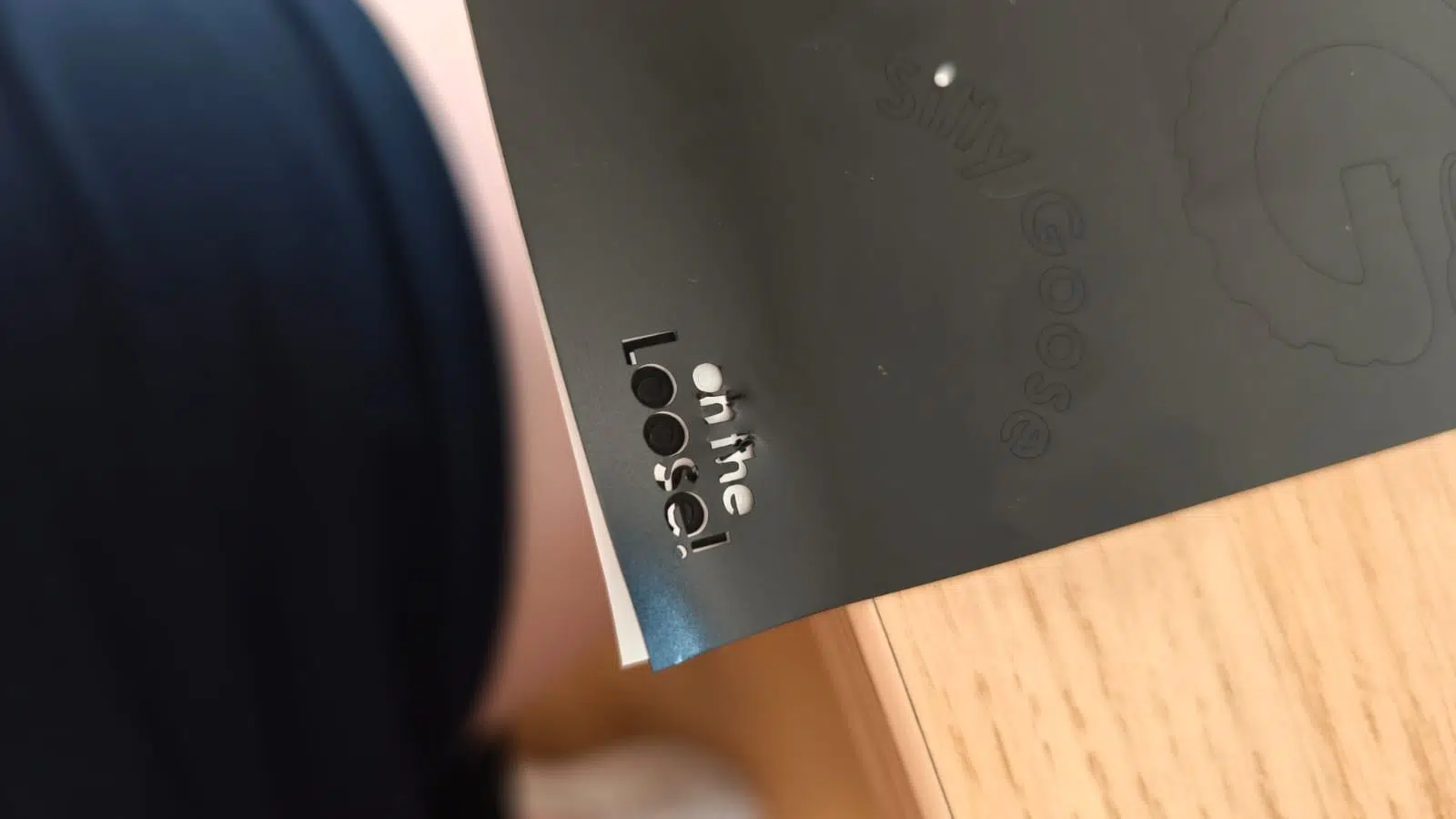
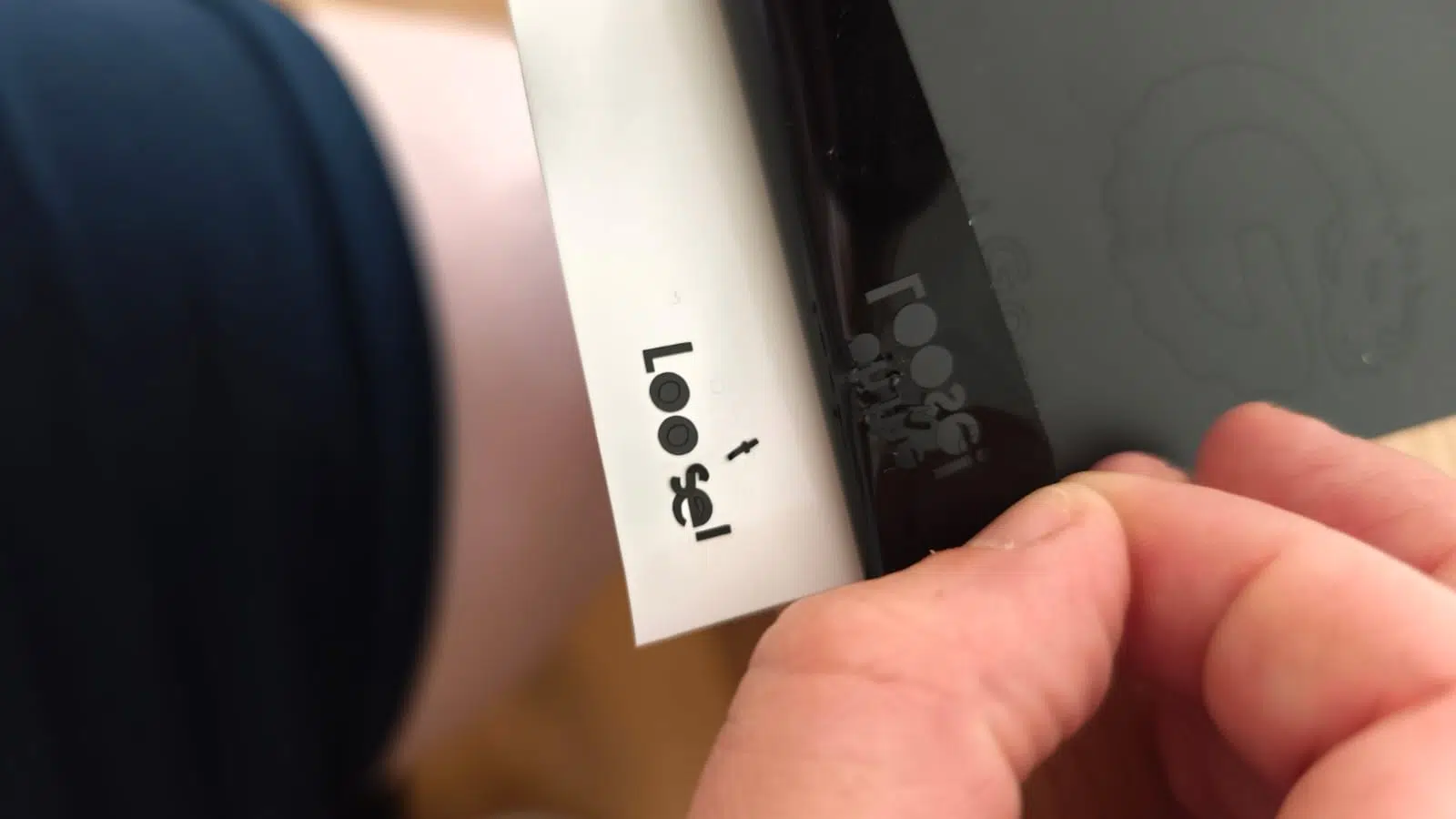
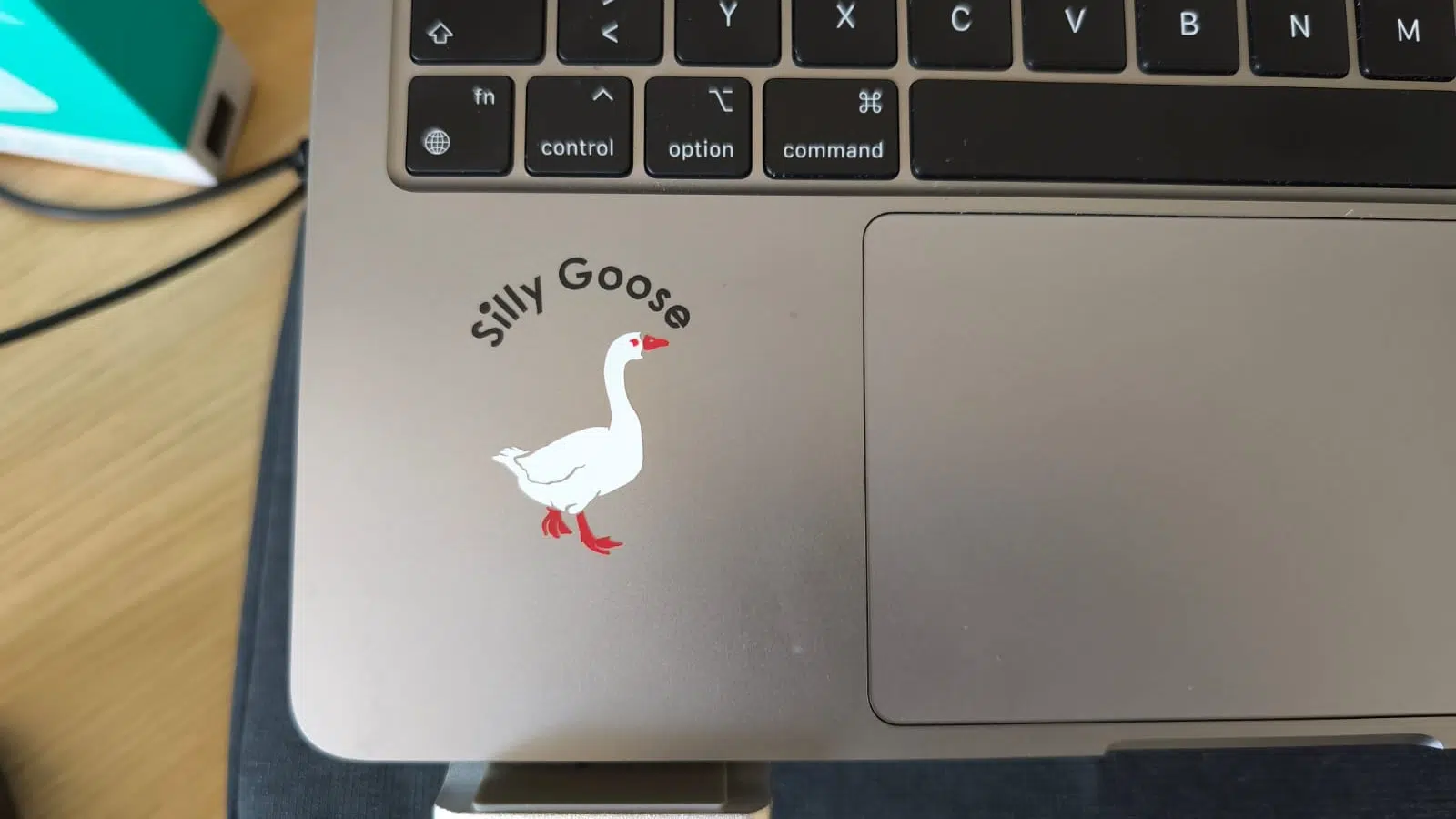
Nichtsdestotrotz finde ich den Sticker auf meinem Laptop auch ihne den unteren Schriftzug sehr lustig und freue mich schon darauf mehr auszuprobieren mit dem Cricut.
Kreativer Spielplatz mit Einarbeitungszeit & Abo
Plotten ist ein fantastisches Hobby, erfordert zu Beginn aber einiges an Einarbeitung. Man braucht etwas Zeit, um sich in das gesamte Ökosystem rund um die Steuerungs-Software Cricut Design Space einzufuchsen und zu verstehen, wie die verschiedenen Folien, Matten und Messer zusammenspielen.
Zudem sollte man bedenken: Um sich wirklich kreativ auszutoben, verbraucht man ordentlich Material. Rohlinge wie T-Shirts, Tassen, Aufkleberpapier und Folien-Nachschub gehen auf Dauer ins Geld, das Gerät und Set an sich sind ja schon nicht günstig. Die Ergebnisse belohnen den Aufwand jedoch: Selbstgemachte Sticker oder individuelle Aufdrucke für Kleidung sehen im Praxis-Test bereits professionell aus und machen richtig etwas her. Wer in der Cricut-Bibliothek nach fertigen Grafiken und Vorlagen sucht, stellt aber schnell fest, dass ein Großteil davon kostenpflichtig ist oder ein monatliches kostenpflichtiges Abo (Cricut Access) erfordert. Wer eigene Grafiken (z. B. als SVG oder PNG) erstellt oder kostenlose Motive aus dem Netz importiert, kann diese aber erfreulicherweise völlig kostenfrei hochladen und verarbeiten.
Ich habe bisher nur kurze Zeit mit dem Gerät verbringen können, die Möglichkeiten sind noch so viel mehr, als ich hier im kleinen Eindruck erstmal geben konnte. Habt ihr bereits Erfahrung mit Cricut oder anderen Plottern? Wenn ja, lasst mich gerne an Tipps und Tricks in den Kommentaren teilhaben. Als absoluter Anfänger ist das ein sehr großes und fast einschüchterndes Thema.
Hier geht's zum GadgetWenn du über einen Link auf dieser Seite ein Produkt kaufst, erhalten wir oftmals eine kleine Provision als Vergütung. Für dich entstehen dabei keinerlei Mehrkosten und dir bleibt frei wo du bestellst. Diese Provisionen haben in keinem Fall Auswirkung auf unsere Beiträge. Zu den Partnerprogrammen und Partnerschaften gehört unter anderem eBay und das Amazon PartnerNet. Als Amazon-Partner verdienen wir an qualifizierten Verkäufen.


Kommentar schreiben