xTool M2 im Test: Was taugt der All-in-One-Laser mit Farbdruck?
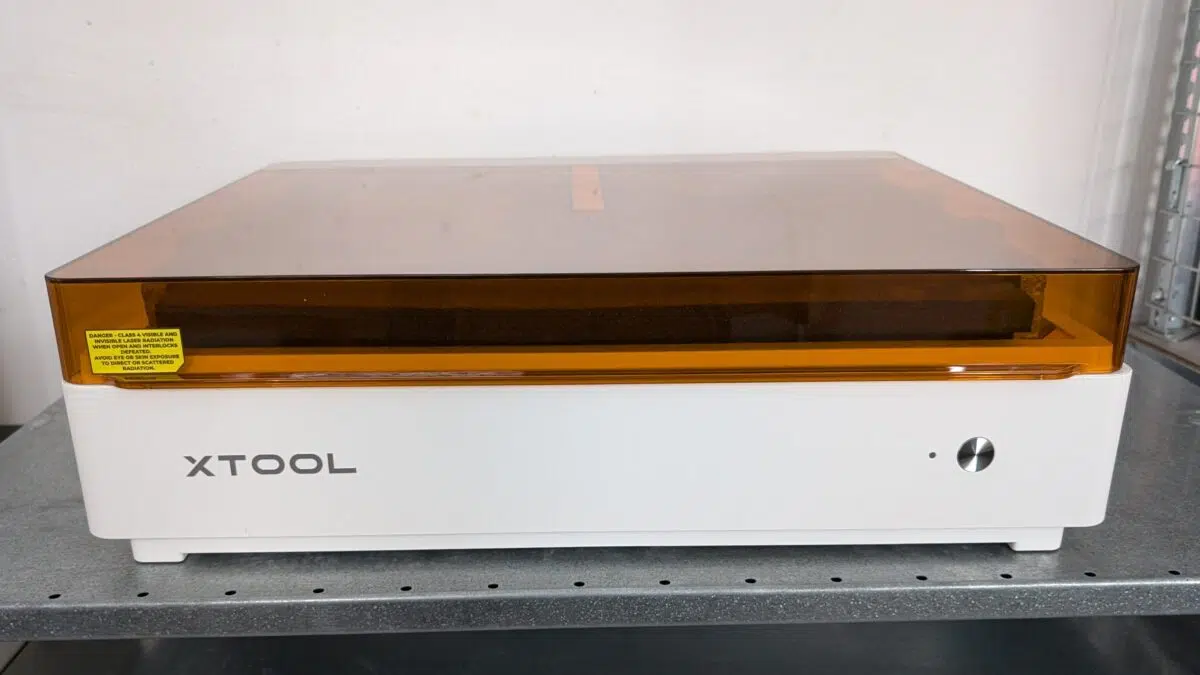
Hersteller xTool präsentiert sich momentan als extrem umtriebig und bringt gefühlt alle drei Wochen ein neues Gerät auf den Markt. Erst kürzlich haben wir uns über die hervorragenden Ergebnisse unseres getesteten xTool P3 Flaggschiff-Lasers gefreut, da steht mit dem xTool M2 bereits der nächste kreative Laser in den Startlöchern. Das neue Modell verspricht dabei noch mehr Vielseitigkeit: Neben dem reinen Schneiden und Gravieren kann die geschlossene Maschine eure Werkstücke auch direkt farbig bedrucken. Wir haben den xTool M2 in der 10W und 20W-Tintenstrahl-Combo ausführlich im Makerspace getestet und schauen uns gemeinsam Workflow und Ergebnisse an, los geht’s!
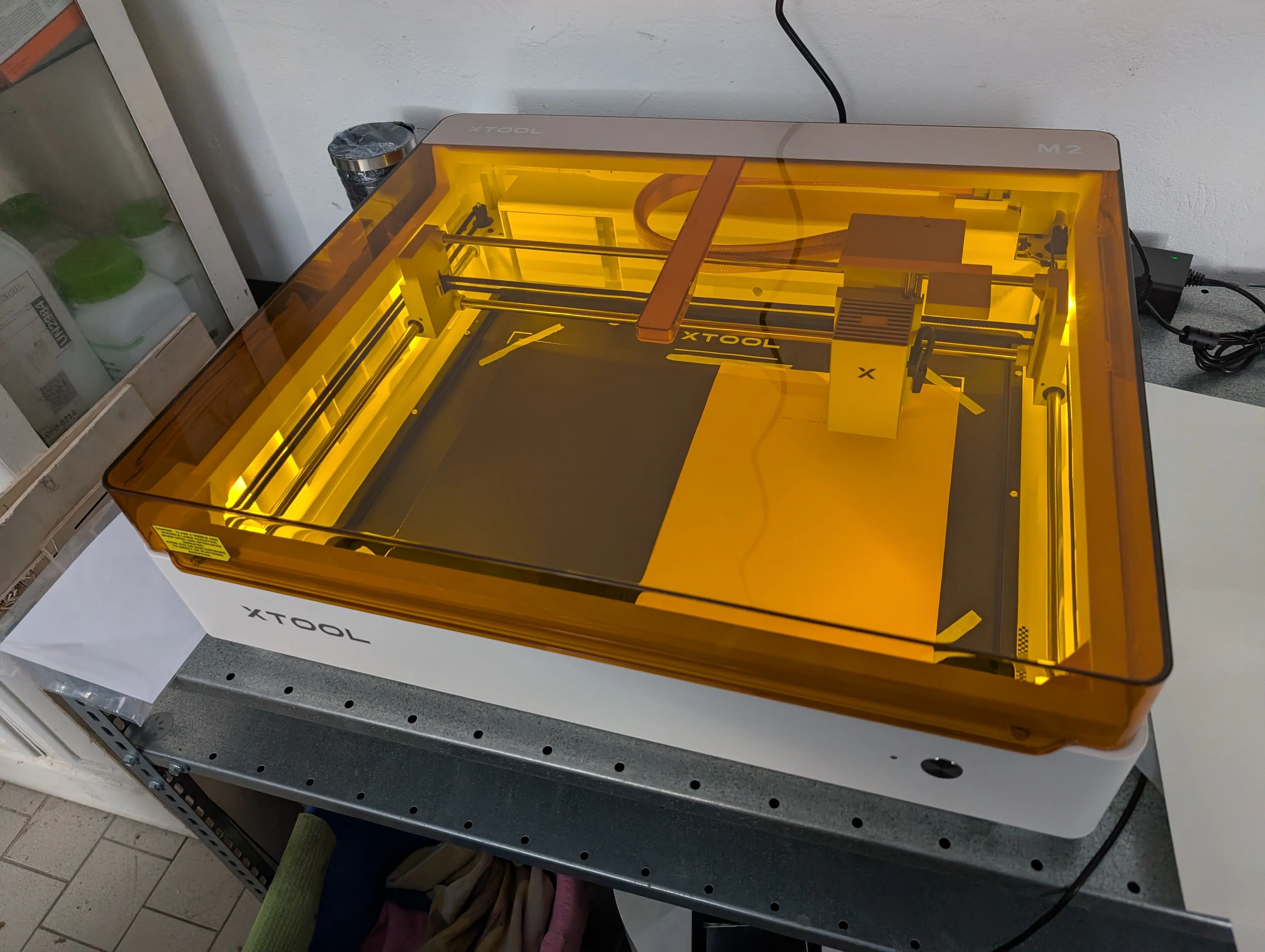
xTool M2
- xTool M2 (10W Standalone-Kit):
- bei xTool für 649€
- xTool M2 (10W + Tintenstrahl-Combo):
- xTool M2 (10W Deluxe Kit inkl. RA3 Lite & Druckmodul):
- bei xTool für 1.039€
- xTool M2 (20W Standalone-Kit):
- bei xTool für 1.049€
- xTool M2 (20W + Tintenstrahl-Combo):
- bei xTool für 1.199€
- xTool M2 (20W Deluxe Kit inkl. RA3 Lite & Druckmodul):
Wer schreibt diesen Test?
 Ich bin Thommy und ich begeistere mich für Smart Home, Dashcams & Co. Meine Leidenschaft sind aber FDM 3D-Drucker, seitdem mir meine Frau (natürlich die beste) 2018 einen Anycubic Mega-S geschenkt hat.
Inhalt
Kurzfazit zum xTool M2
Der xTool M2 ist ein faszinierendes Hybrid-Gerät, das die Welten von Tintendruck und Diodenlaser in einem sicheren Gehäuse vereint. Die Verarbeitungsqualität ist gewohnt hoch, auch wenn kleine Spaltmaß-Details nicht ganz zum Premium-Anspruch passen. Die Integration beider Module über einen magnetischen Carrier ist mechanisch elegant gelöst. Softwareseitig glänzt das System mit tollen Video-Tutorials und einer genialen KI-Materialerkennung, lässt Einsteiger beim kombinierten Workflow aus Drucken und Schneiden aber noch etwas zu sehr allein. Wer kreativ auf porösen Materialien (Holz, Papier, Stoff) arbeiten will, bekommt hier ein einzigartiges Tool – muss aber die Folgekosten für die Farbpatronen und den etwas umständlichen Zwang zu Opferbrettern im Hinterkopf behalten.
- Einzigartige Kombination aus Druck & Laser
- Sicheres Gehäuse (Schutzklasse 1)
- Extrem einfacher Aufbau & Modulwechsel
- Hervorragende Video-Tutorials im Setup & Betrieb
- Geniale KI-Materialerkennung
- Hohe Folgekosten für Tintenpatronen
- Bodenplatte verkratzt ohne Wabenbett schnell
- Frickelige Magnet-Pins zur Fixierung
- WLAN-Abbrüche bei der Ersteinrichtung
- UI-Menüs (Moduswechsel/Versatz) teils nicht intuitiv
Technische Daten: Das bietet der xTool M2
| Feature | xTool M2 |
|---|---|
| Lasertyp | Blauer Diodenlaser (10 W / 20 W Option) |
| Zusatzmodule | 3-W-Infrarotlaser (optional) / CMYK-Tintenstrahlmodul (optional) |
| Arbeitsbereich (Laser) | 426 mm × 320 mm |
| Arbeitsbereich (Druck) | 300 mm × 294 mm |
| Max. Geschwindigkeit | 600 mm/s |
| Kamerasystem | Doppelkamera (5 MP Panoramakamera + 2 MP Nahbereichskamera) |
| Positionierung | Automatisiertes Kreativsystem (ACS) mit Autofokus |
| Rotationsgravur | Integriert für Zylinder von 0 bis 100 mm Durchmesser |
| Sicherheitsklasse | Laser-Sicherheitsklasse 1 (TÜV SÜD zertifiziert) |
| Gewicht & Maße | 12,3 kg / 610 mm × 569 mm × 180 mm |
Auspacken & Aufbau: Vorbildlich bis ins Detail
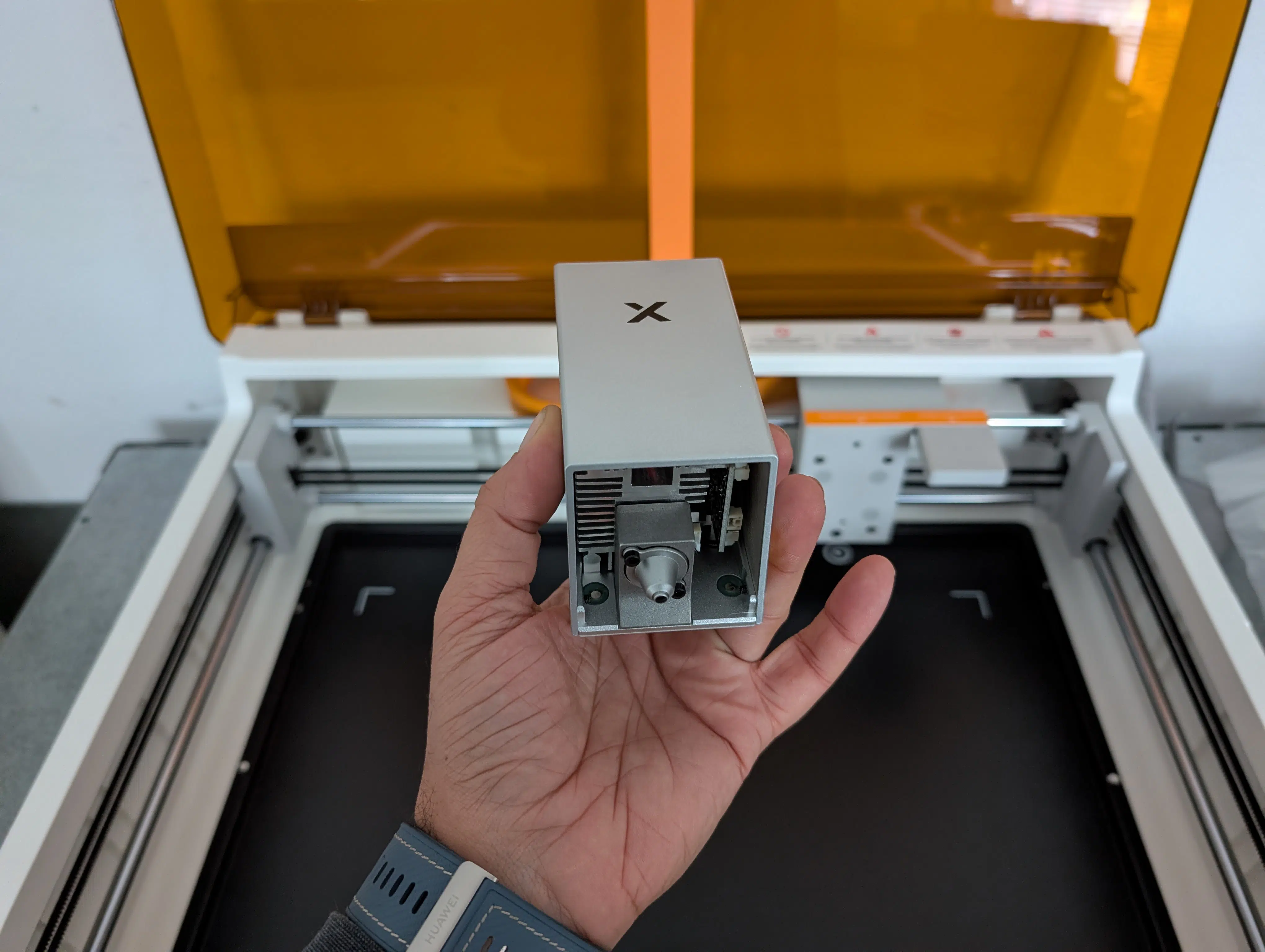
Wie wir es von xTool gewohnt sind, ist der Einstieg extrem anfängerfreundlich. Folien abziehen, den massiven Schaumstoffblock mitsamt Zubehör aus dem Gehäuse heben und schon liegt alles bereit. In unserem Fall unter anderem: der 10W- und 20W-Laserkopf, das Inkjet-Druckmodul inklusive CMYK-Kombitintenpatrone, Datenkabel, Raiser (Abstandshalter) sowie die magnetischen Fixierungen für das Material.
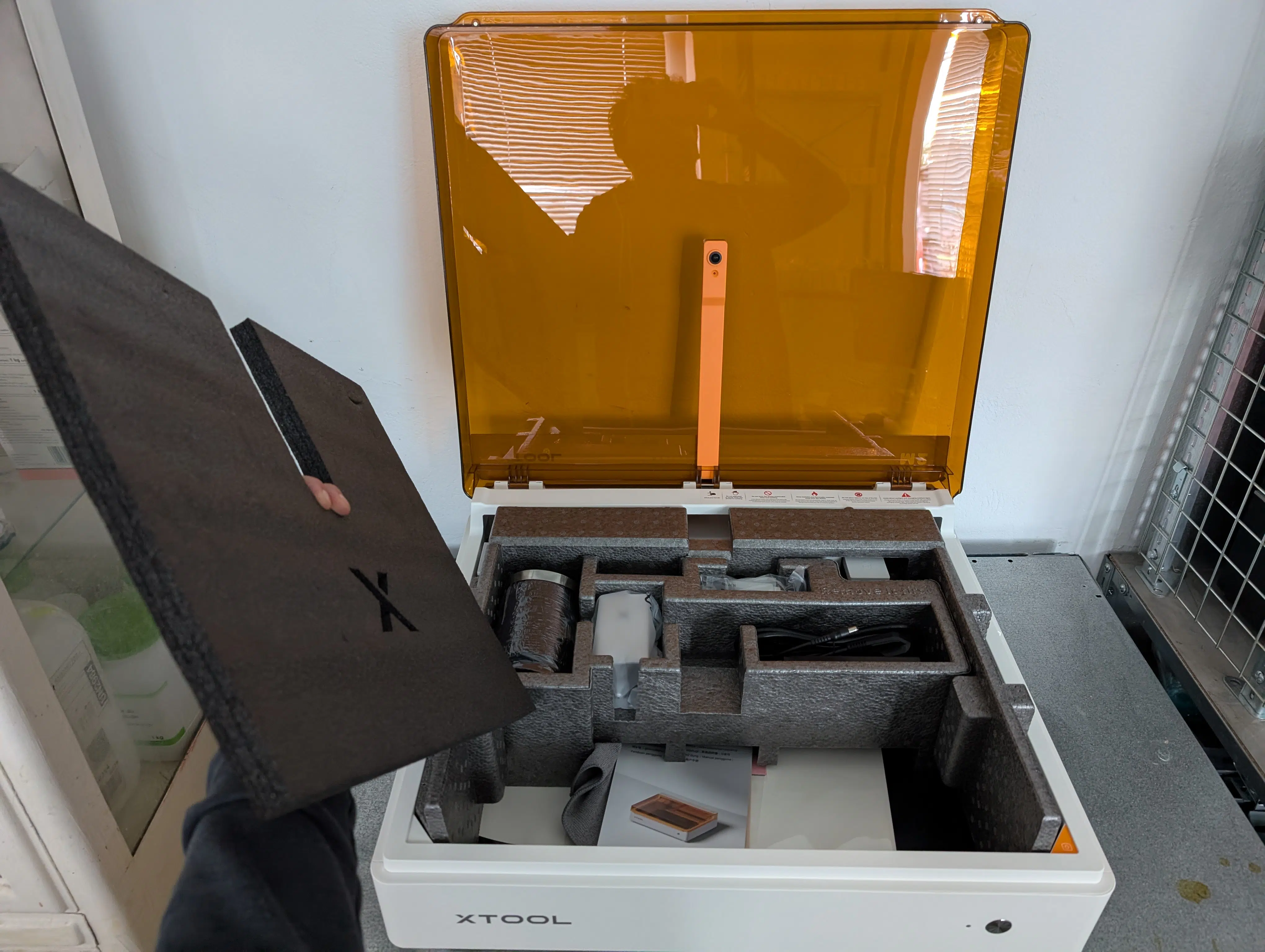
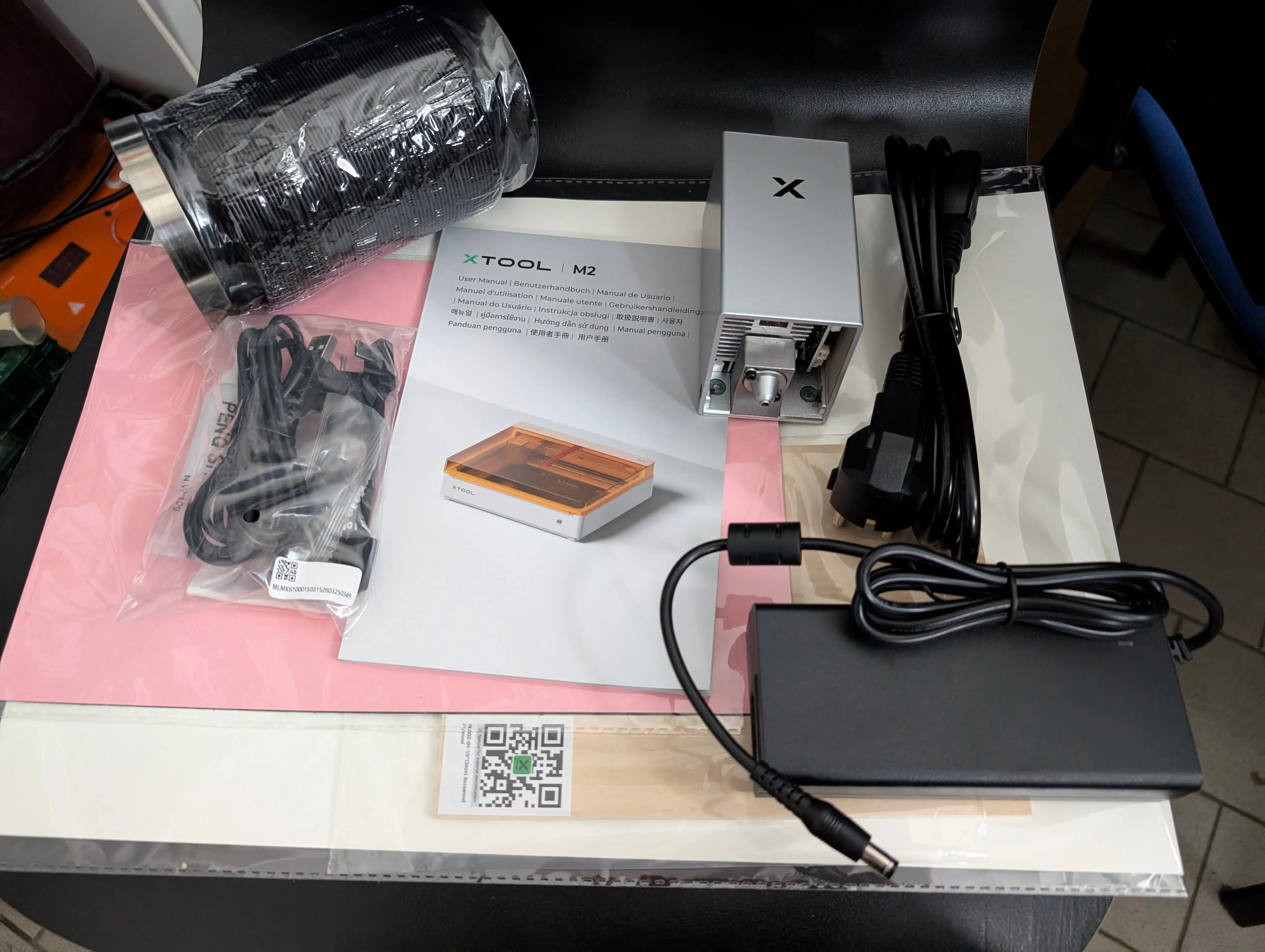
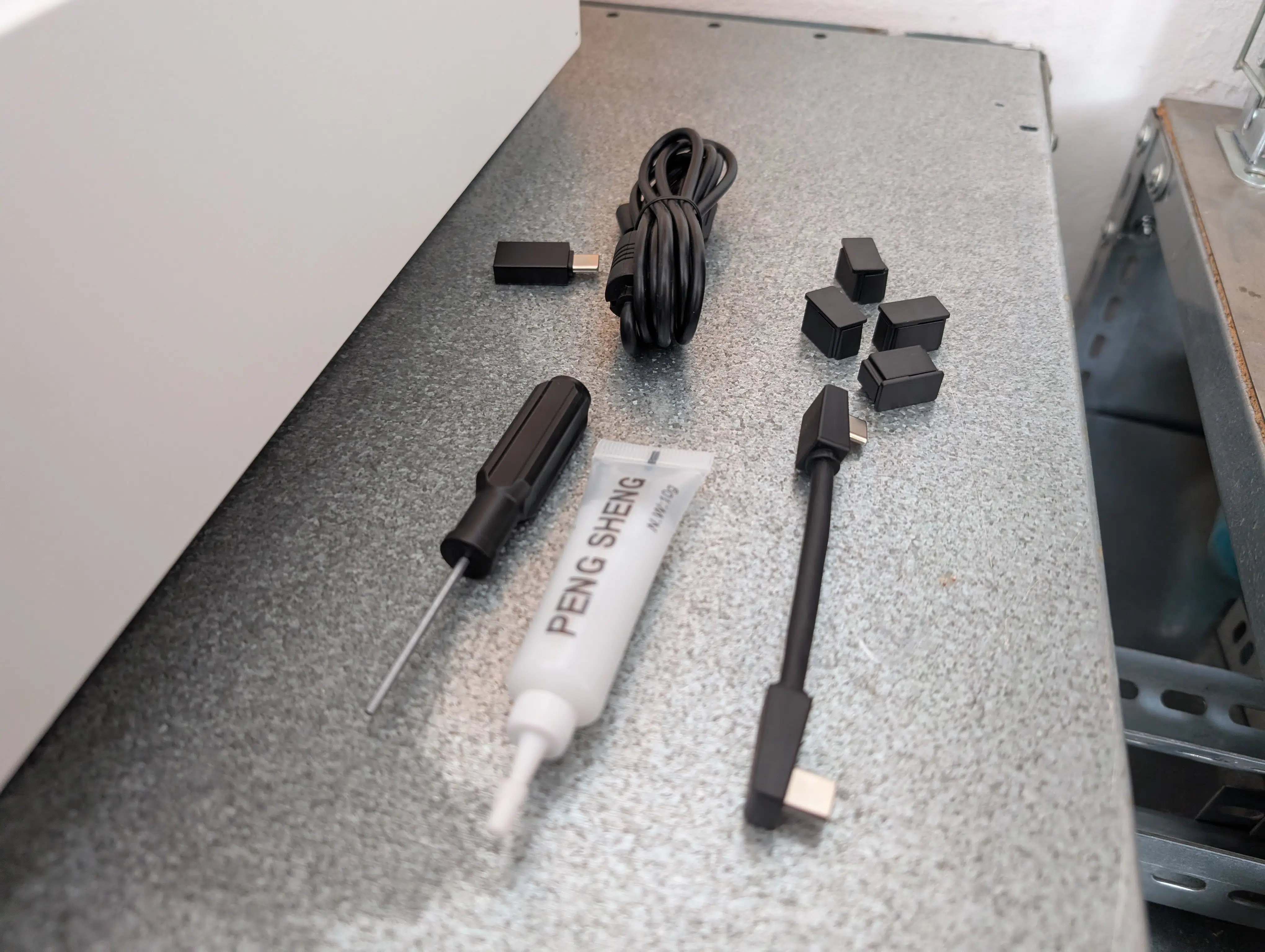
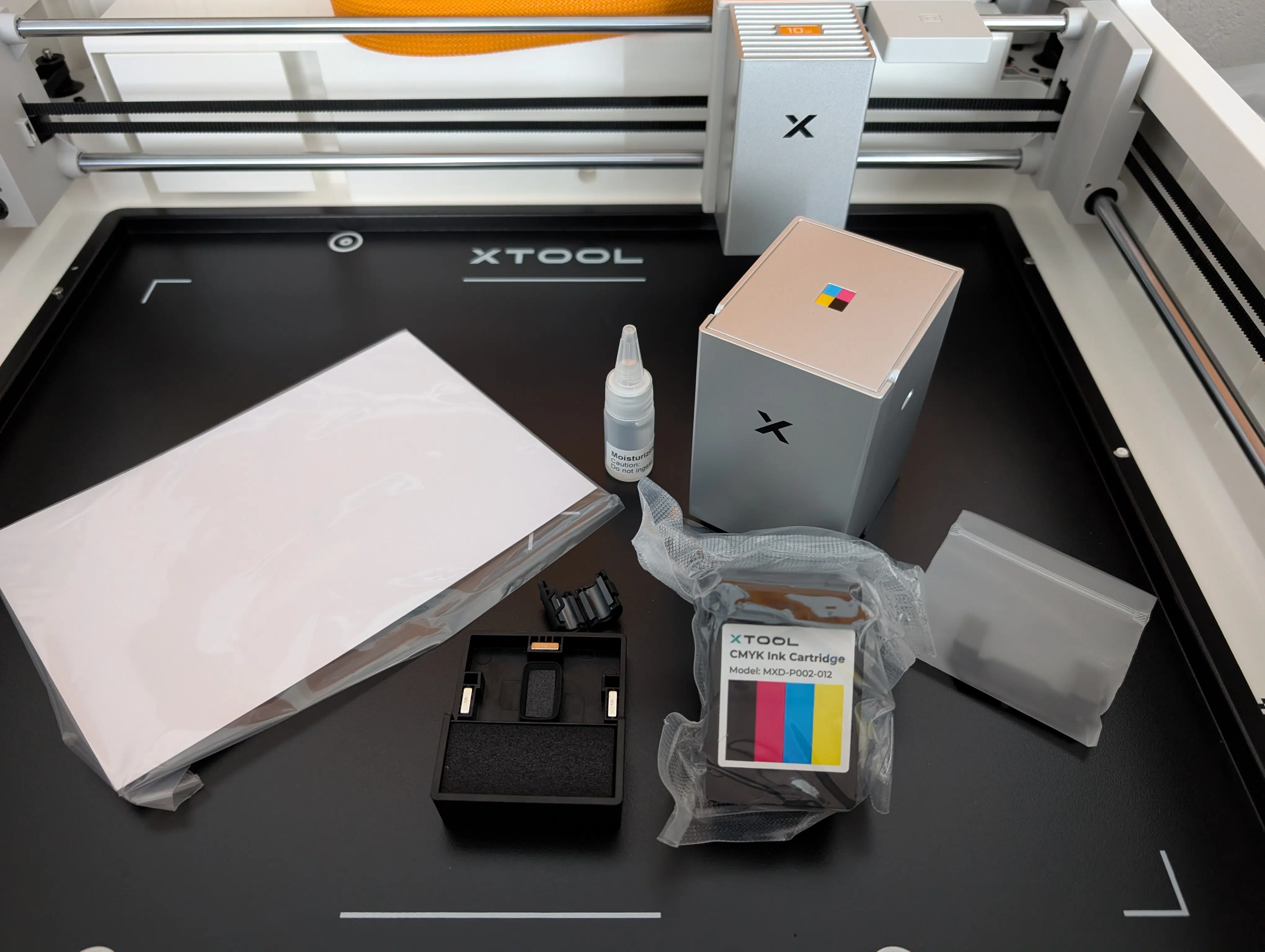
Zwei Dinge sind uns direkt aufgefallen: Einerseits liefert xTool hier leider kein Wabenbett (Honeycomb) mit, das Material liegt auf einer blanken Metallplatte. Andererseits gab es bei unserem Testgerät minimale Schwächen bei den Spaltmaßen: Der Deckel saß leicht schief und schloss an den Stirnseiten nicht 100%ig bündig. Bei einem Premium-Hersteller sollte das eigentlich nicht passieren, denn der erste Eindruck entscheidet nunmal.
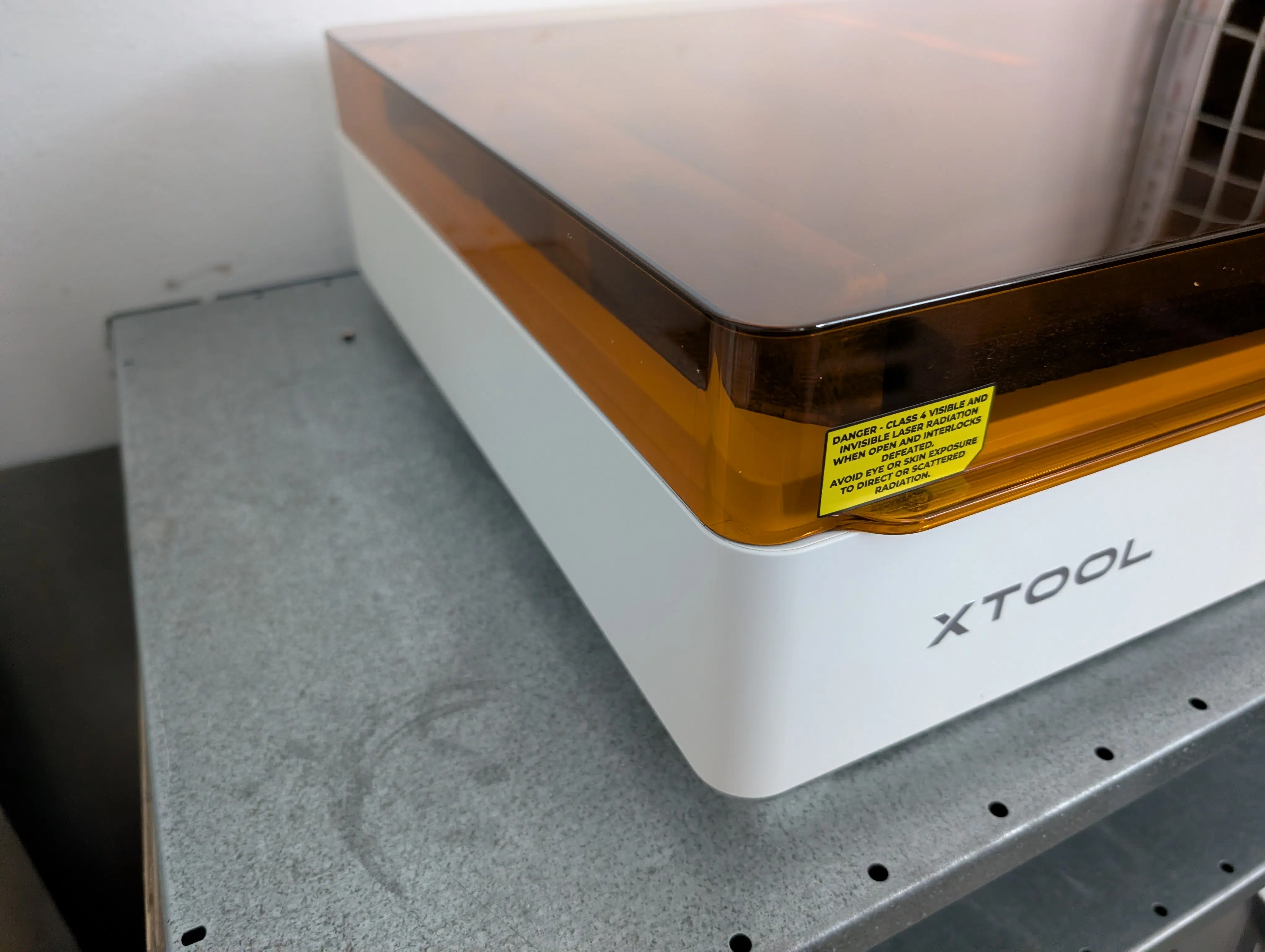
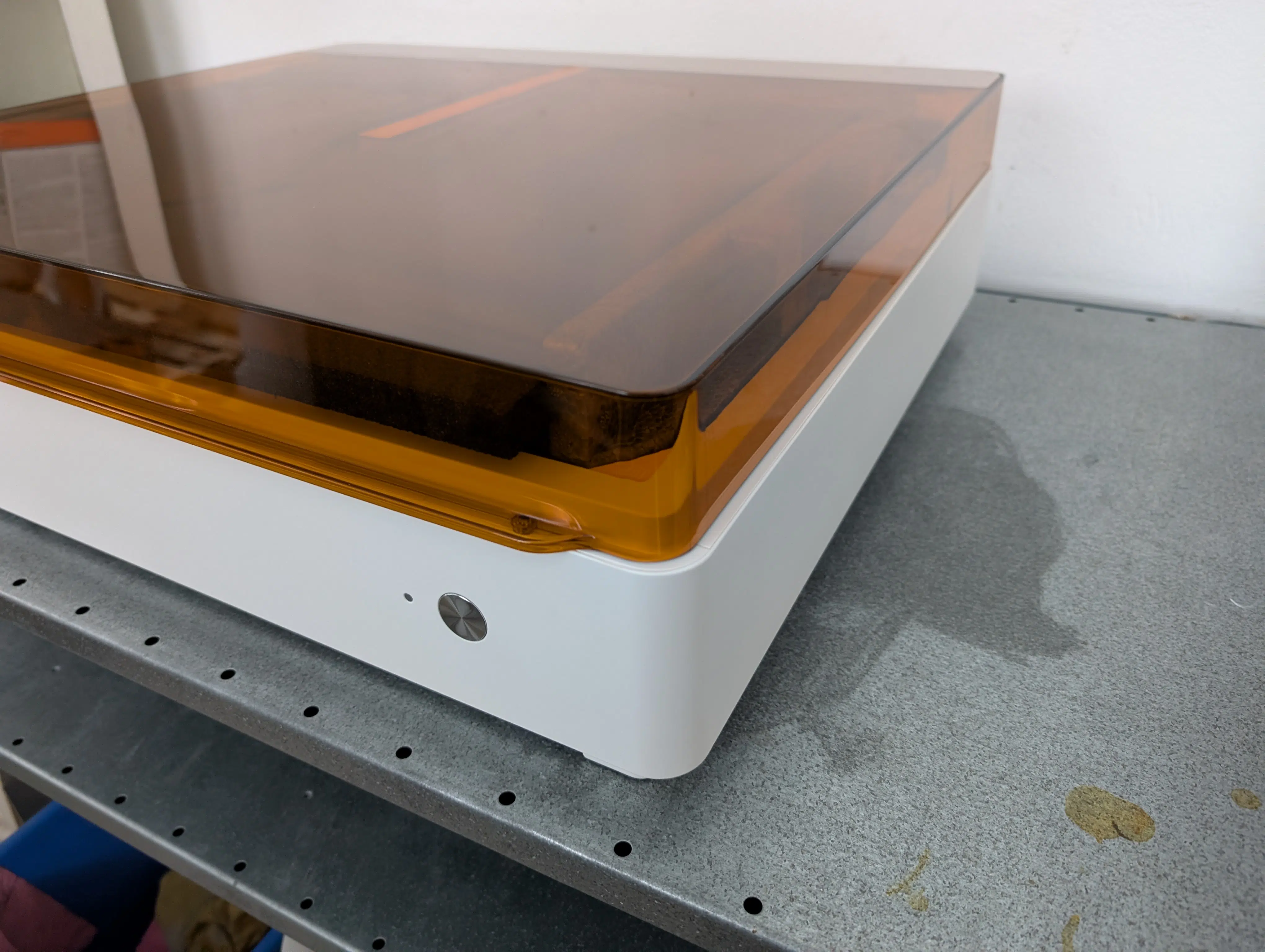
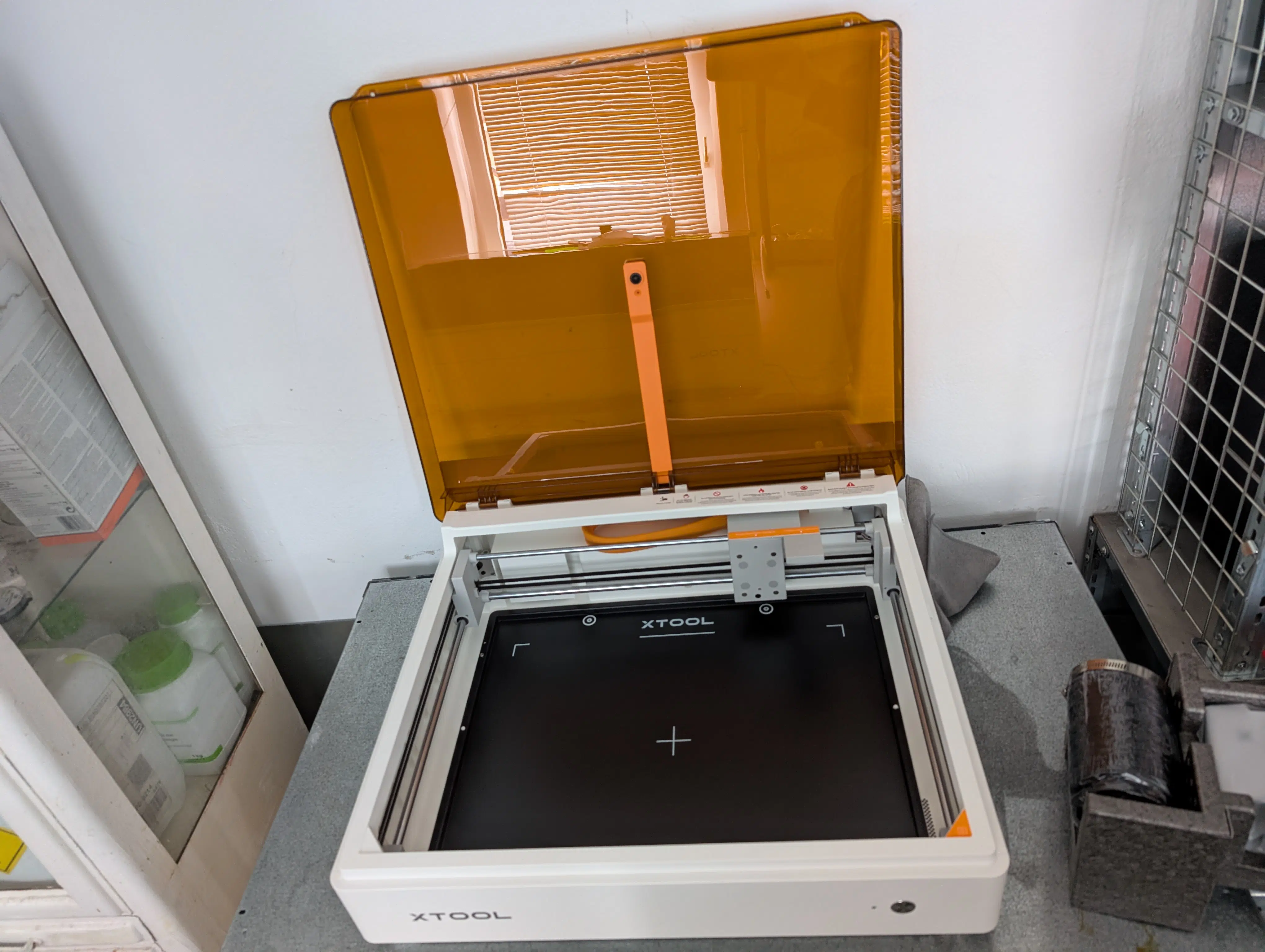
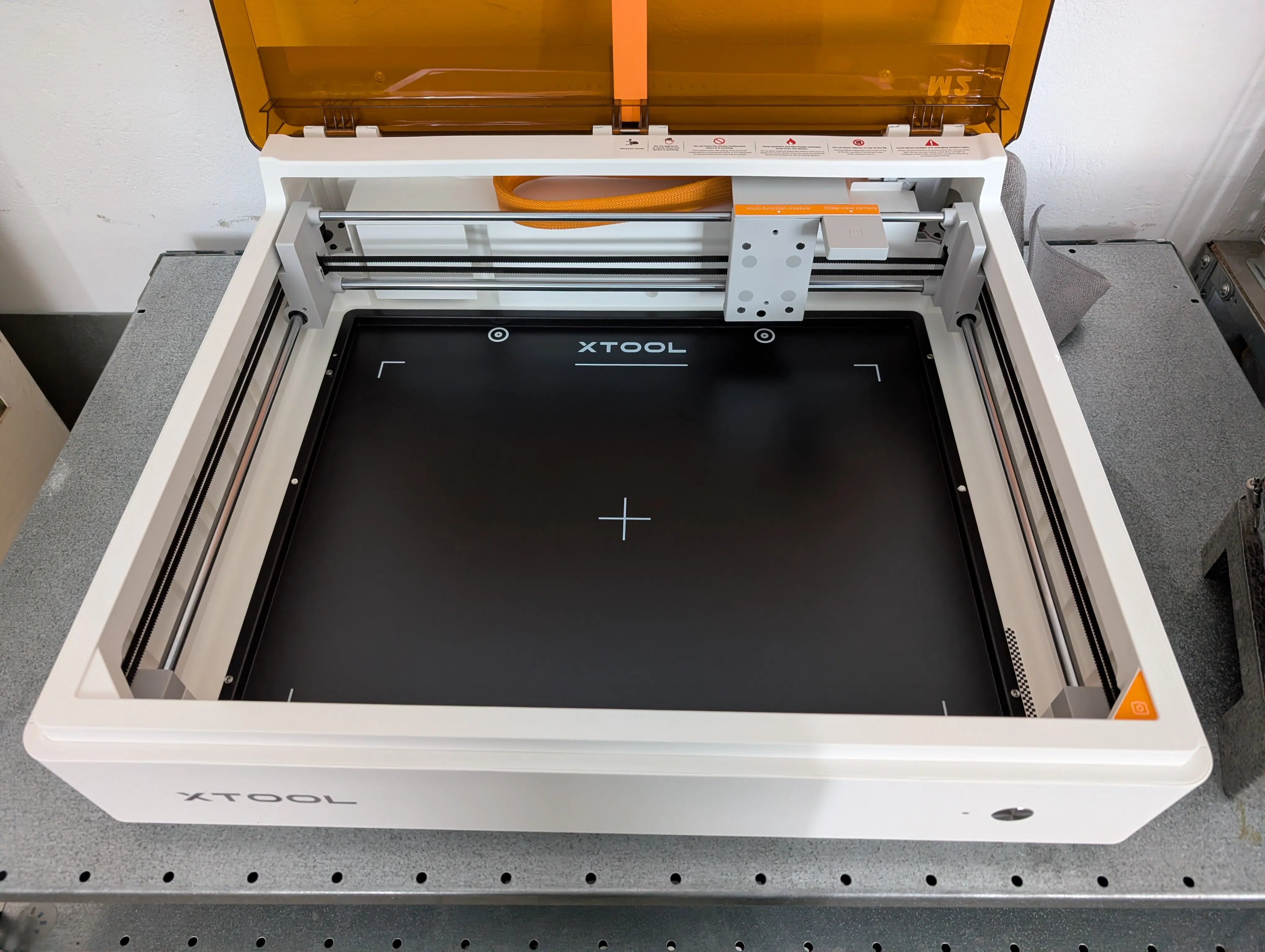
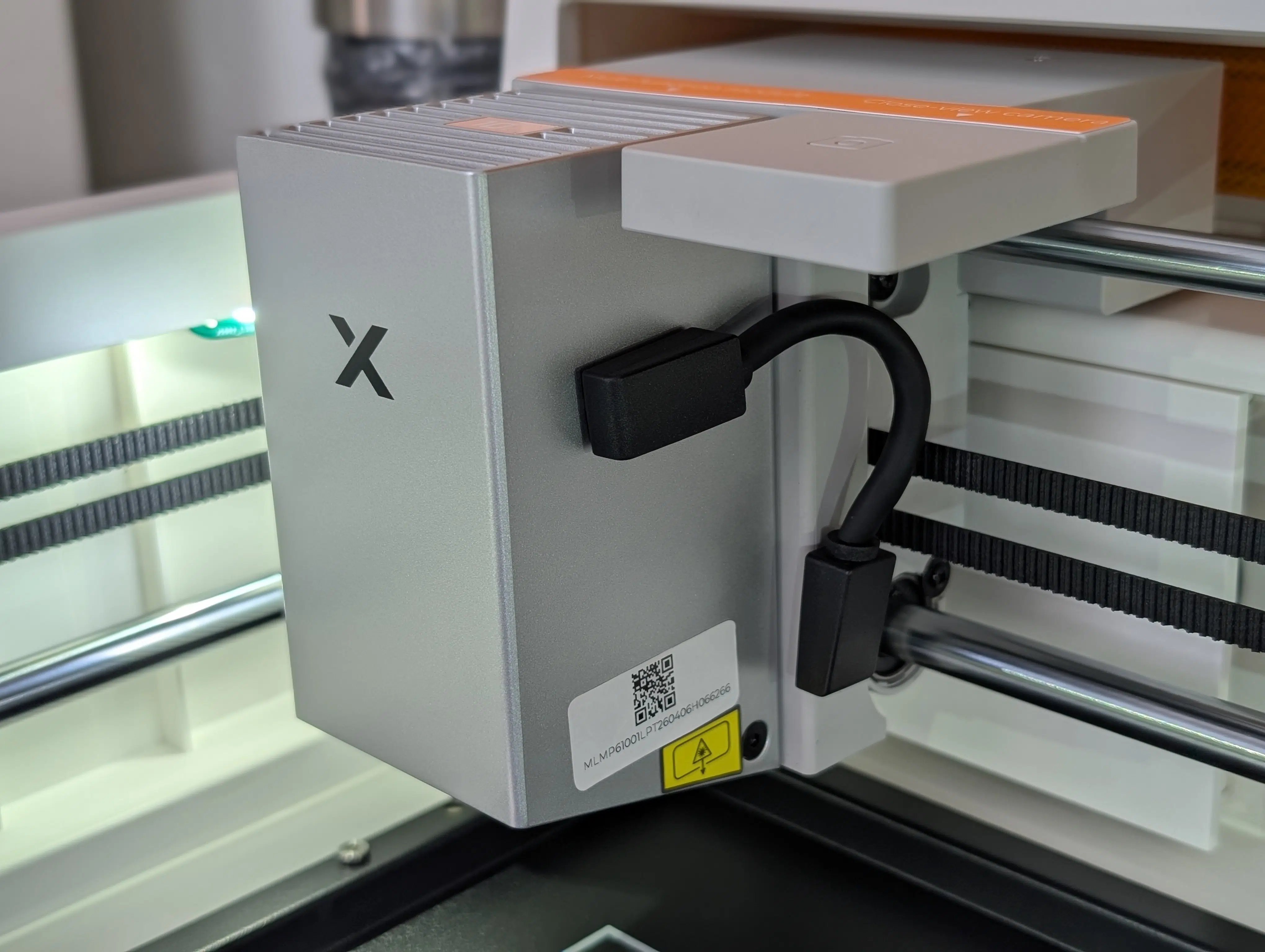
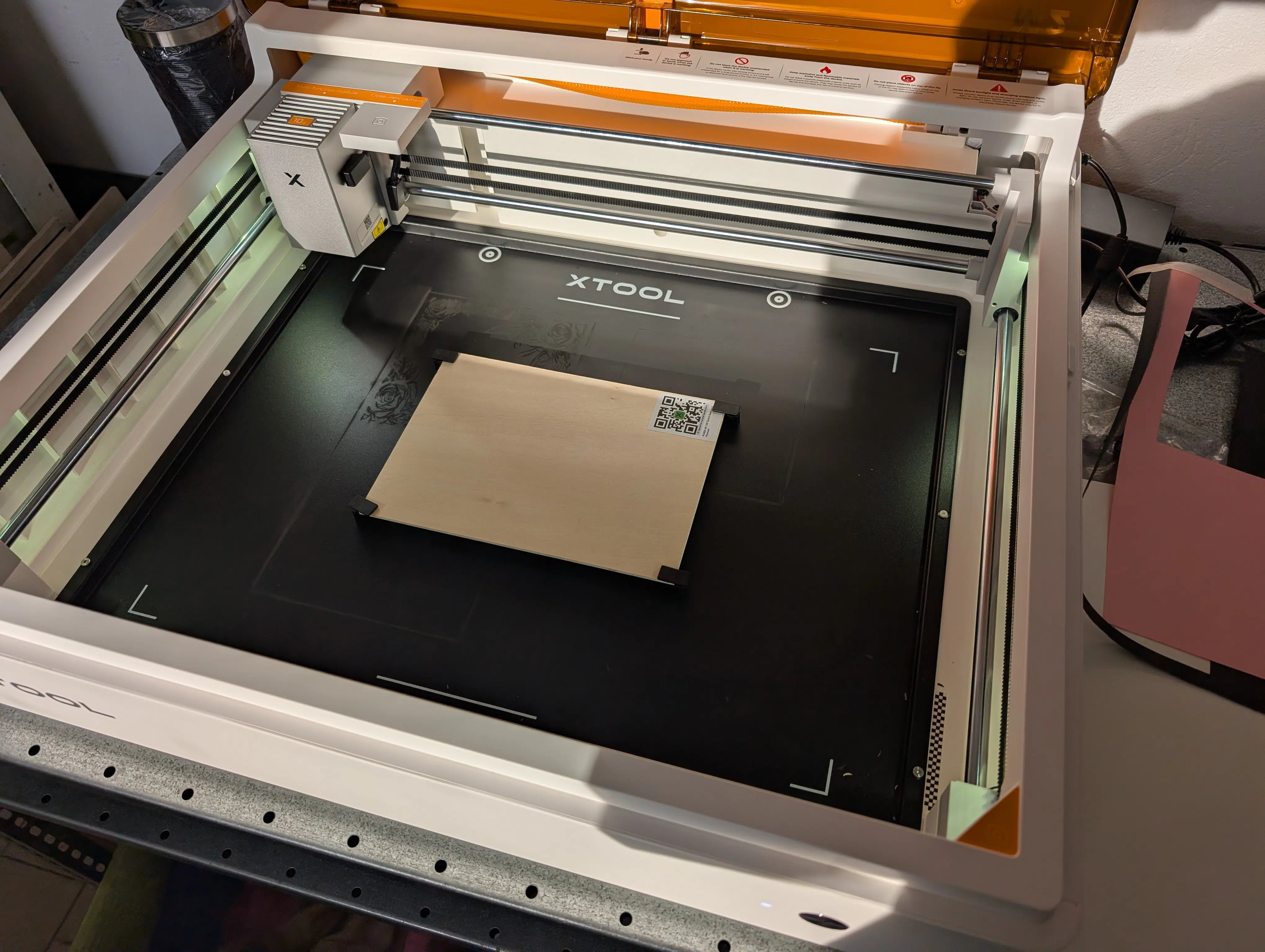
Abgesehen davon ist die Mechanik ein Traum. Die beiden Arbeitsmodule (Laser und Tinte) werden einfach mit starken magnetischen Pins an einen Multifunktions-Carrier geklippt. Nur noch ein USB-C-Datenkabel verbinden und die Z-Achse kurz vorne und hinten fetten.
Auf der Rückseite entfernt ihr rechts den Aufkleber für die externen Anschlüsse und steckt das Netzteil ein. Wichtig: Eine Absaugung ist ab Werk nicht dabei, die müsst ihr separat bei xTool bestellen. Immerhin liegt aber schon ein Stück Schlauch bei, den man erst einmal aus dem Fenster hängen lassen kann.
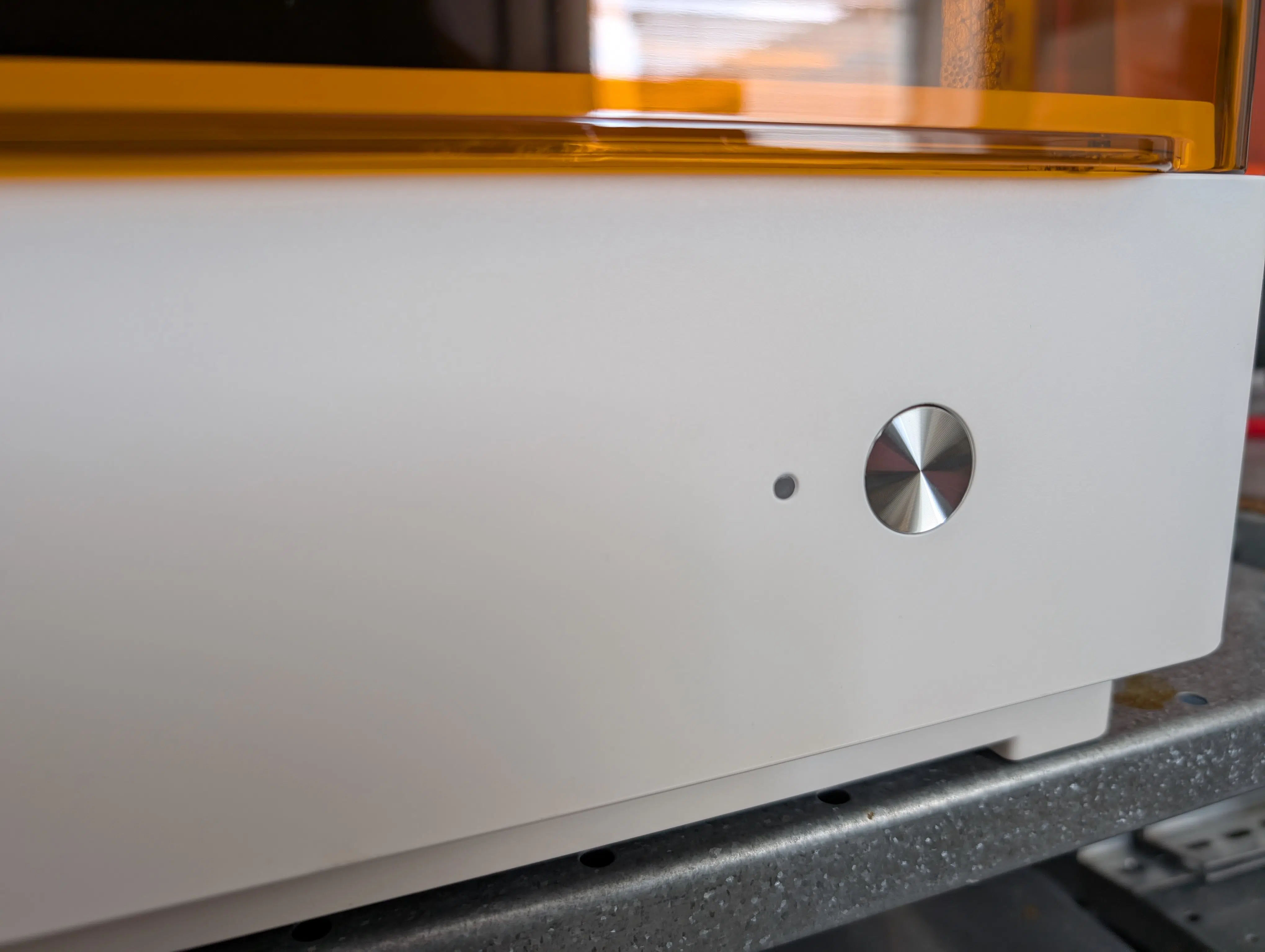
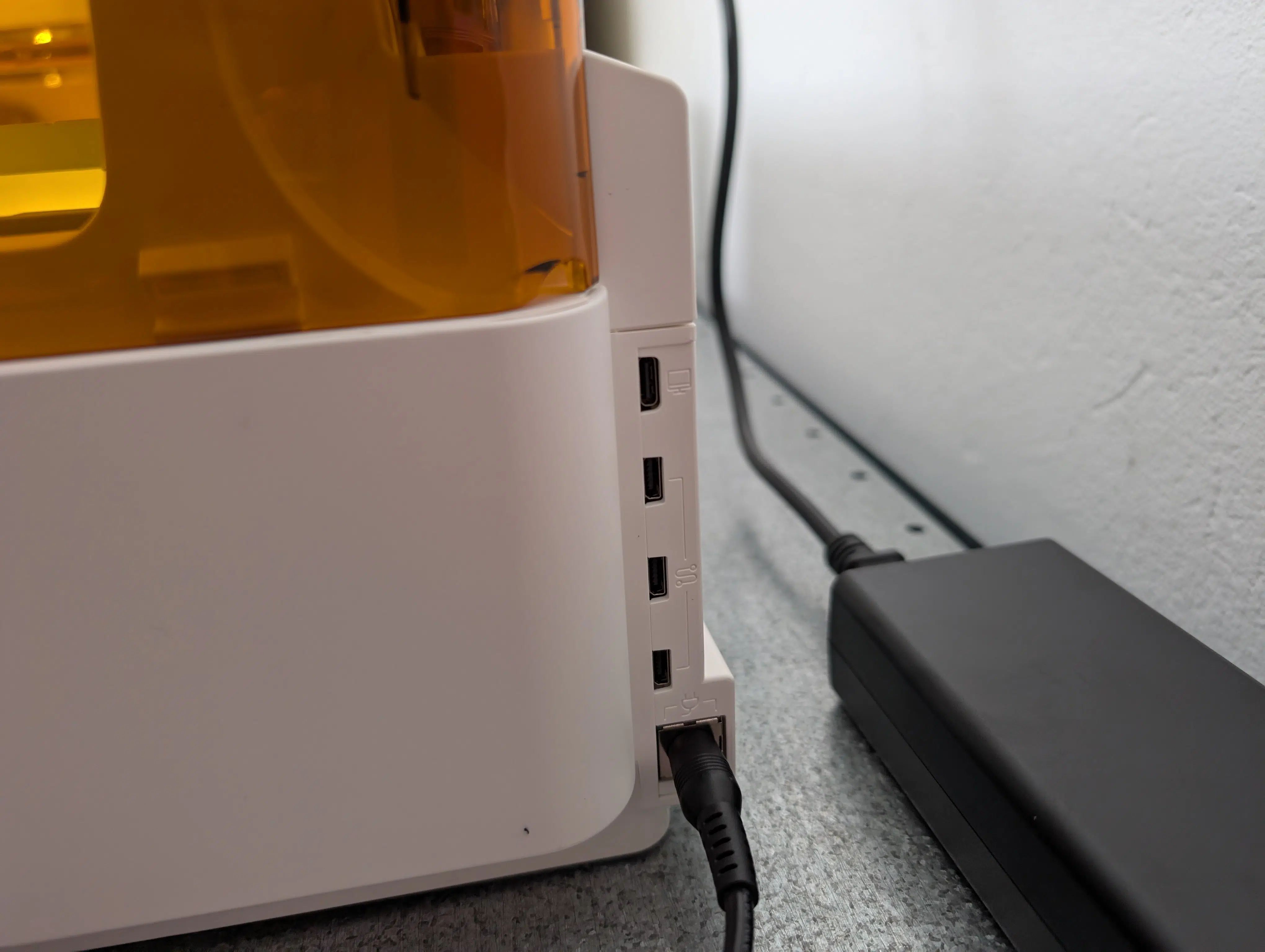
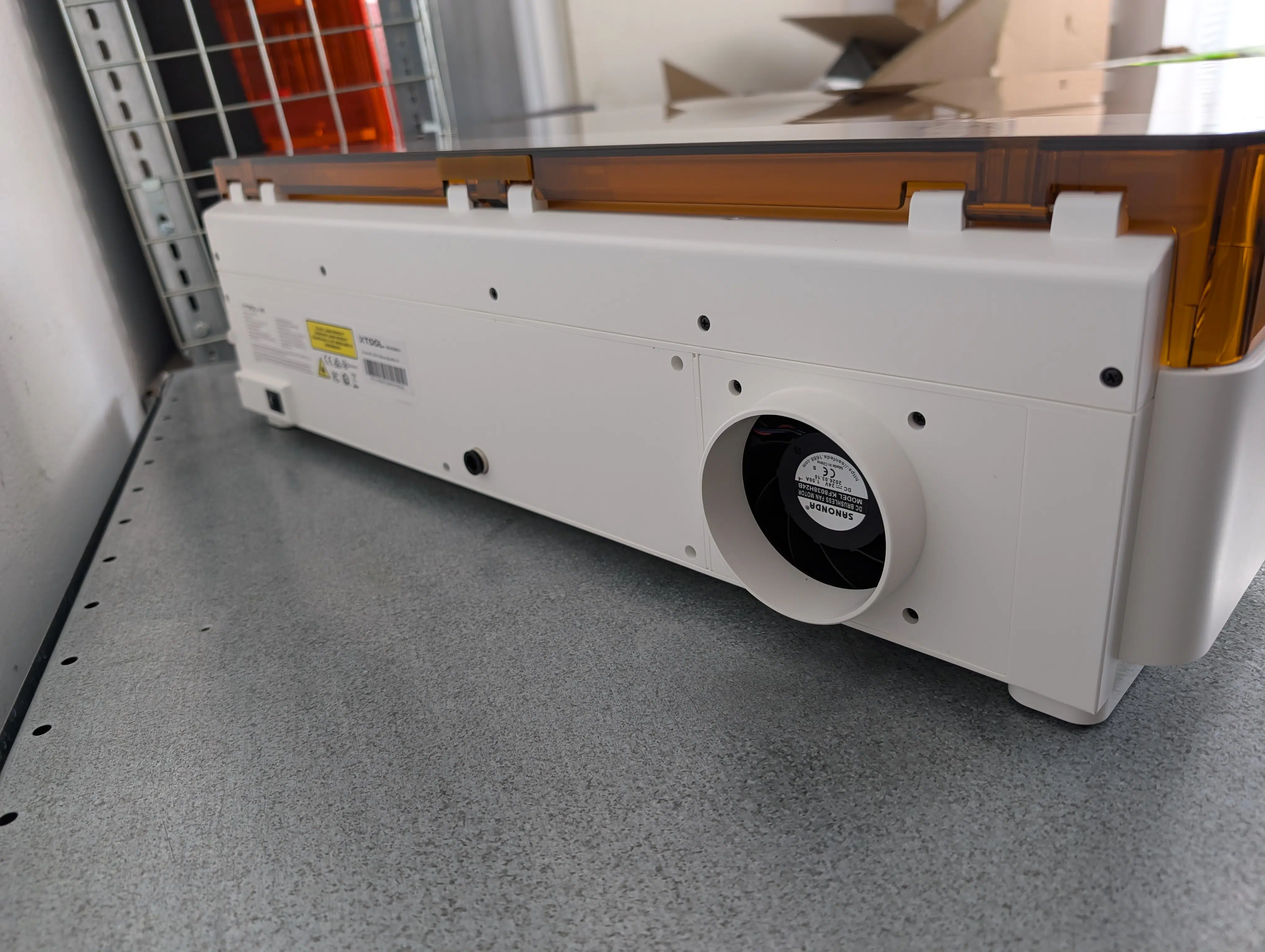
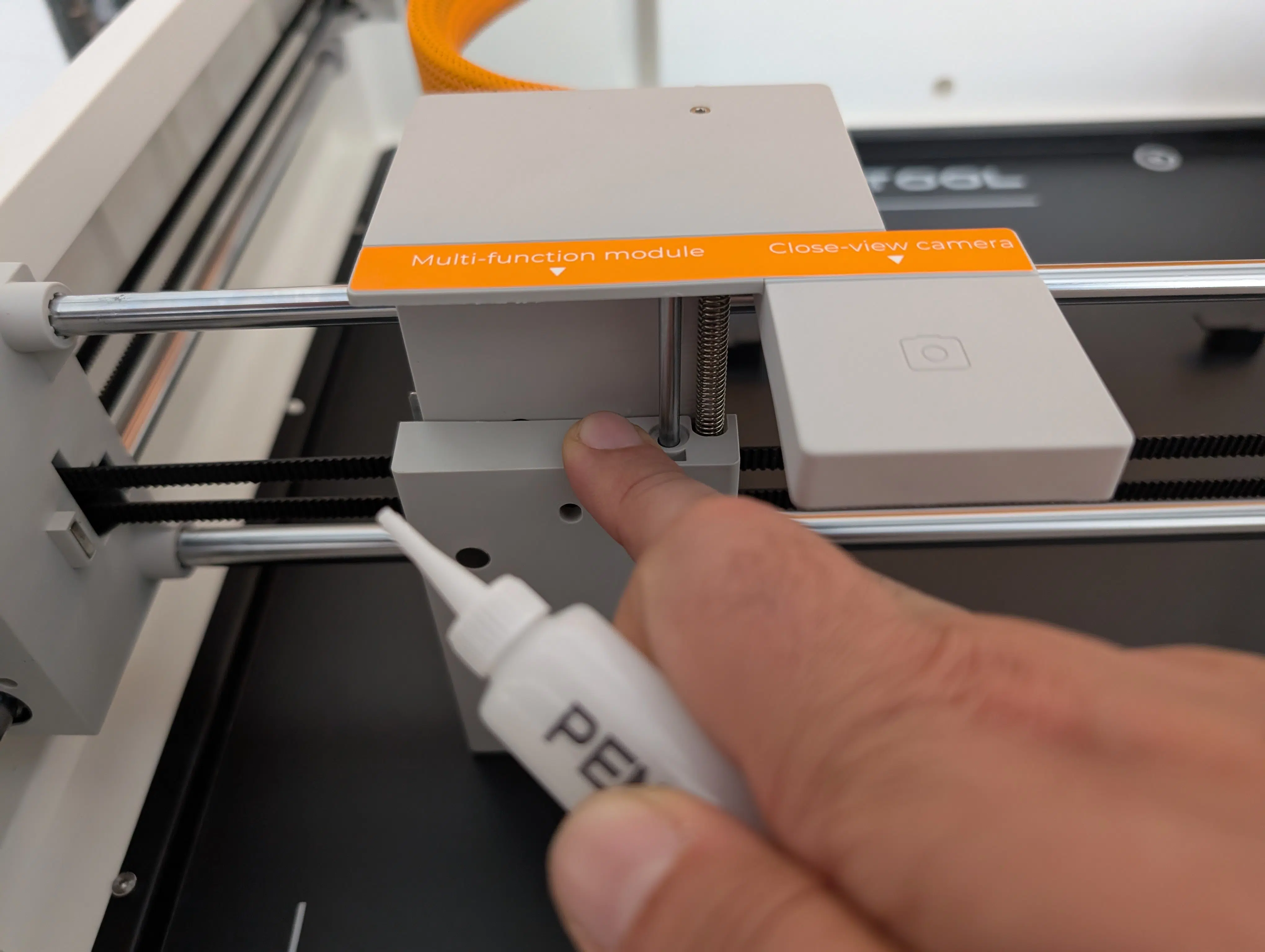
Ein echter Pluspunkt ist die Anleitung: Beim Öffnen des Kartons springt euch ein QR-Code entgegen. Dieser führt zu einer Webseite, auf der wirklich jeder einzelne Schritt der Einrichtung mit einem kurzen Video erklärt wird. Das ist absolute Referenzklasse!
Software-Ersteinrichtung: Kabel-Zwang und WLAN-Zicken
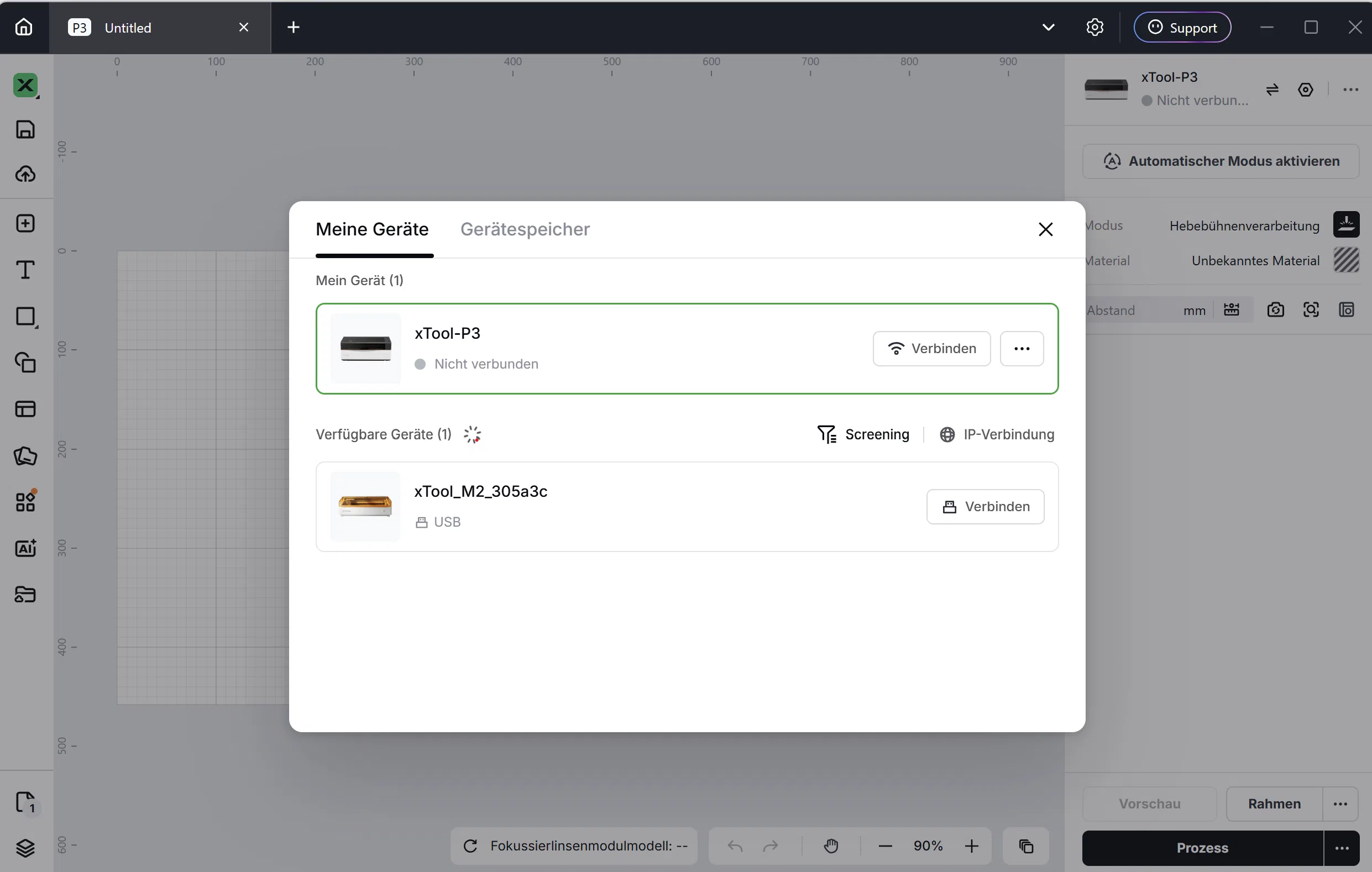
Die Anbindung an die „xTool Studio“ Software verlangt zwingend erst einmal das mitgelieferte USB-C-Kabel. Erst nach der Ersteinrichtung können wir den M2 ins WLAN hängen. Wer bereits ein xTool-Gerät besitzt, muss hier einen kleinen Umweg gehen: Es gibt keinen simplen „Gerät hinzufügen“-Button auf dem Startbildschirm. Wir müssen erst ein neues Projekt öffnen und das Gerät dort händisch koppeln.
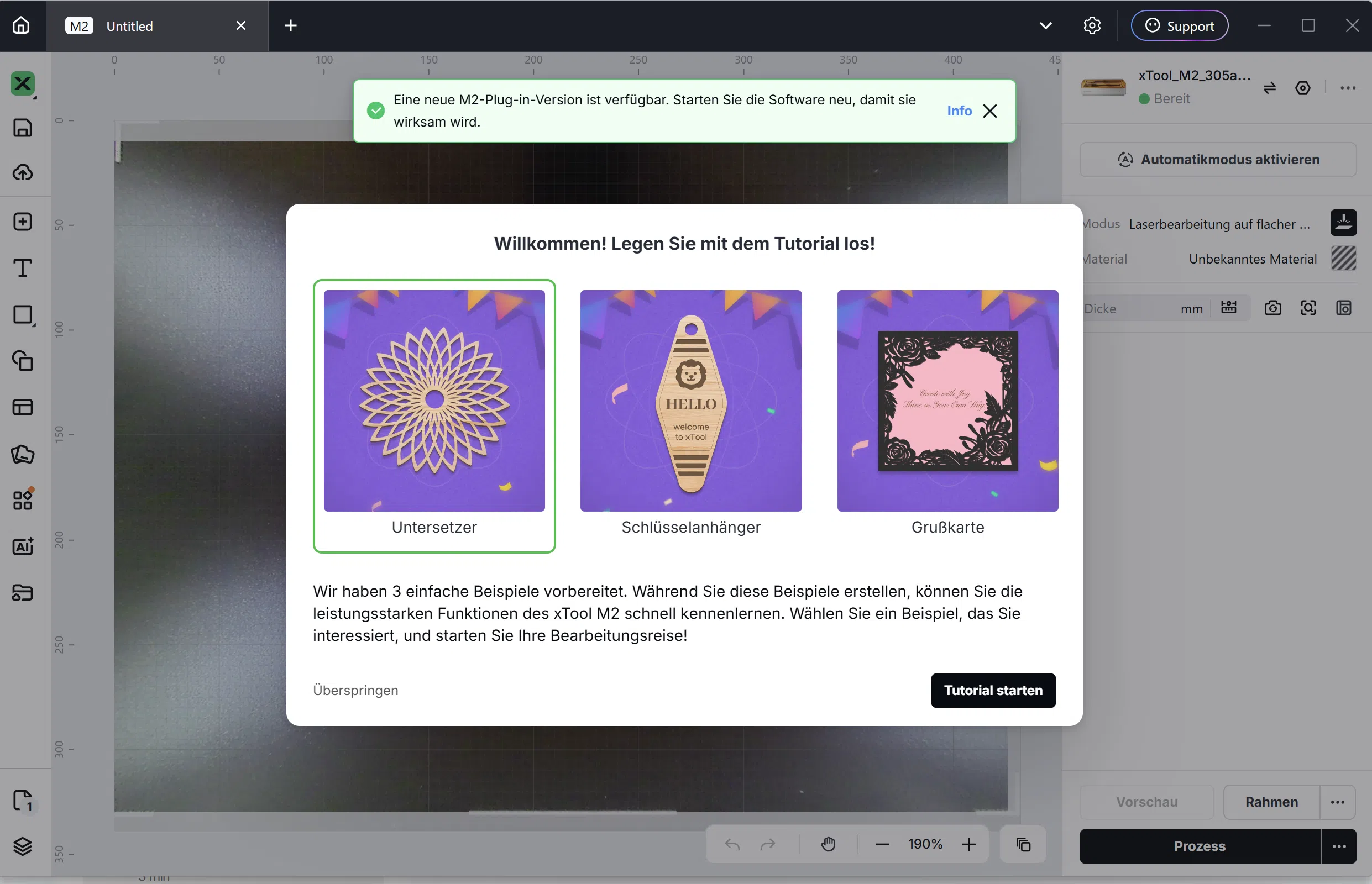
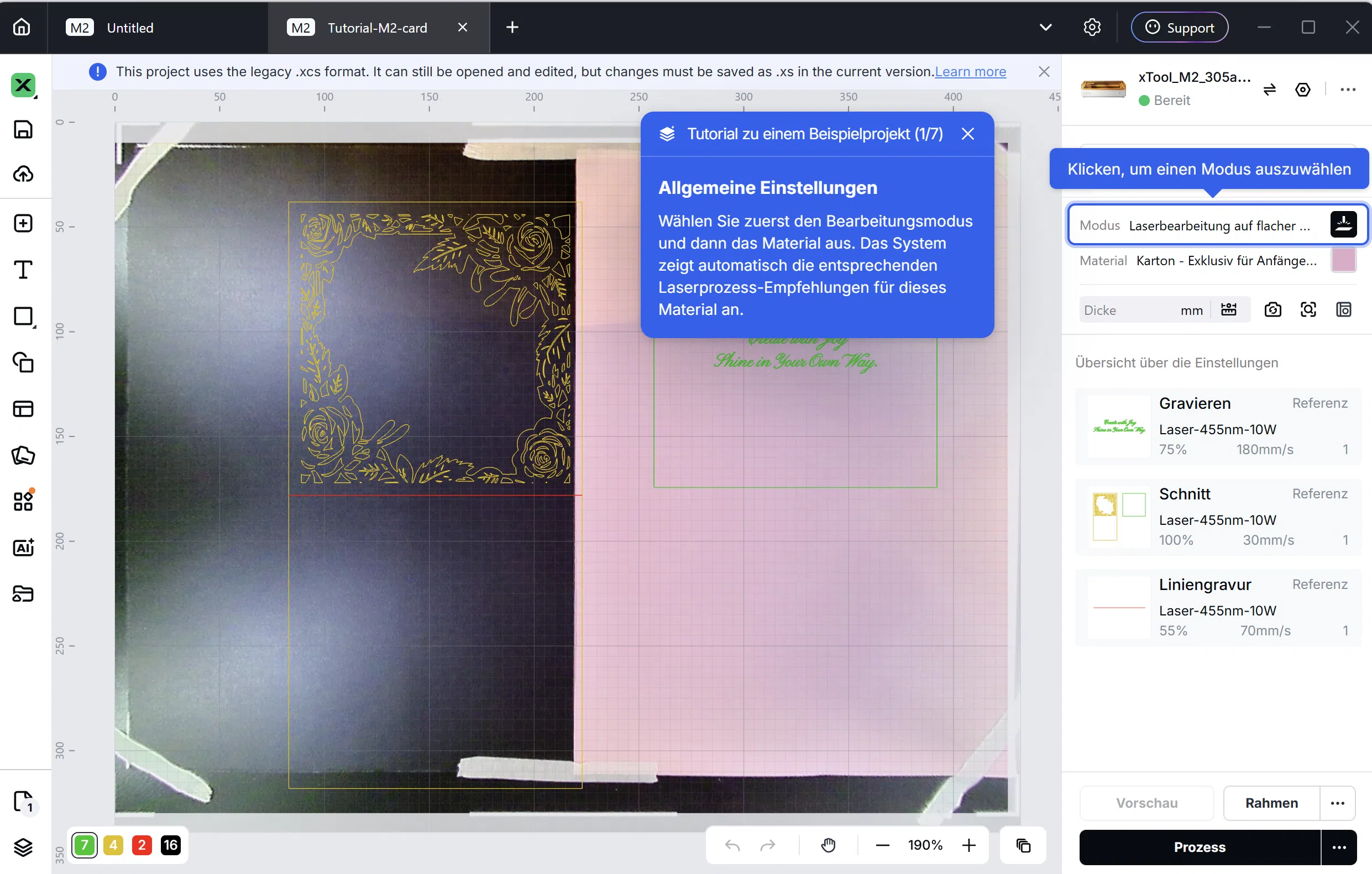
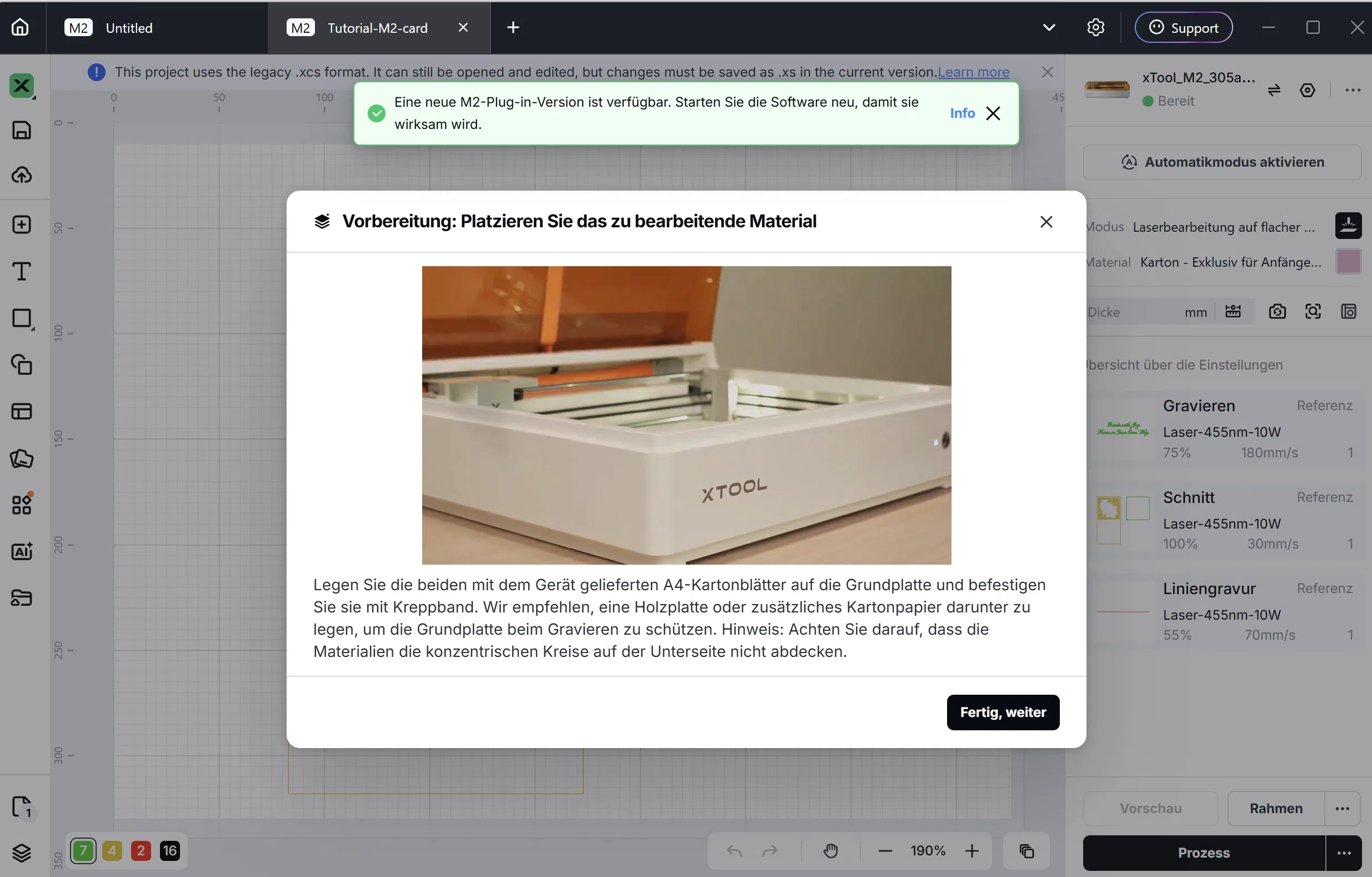
Wir werden dann direkt von einem Tutorial begrüßt und entscheiden uns für das Anfertigen einer vorgeschlagenen Grußkarte aus dünnem Karton. Die Parameter hat xTool bereits perfekt hinterlegt. Wir fixierten zwei A4-Blätter und ein großes Blatt als Unterlage. Das Ergebnis ist nach nur 7 Minuten fertig, inklusive feiner Lasergravur („CG ist Beste“) und sauberem Schnitt. Es ist schon beeindruckend, wie filigran sich damit Kunstwerke erstellen lassen.
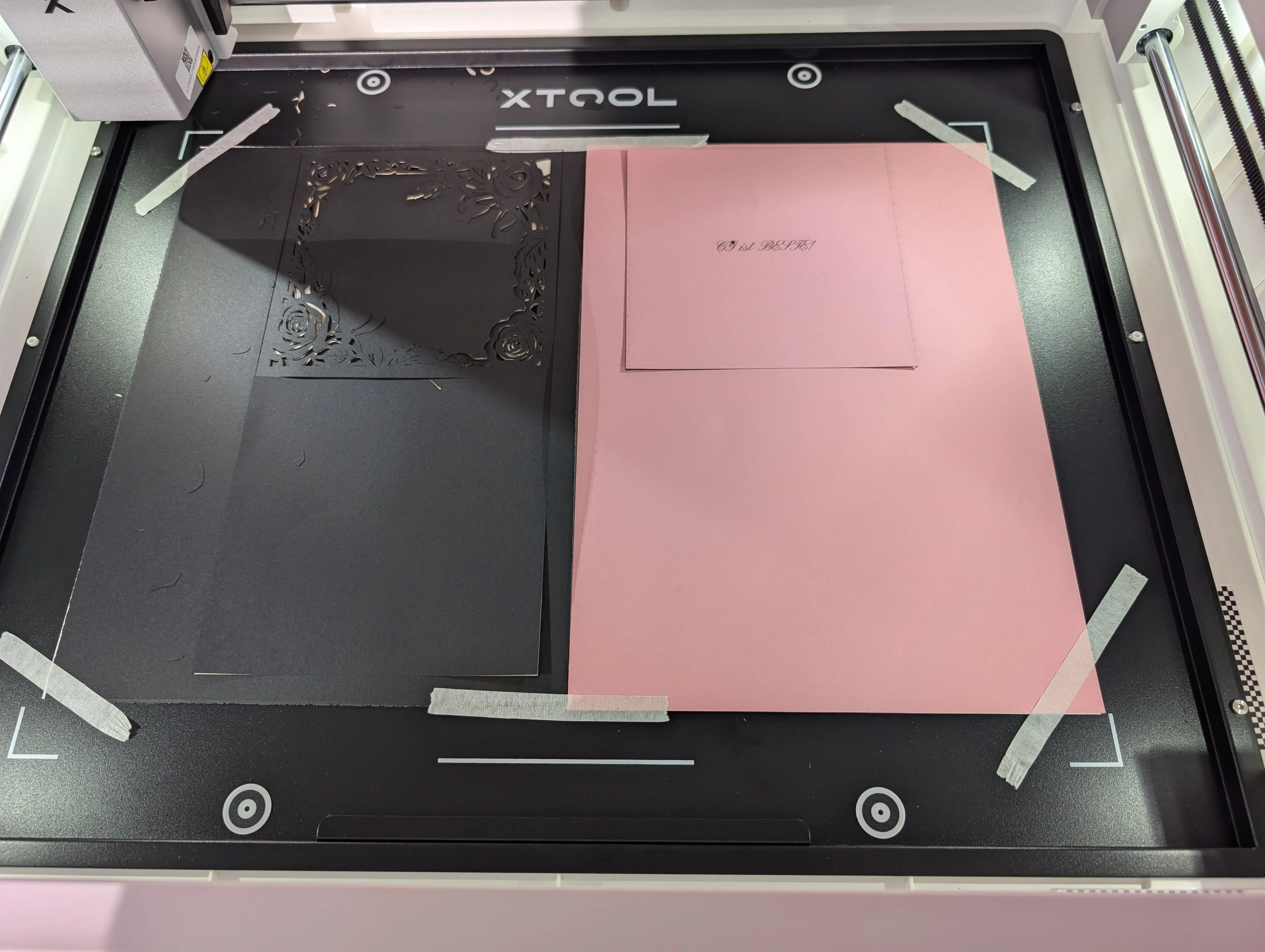
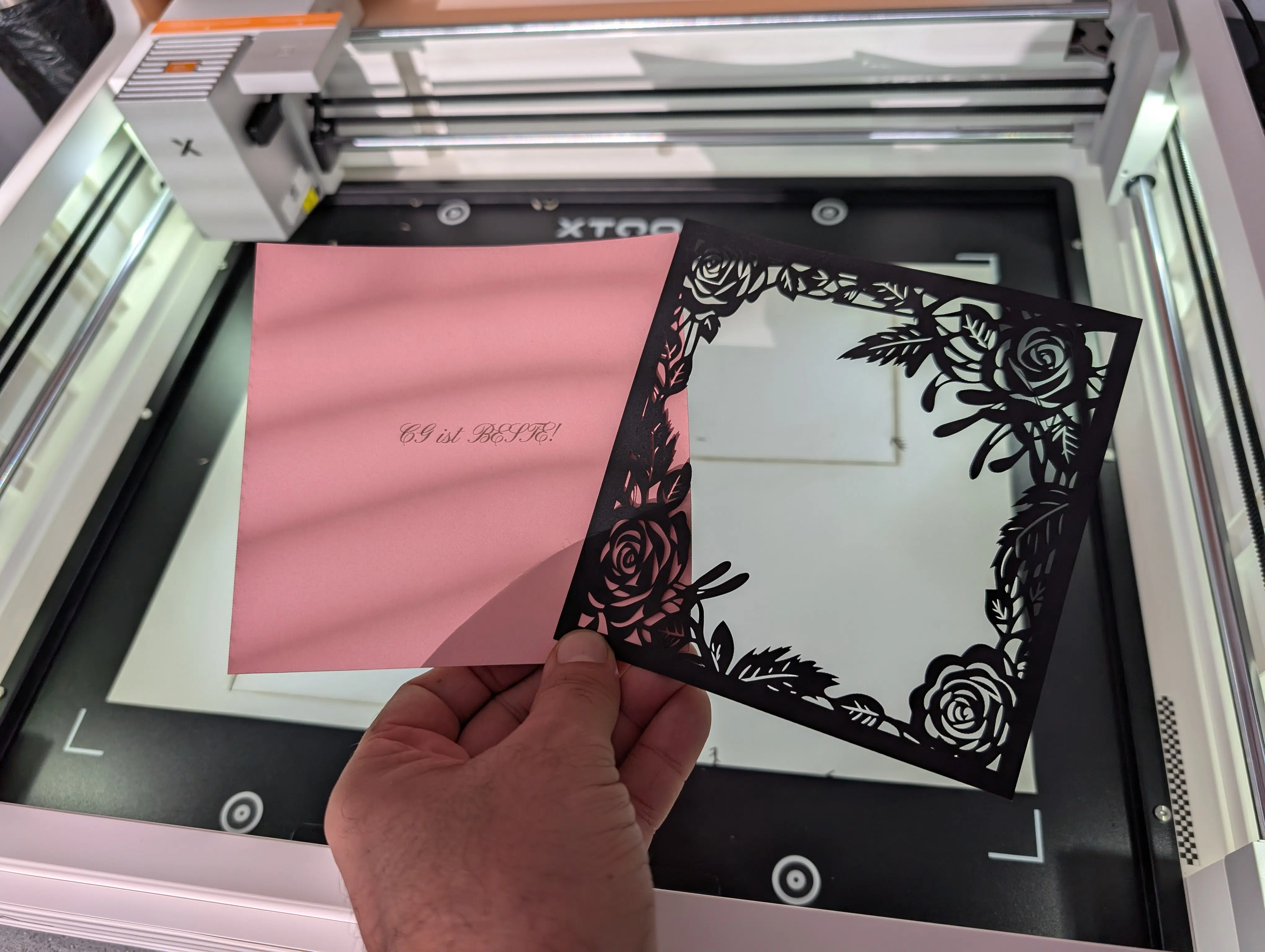
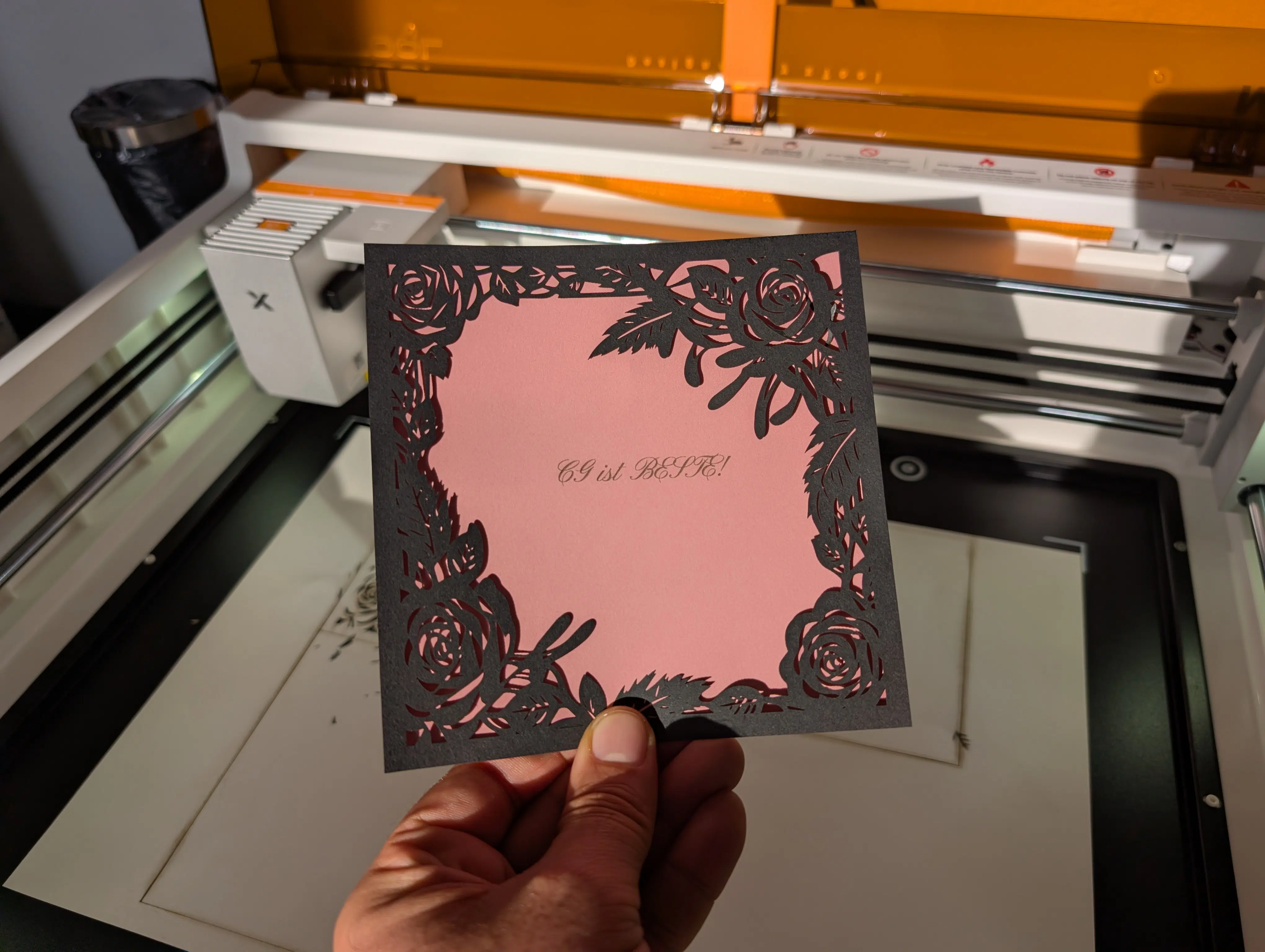
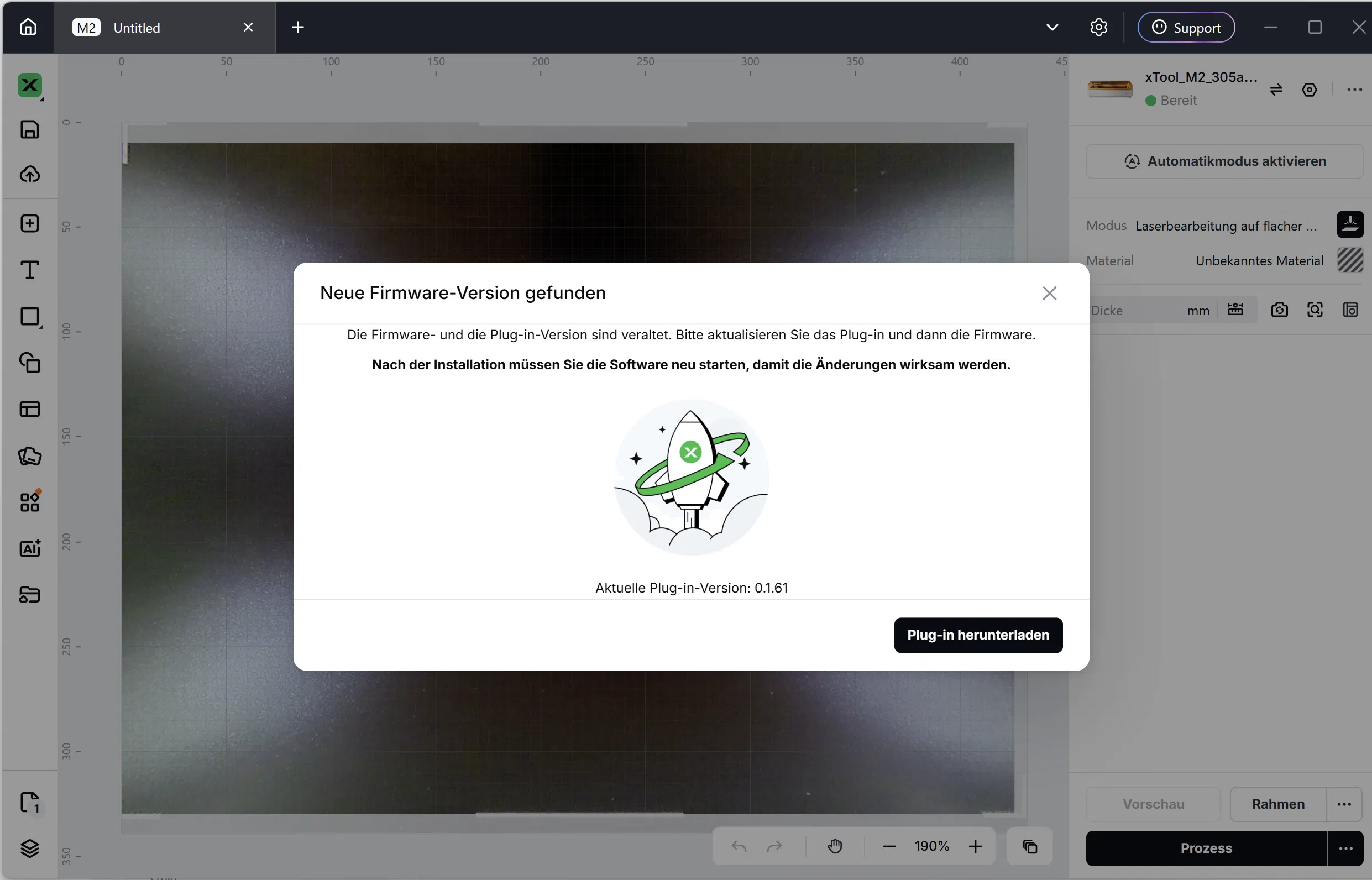
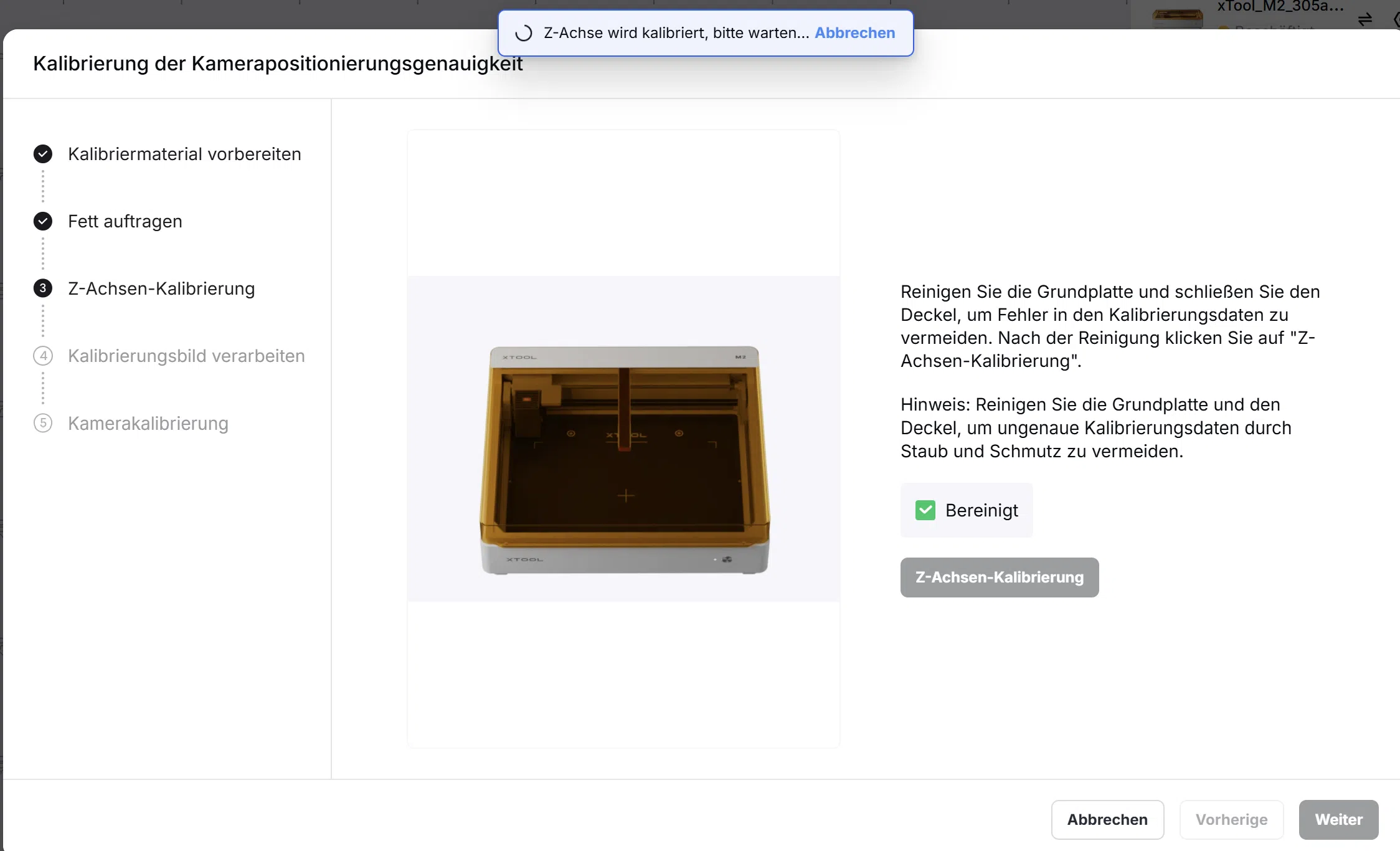
Für alle weiteren Einsätze steht danach eine Kalibrierung an. Zuerst das Lasermodul (inklusive Vibrationskompensation), danach das Kamera-System. Hier versagt nach längerer Zeit plötzlich unser WLAN, die Kalibrierung bricht ab und das Gerät findet unser Netz nicht mehr. Wir müssen erst auf das USB-C-Kabel wechseln, dann wieder auf WLAN umschalten. Wir hoffen, dass künftige Updates die kabellose Stabilität verbessern. Danach läuft die Kalibrierung fehlerfrei durch.
Das Inkjet-Modul: Schwamm drüber!
Um den Modus „Erst drucken, dann schneiden“ zu testen, bauen wir das Tintendruck-Modul ein. Hier hätten wir uns ein In-App-Tutorial gewünscht. Eine kurze Google-Suche bringt uns aber zum offiziellen xTool-Guide, womit das Einsetzen der Patrone reibungslos klappt.
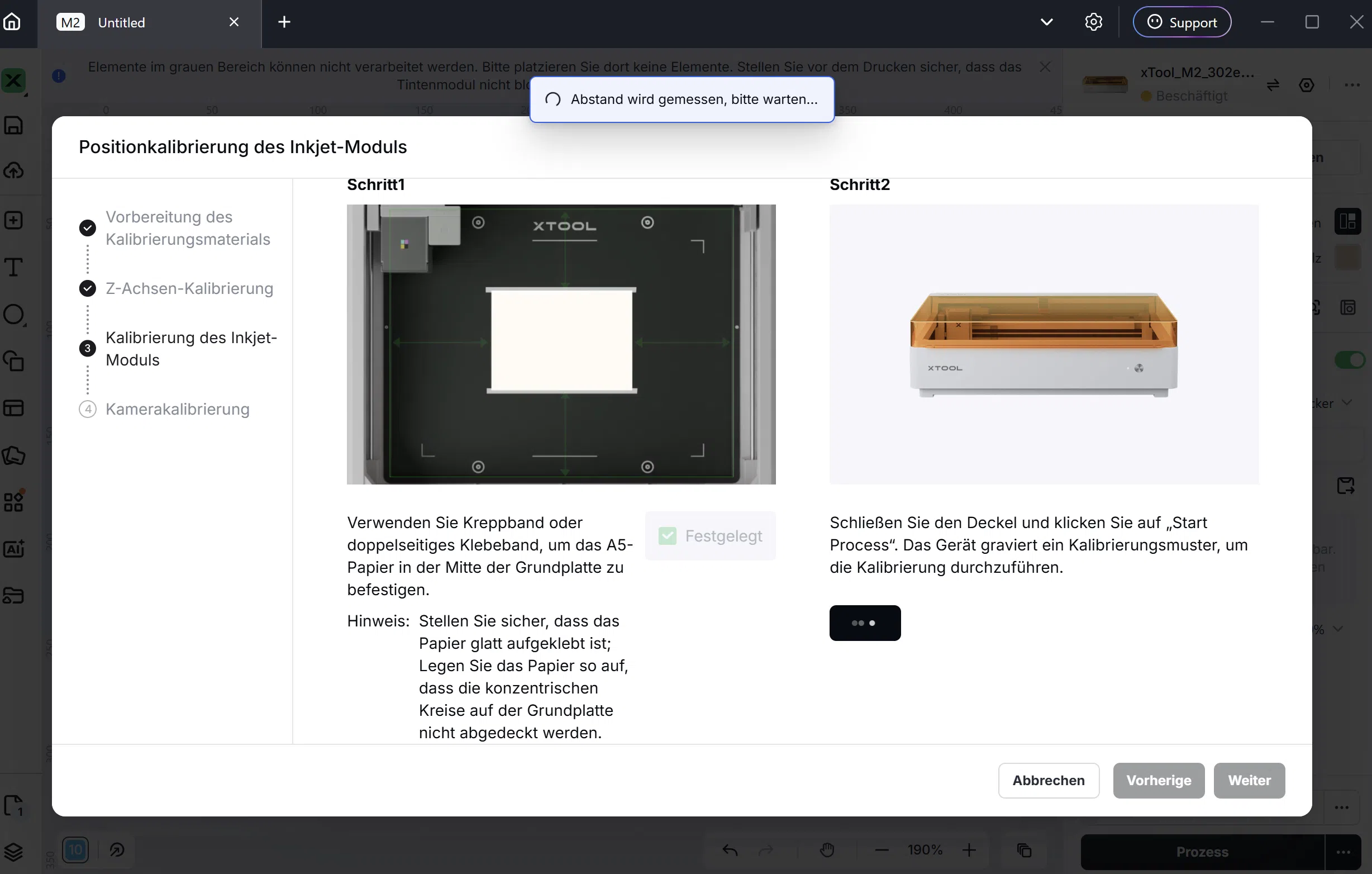
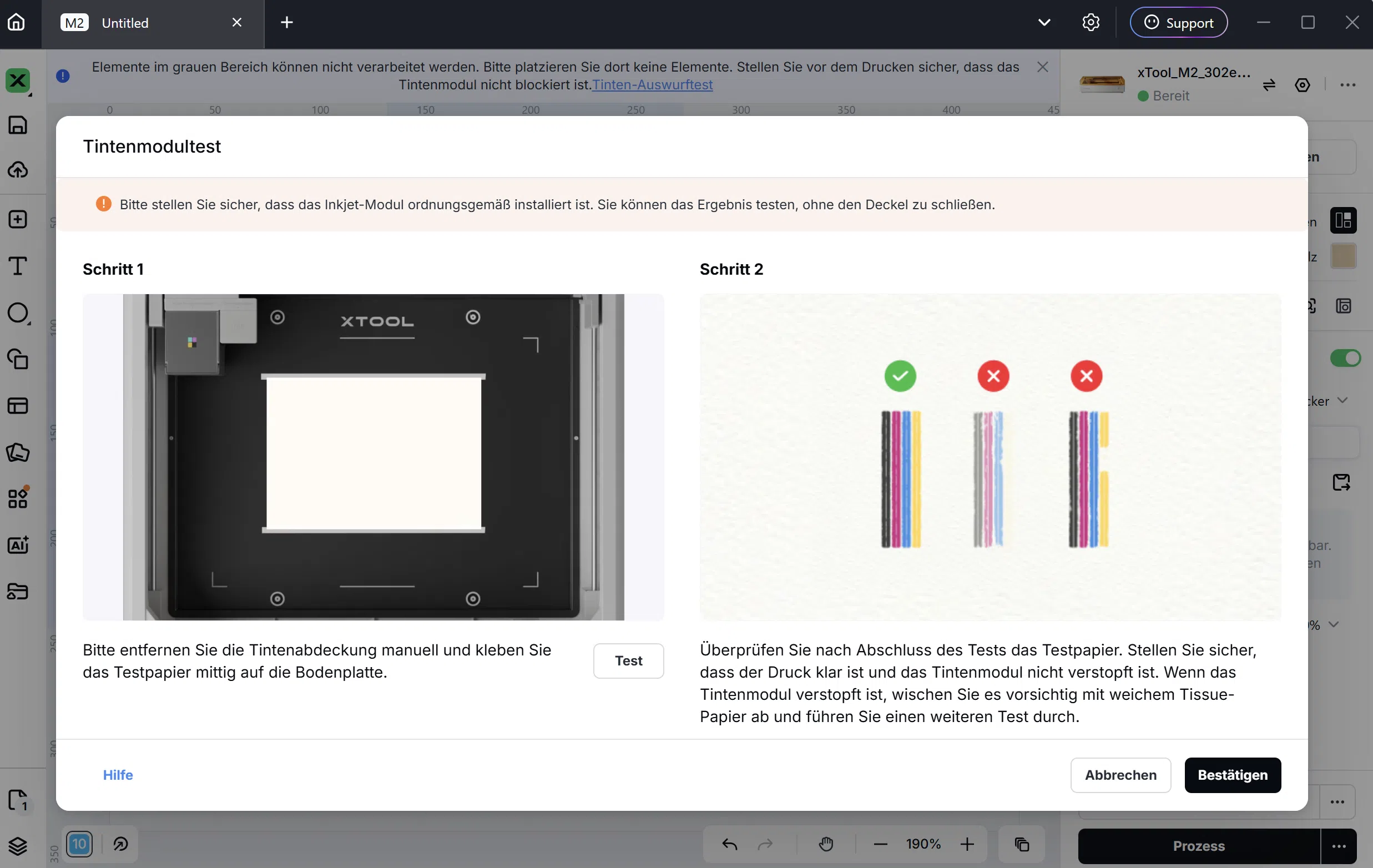
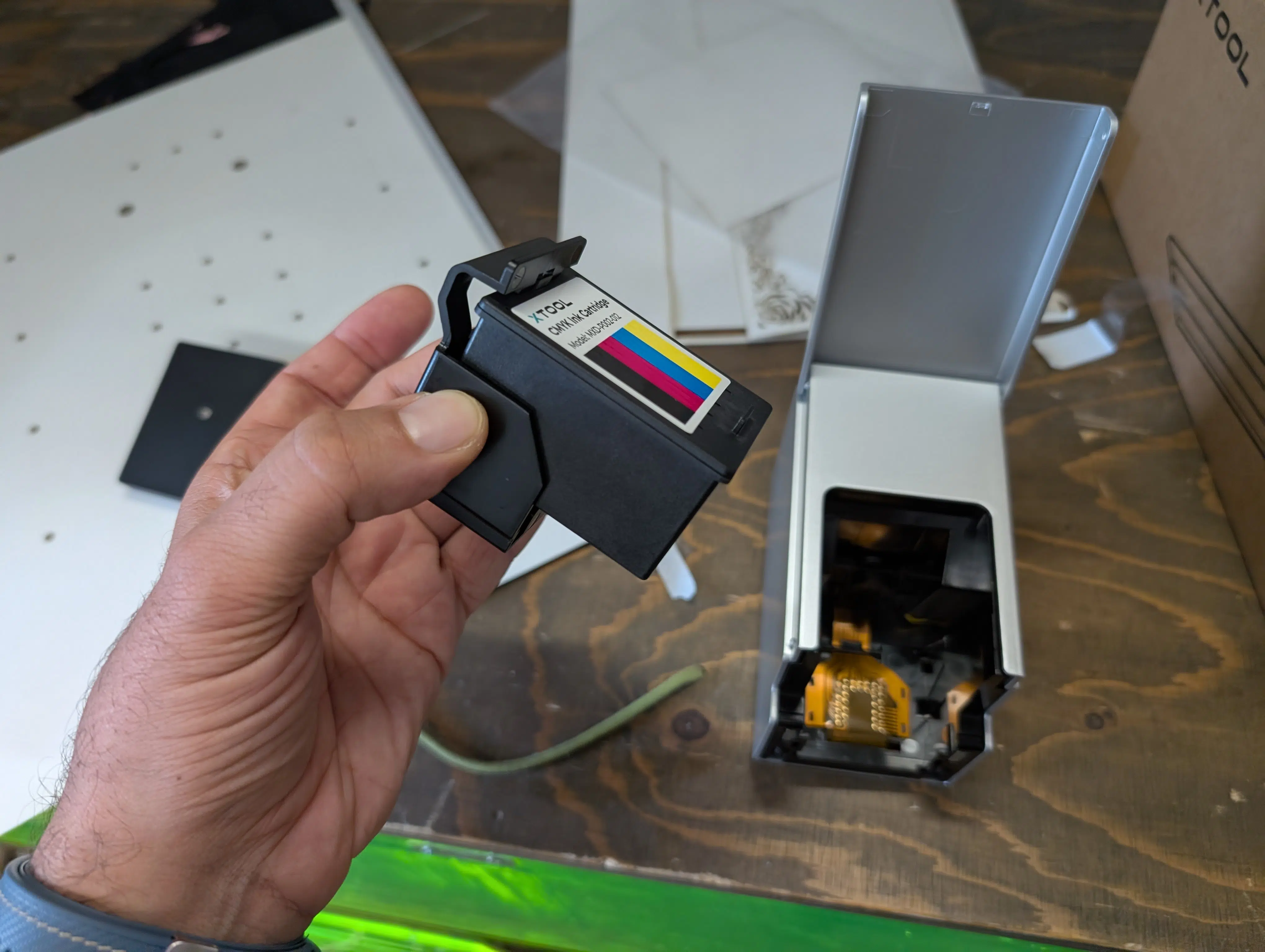
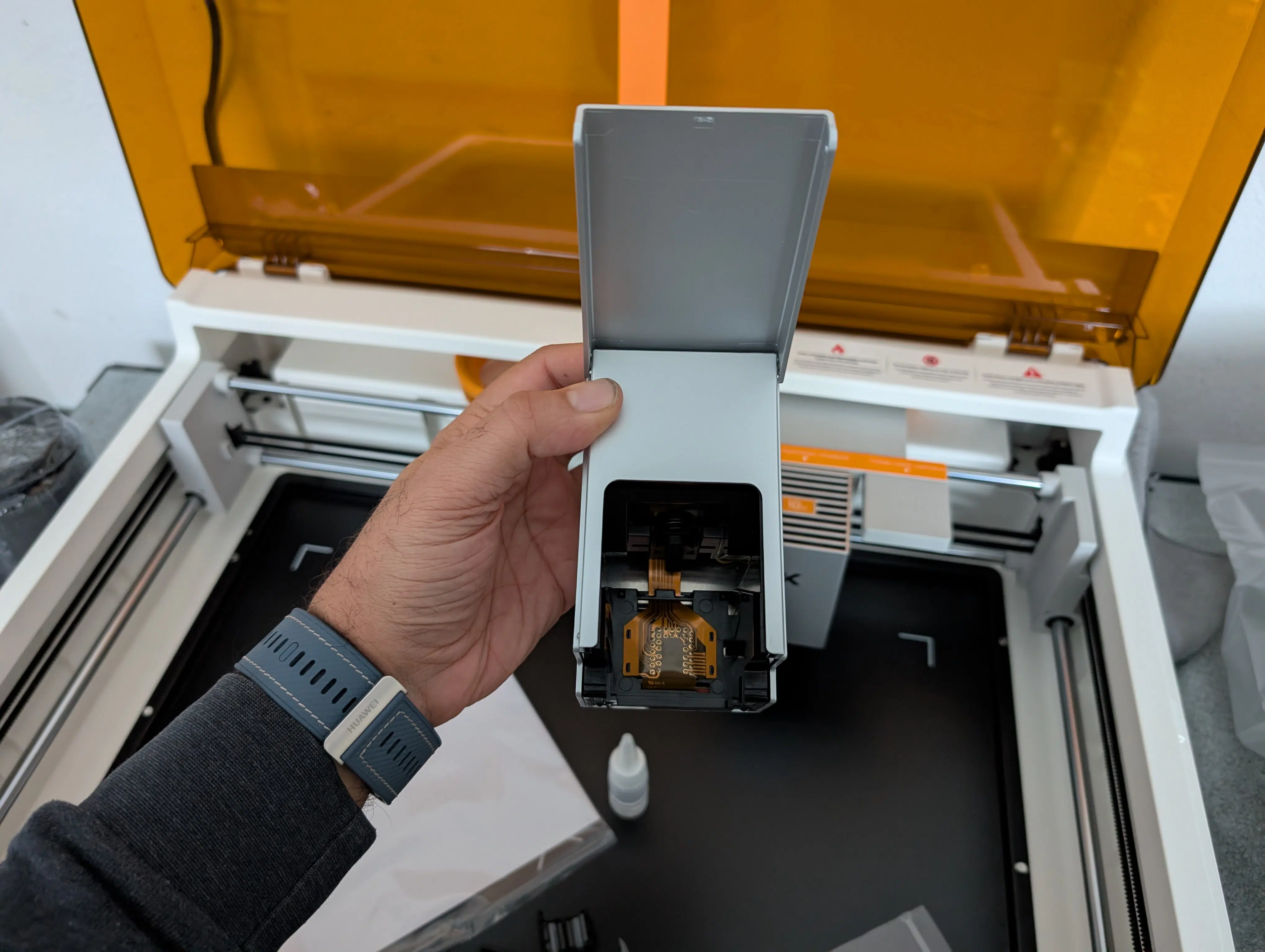
Ein tolles mechanisches Detail: Um ein Eintrocknen der feinen Düsen zu verhindern, parkt das Modul in einer kleinen Schwamm-Halterung. Diese schraubt ihr vorab mit einer einzigen Schraube hinten links im Gerät fest. Sobald das Druckmodul loslegt, legt der M2 seine ansonsten magnetisch gehaltene Schwamm-Schutzkappe mithilfe der Schwamm-Halterung völlig autonom ab!
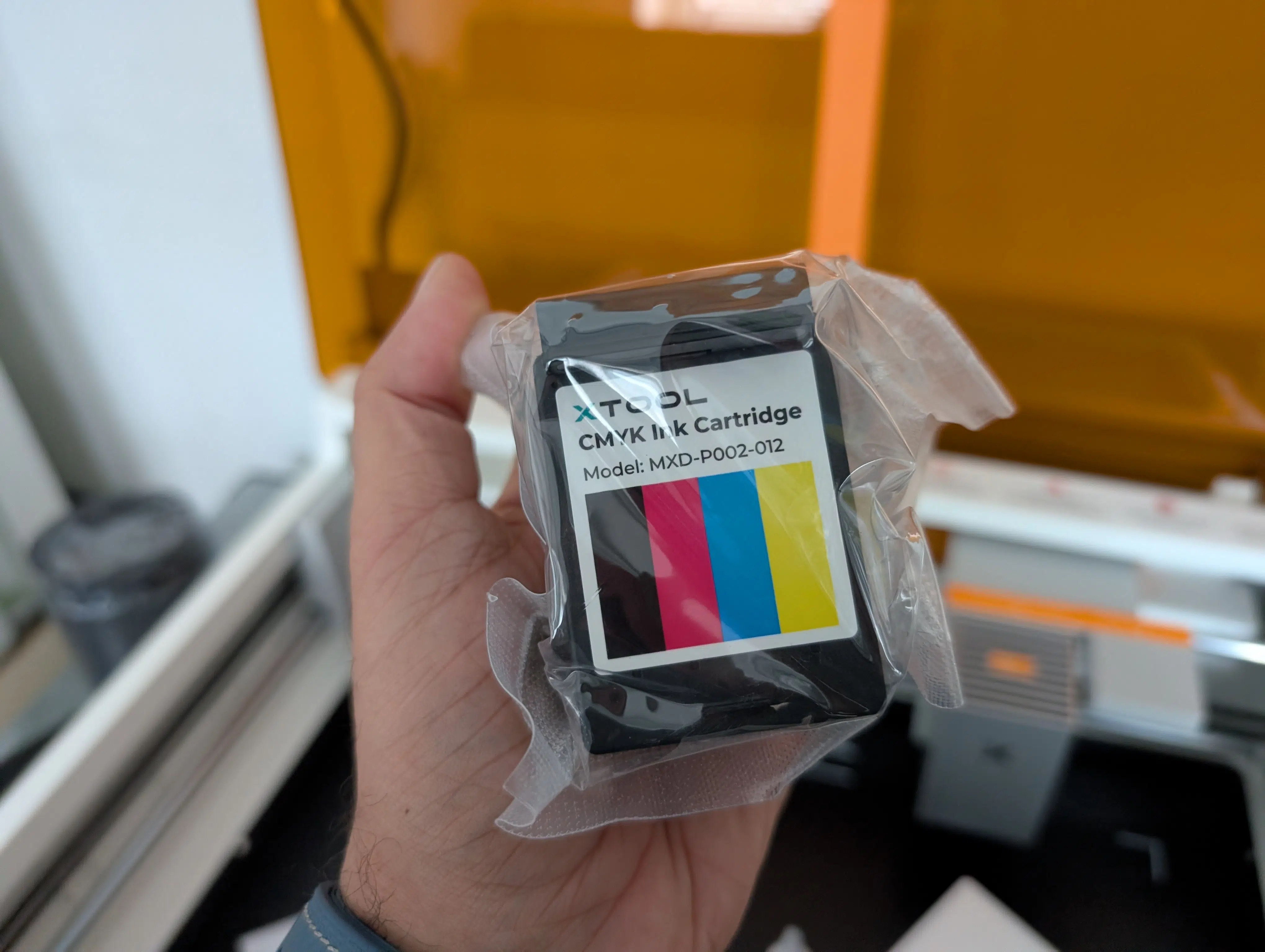
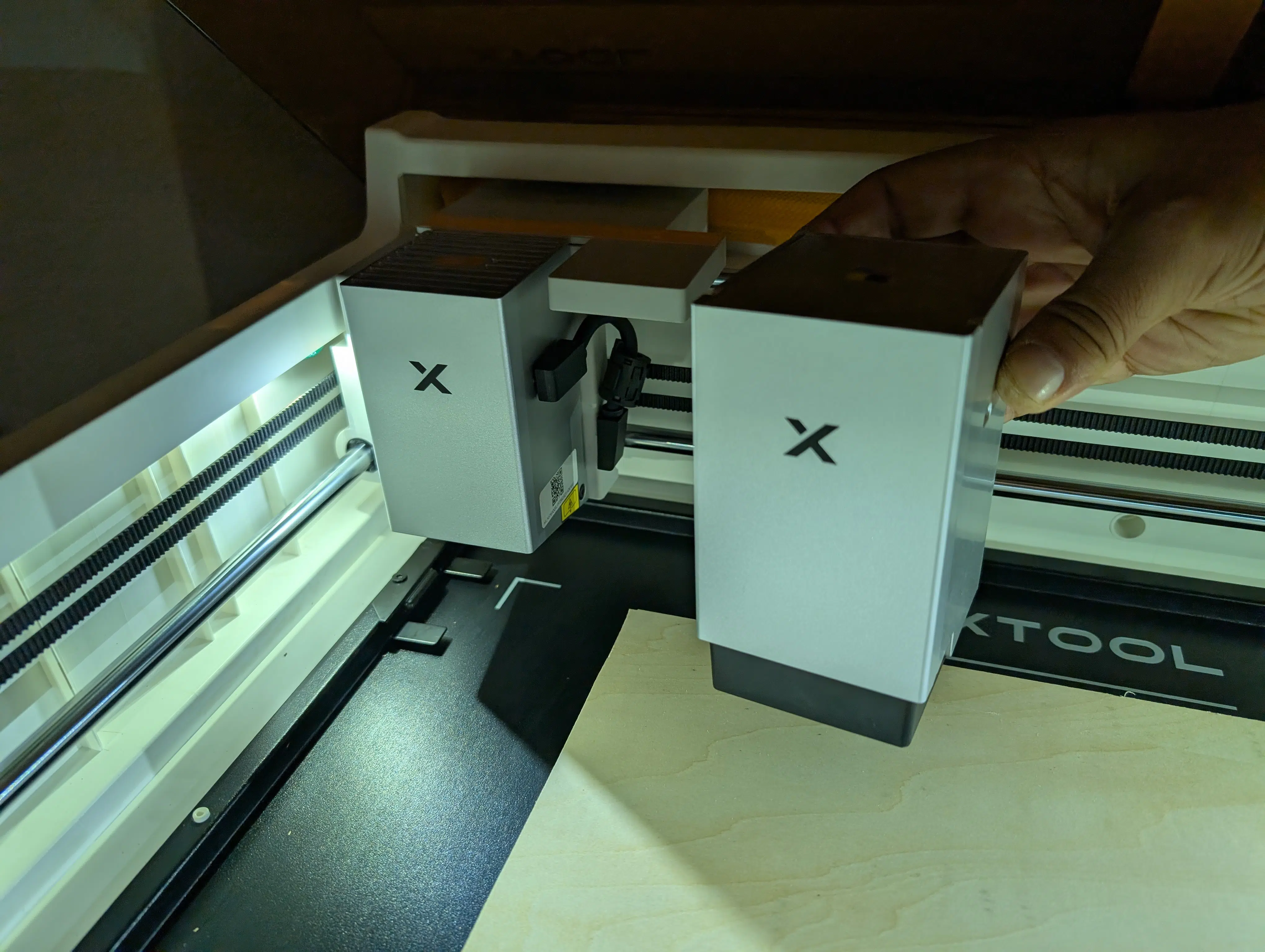
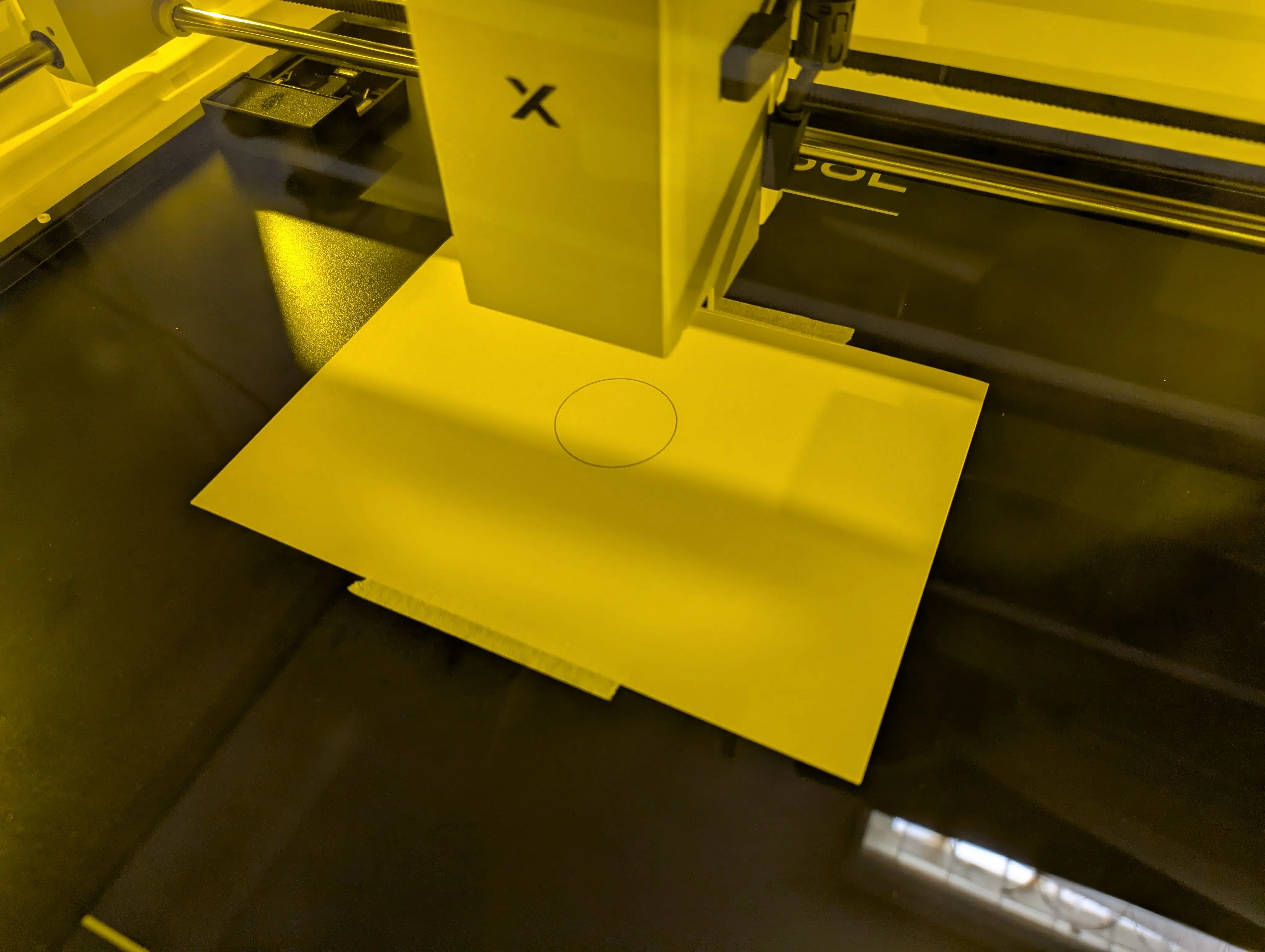
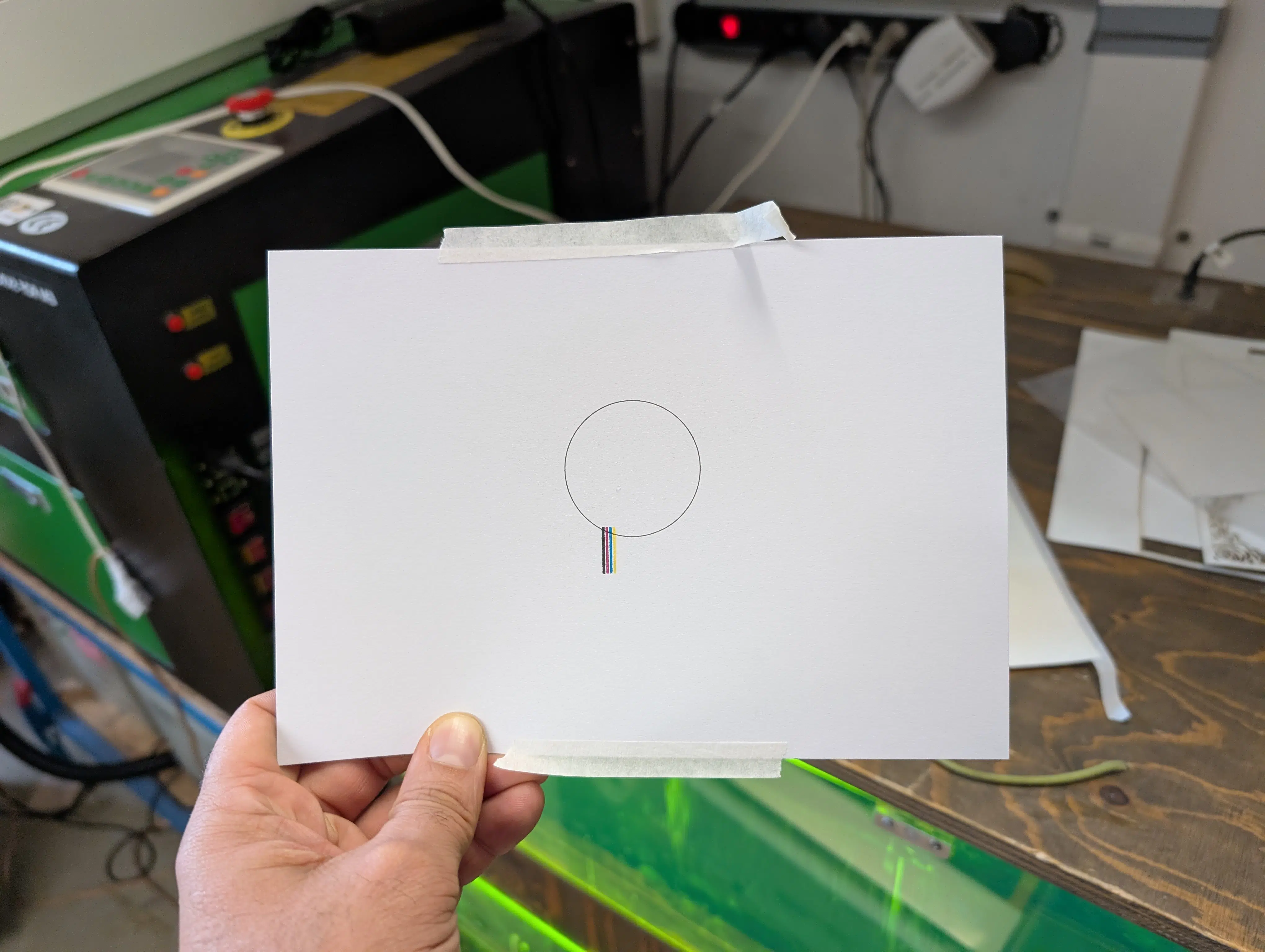
Etwas unklar lässt uns xTool jedoch bei der Frage zurück, wie oft man den kleinen Schwamm nachfeuchten muss und ob hierbei zwingend destilliertes Wasser nötig ist. Den Abschluss bildete ein automatischer Kalibrierungsvorgang mit Kreis und Streifenmuster auf einem A5-Papier.
Projekt 1: Der Australien-Untersetzer
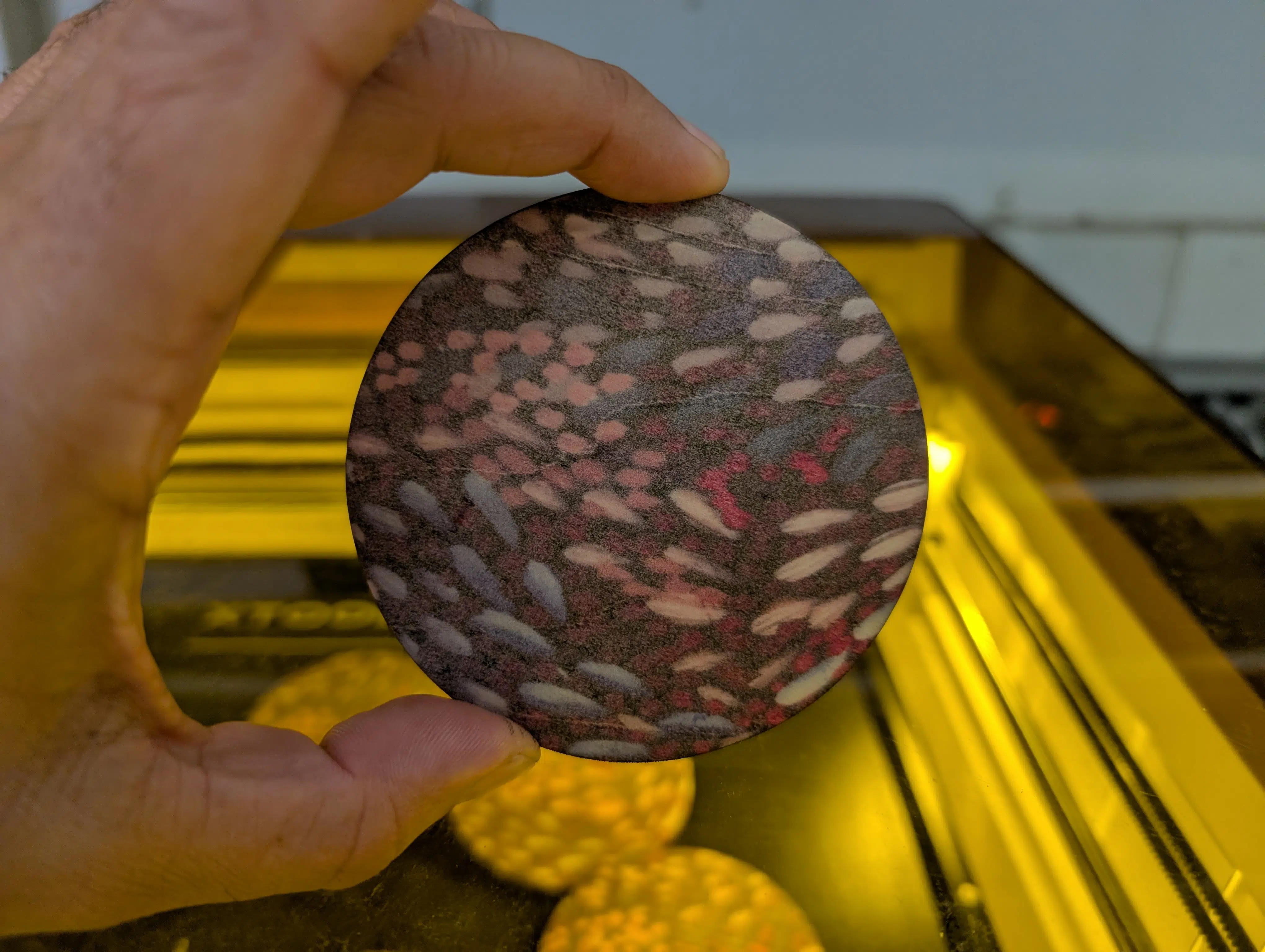
Unser erstes Projekt ist ein Tassenuntersetzer aus dem mitgelieferten Pappelholz (3mm). Das Ziel: Wir drucken das abfotografierte Foto einer australischen Tasse farbig auf und schneiden es danach in der Software aus.
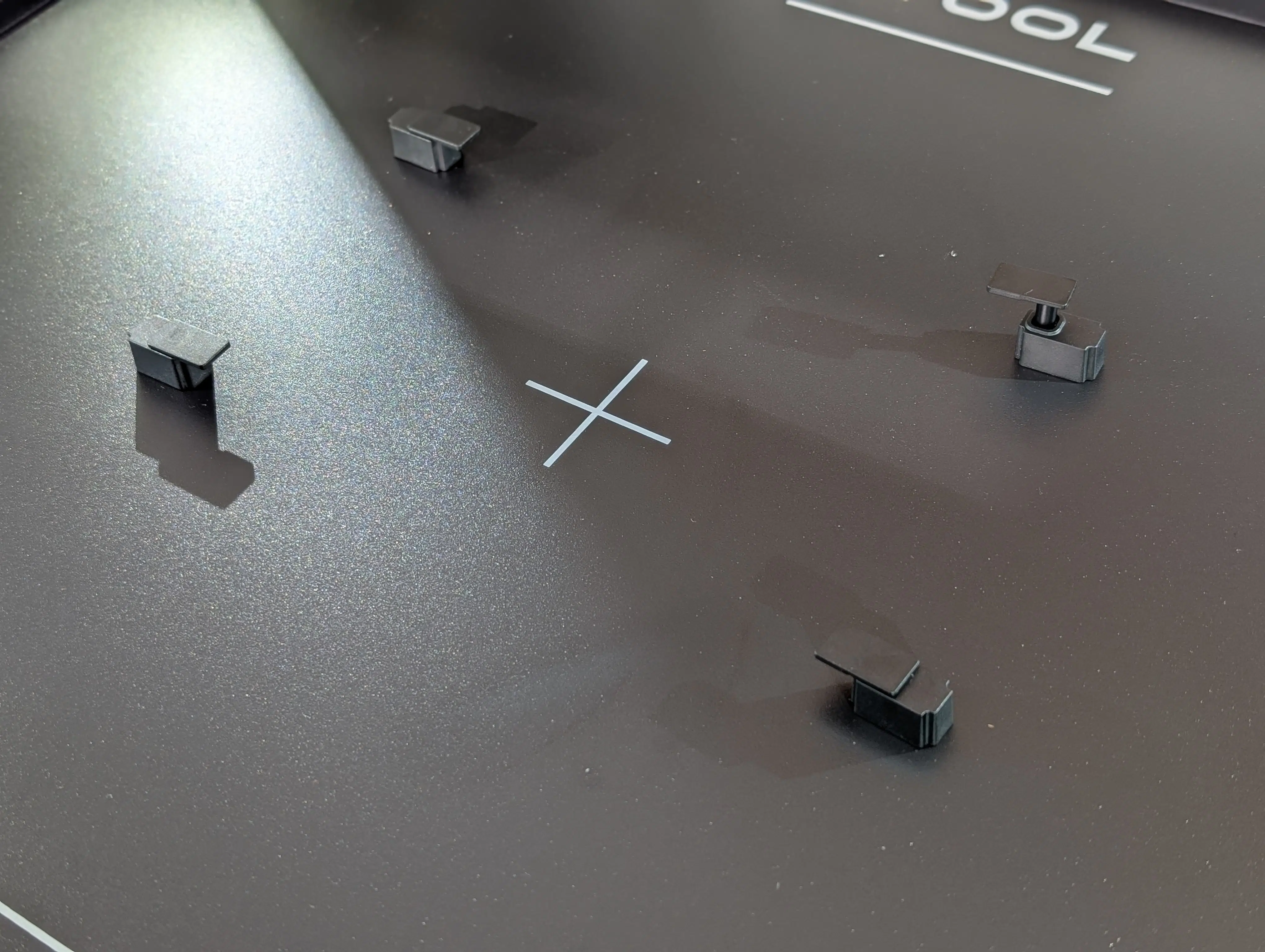
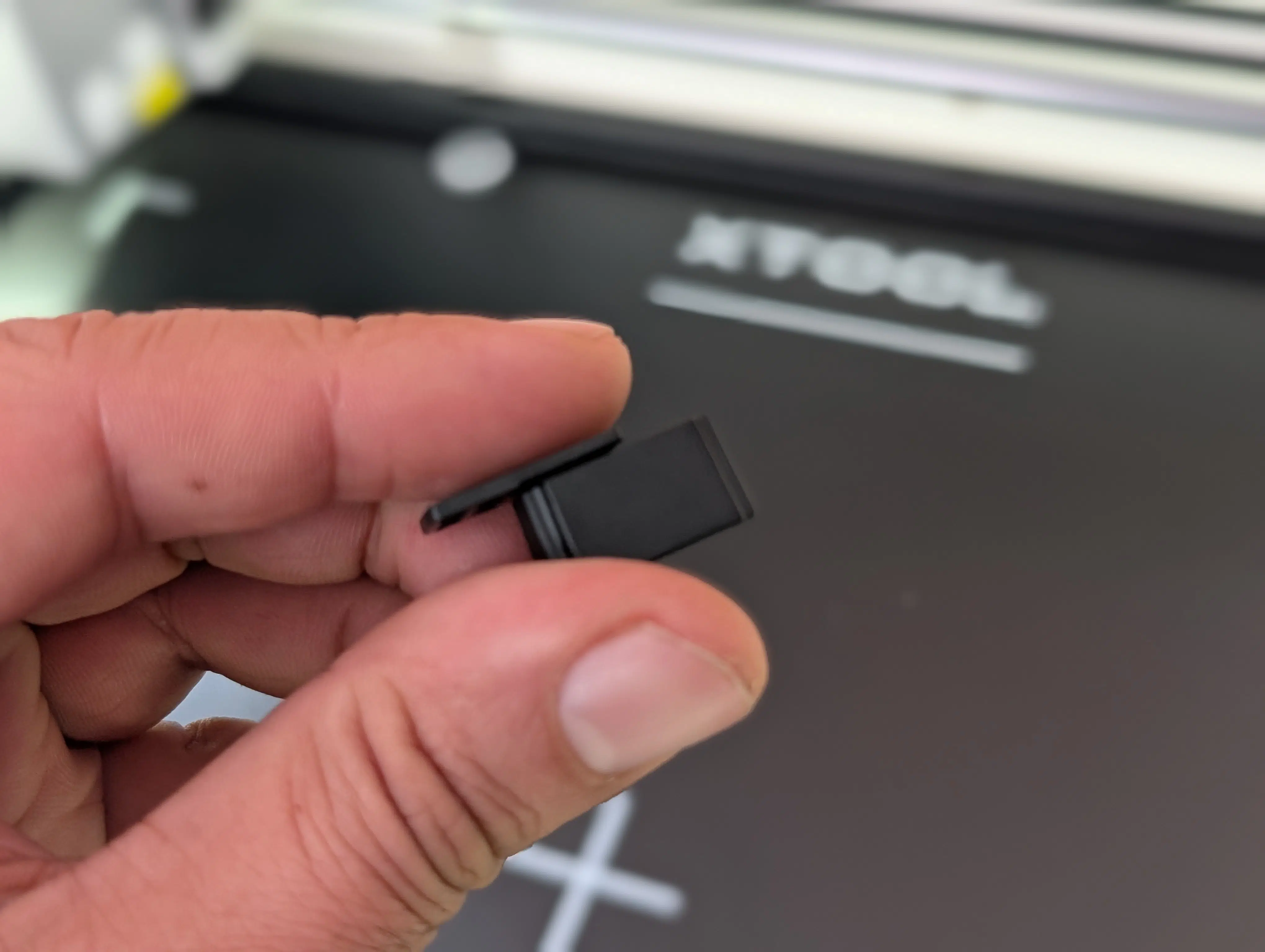
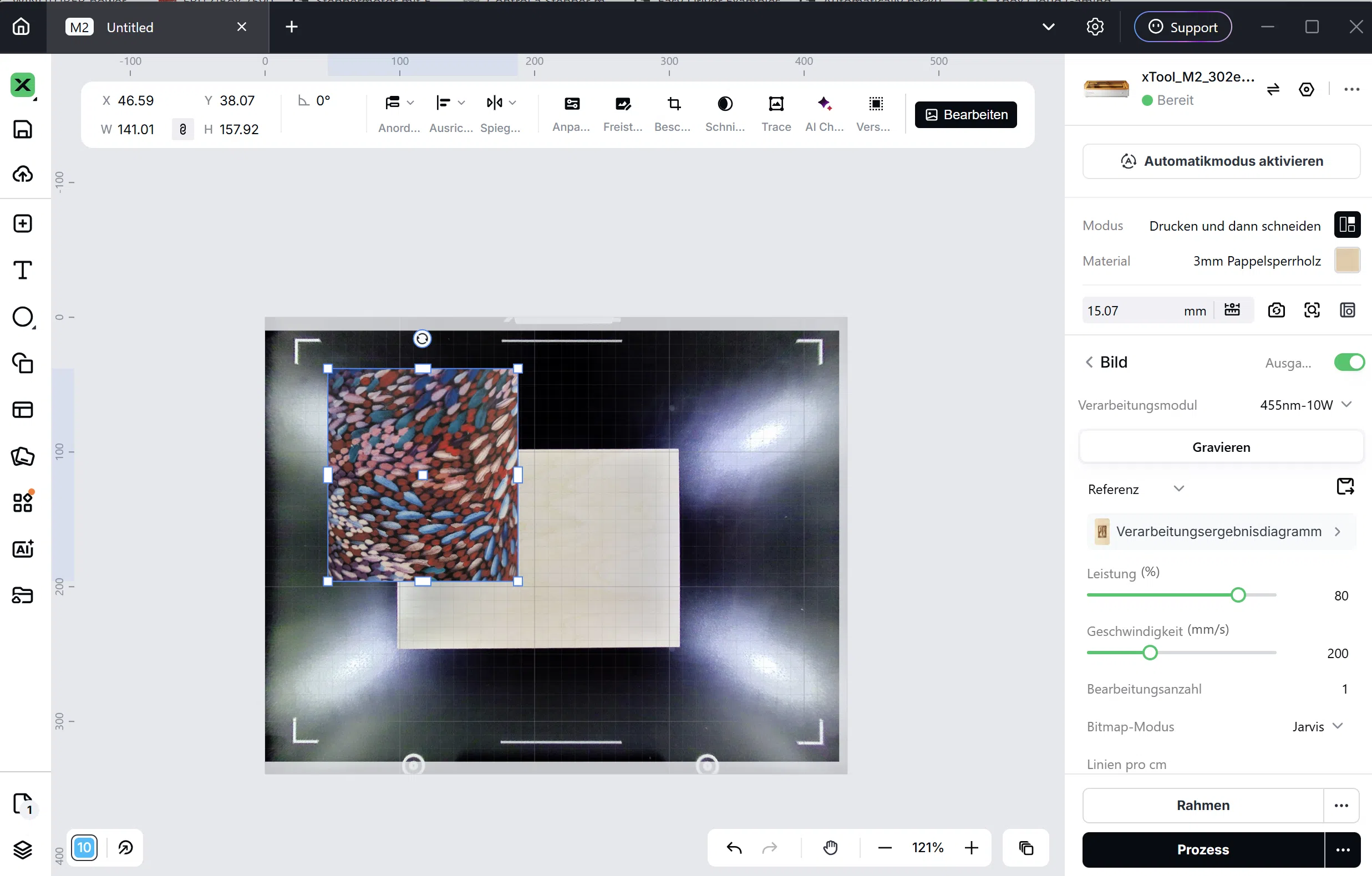
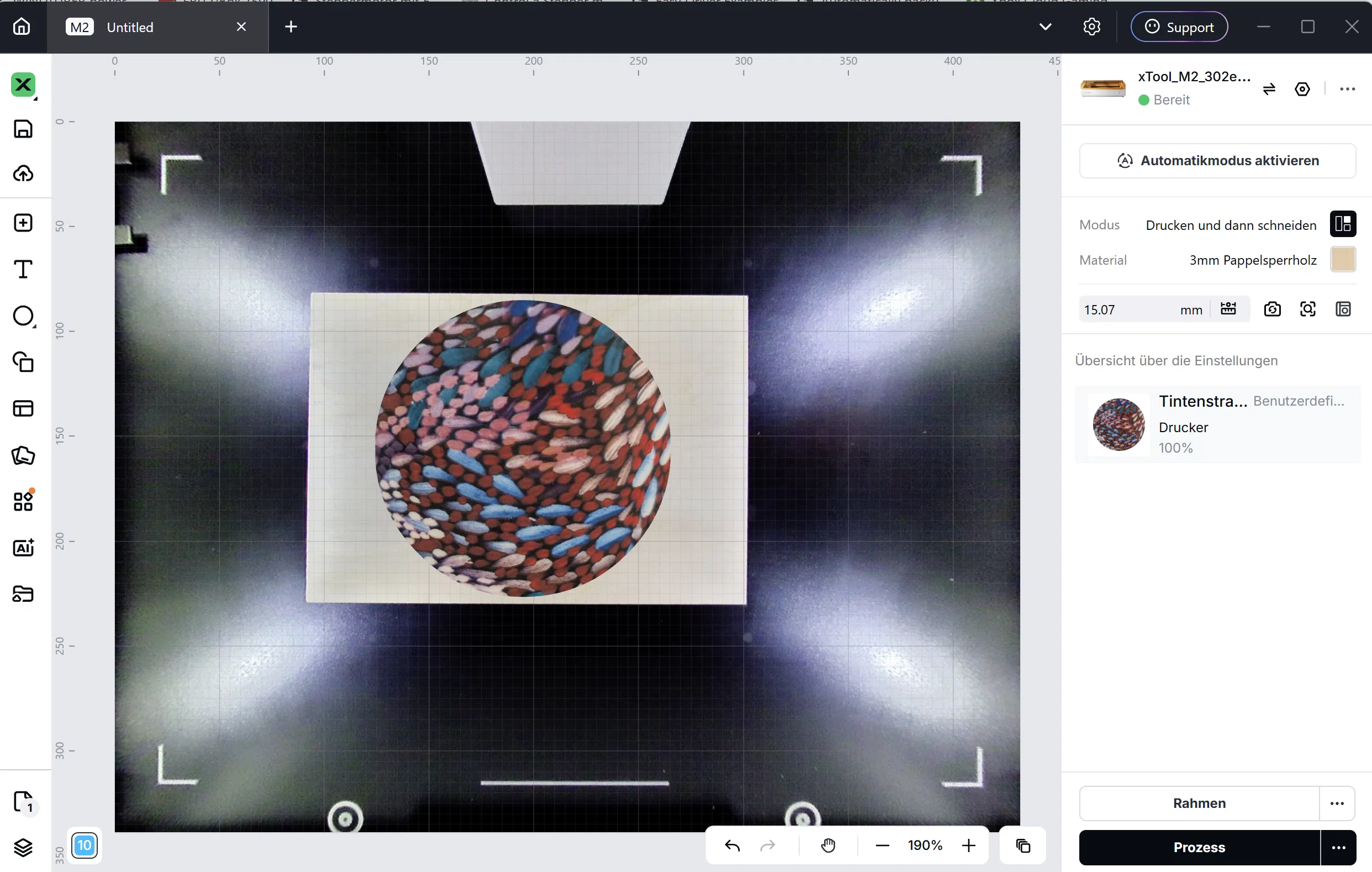
Für den Tintendruck muss das Holzstück mit den Abstandshaltern fixiert werden. Dabei müssen die mitgelieferten kleinen magnetischen Haltekappen idealerweise unter dem Holz liegen, damit der flache Druckkopf nicht kollidiert. Hier gilt es auf die Materialhöhe zu achten: Unter 2 cm Dicke klappt das problemlos. Zwischen 2 und 2,6 cm müsst ihr die magnetische Bodenkappe des Druckmoduls manuell abnehmen. Alles über 2,6 cm passt schlichtweg nicht mehr unter den Inkjet.
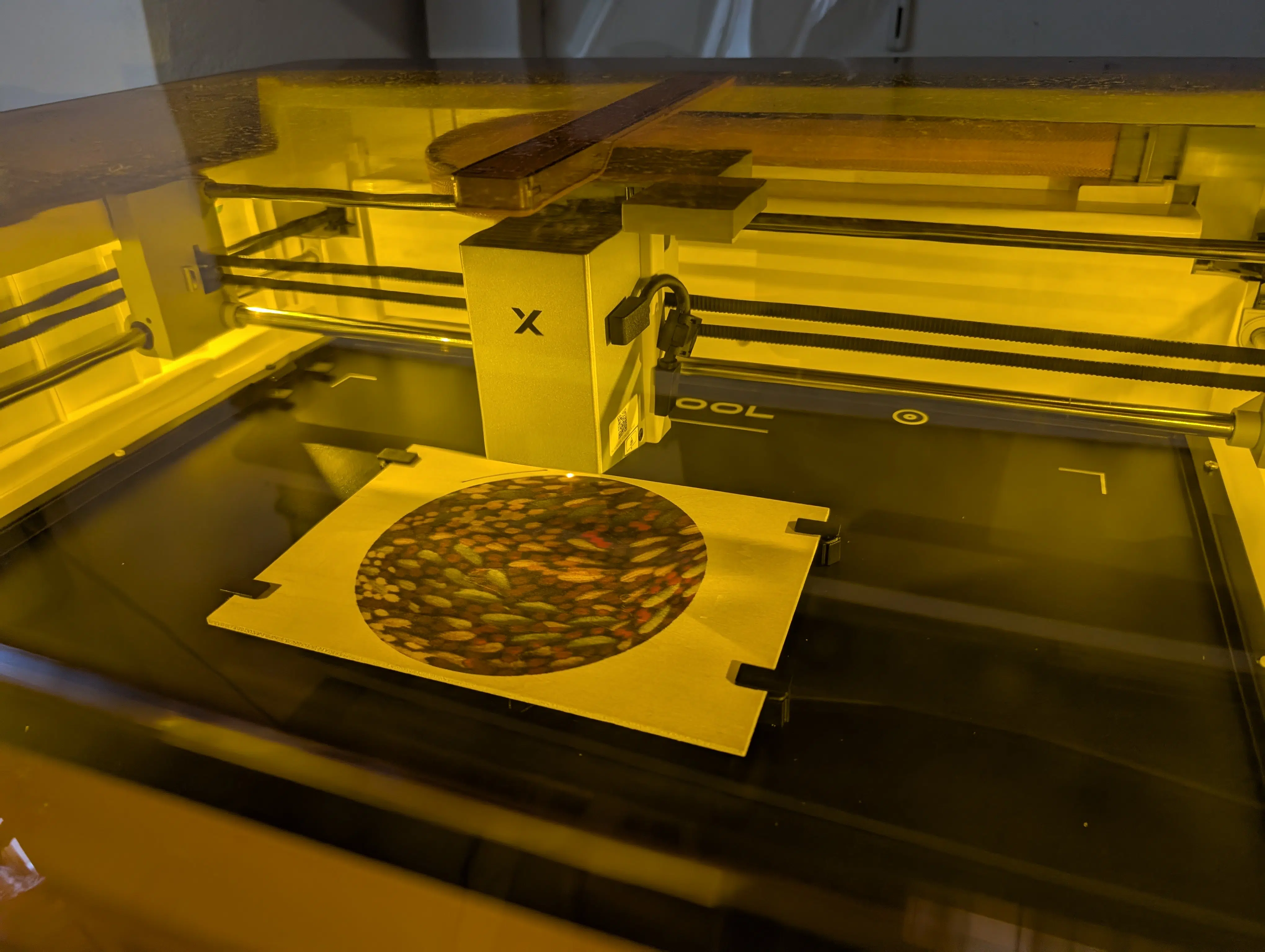
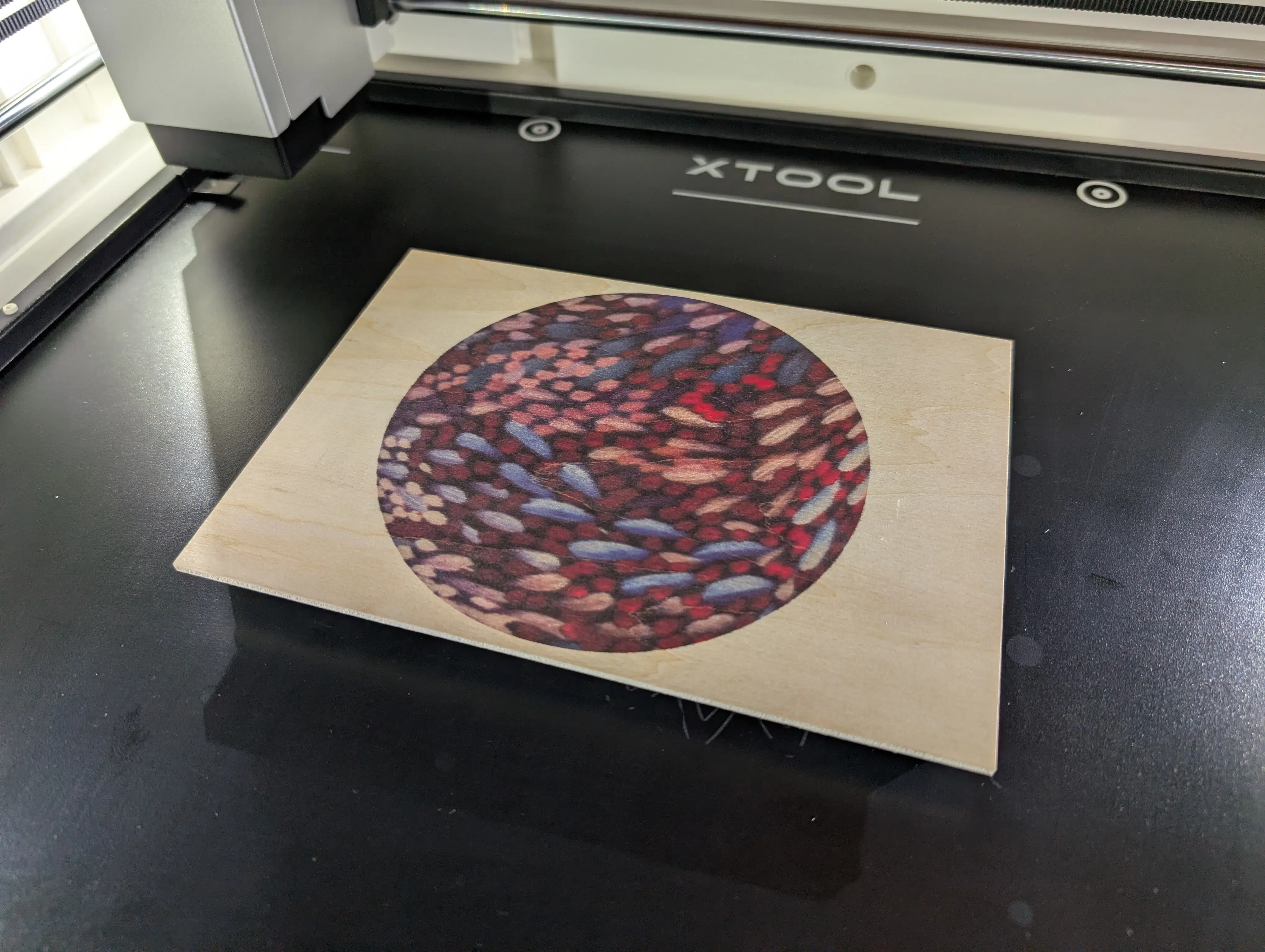
Das Foto ziehen wir einfach per Drag-and-Drop in die Software. Da Holz ein saugendes Material ist, zieht die Tinte direkt ein. Erwartet keine grellen UV-Farben, aber der natürliche, matte Druck auf dem Holz sieht exzellent aus!
Modus „Erst drucken, dann schneiden“ braucht mehr geführte Hilfe
Nach dem Farbdruck lässt die Software Anfänger leider im Regen stehen. Wer nach dem Drucken direkt ausschneiden will, muss rechts in einem unscheinbaren Dropdown-Menü händisch vom Tintenkopf auf den „455nm-10W Laser“ umstellen. Vorher gibt euch das Menü nur Tintendruck-Optionen (etwa die Farbintensität auf einer Skala von 0 bis 100). Das Holz muss nun für den Laser neu fixiert werden (Kappen der Abstandshalter jetzt über dem Material).
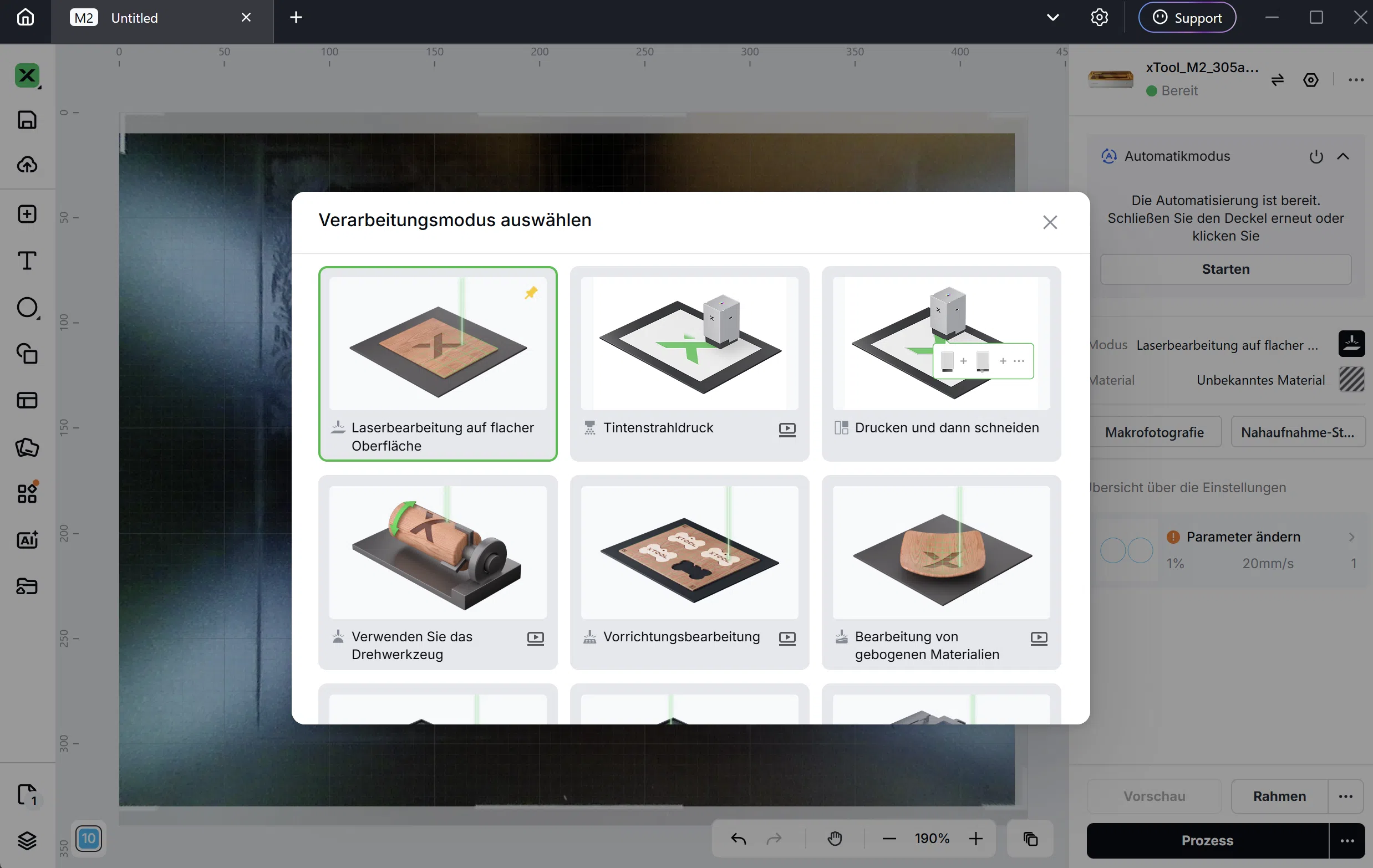
Um zu schneiden, müsst ihr entweder die Option „Trace“ (verstecktes Icon im Menü) nutzen oder eine exakte Schnitt-Schablone über das JPG-Bild legen. Wir entscheiden uns für letztere Option. Ohne diese Kontur bietet euch der Slicer nur eine Gravur an. Hier sollte xTool gerade für Anfänger dringend mit einem Step-by-Step-Guide nachbessern.
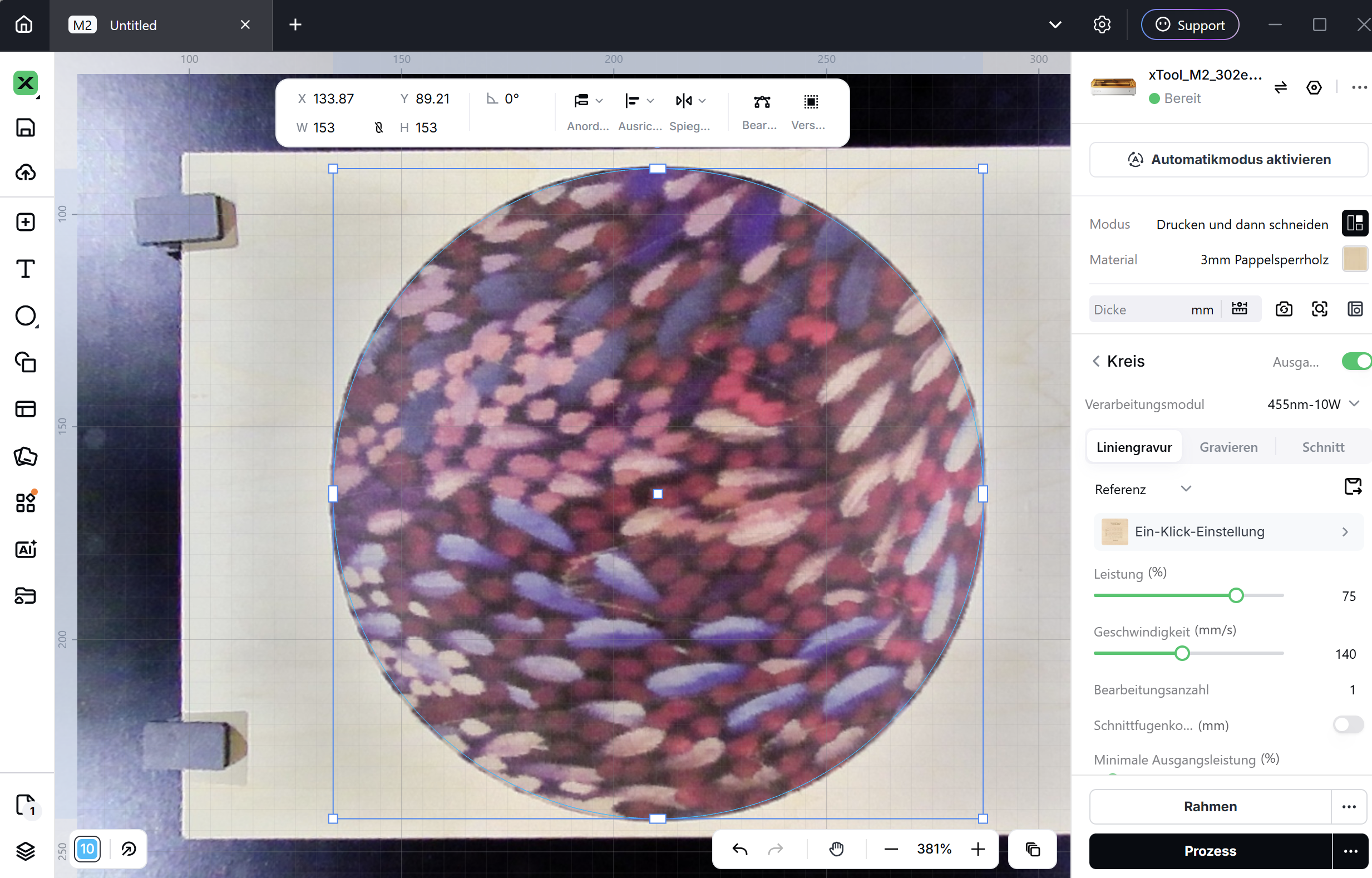
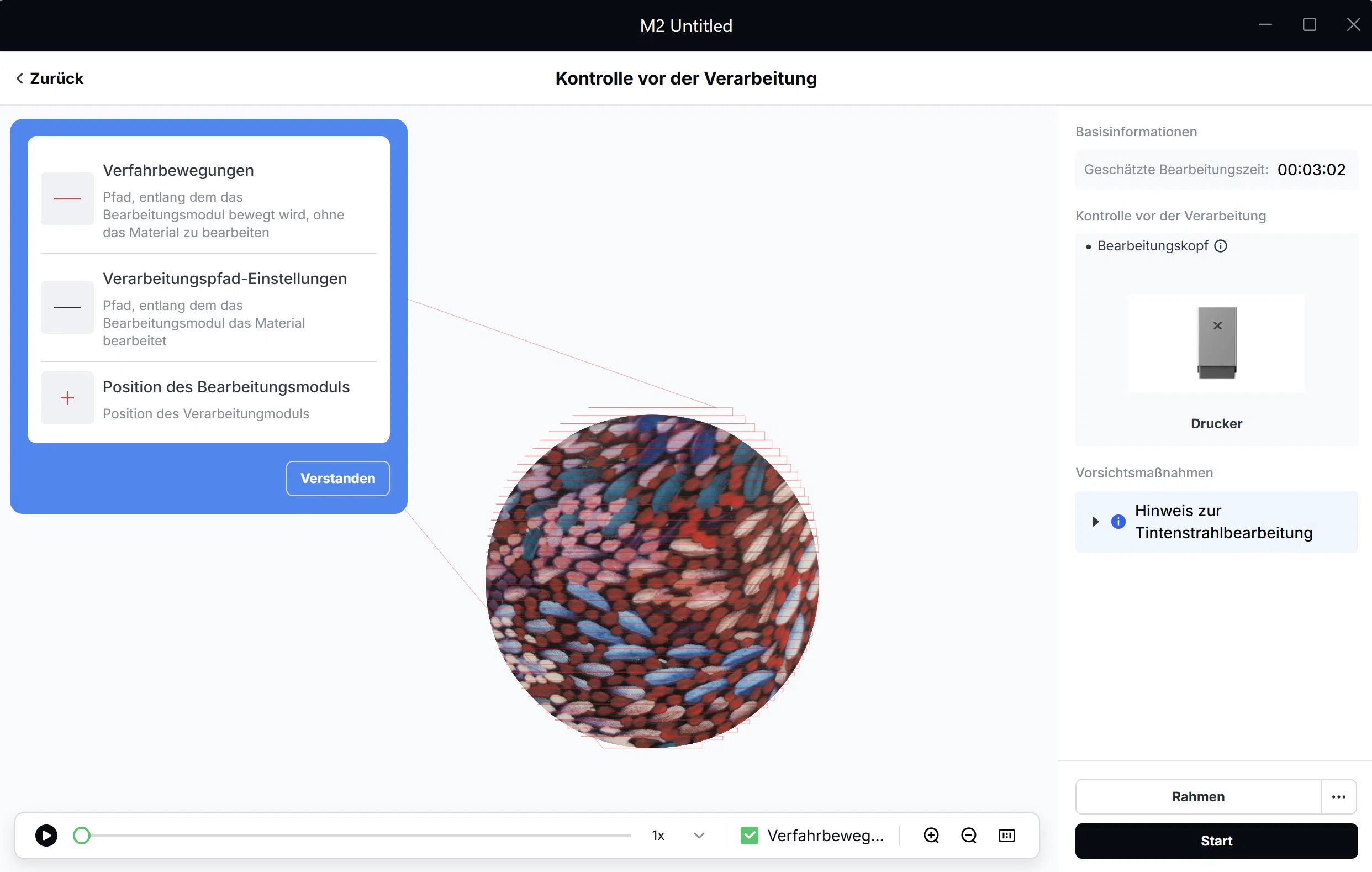
Wir nutzten die Mess-Funktion und lassen einen Snapshot vom Werkstück anfertigen (das erledigt auf Wunsch auch der „Automatikmodus für euch). In der Materialbibliothek greifen wir auf xTools umfangreiche Material-Presets zurück (die uns sonst das aufwendige Lasern eines Gitternetzes ersparen). Der anschließende Schnitt gelang dann tadellos, seht selbst!
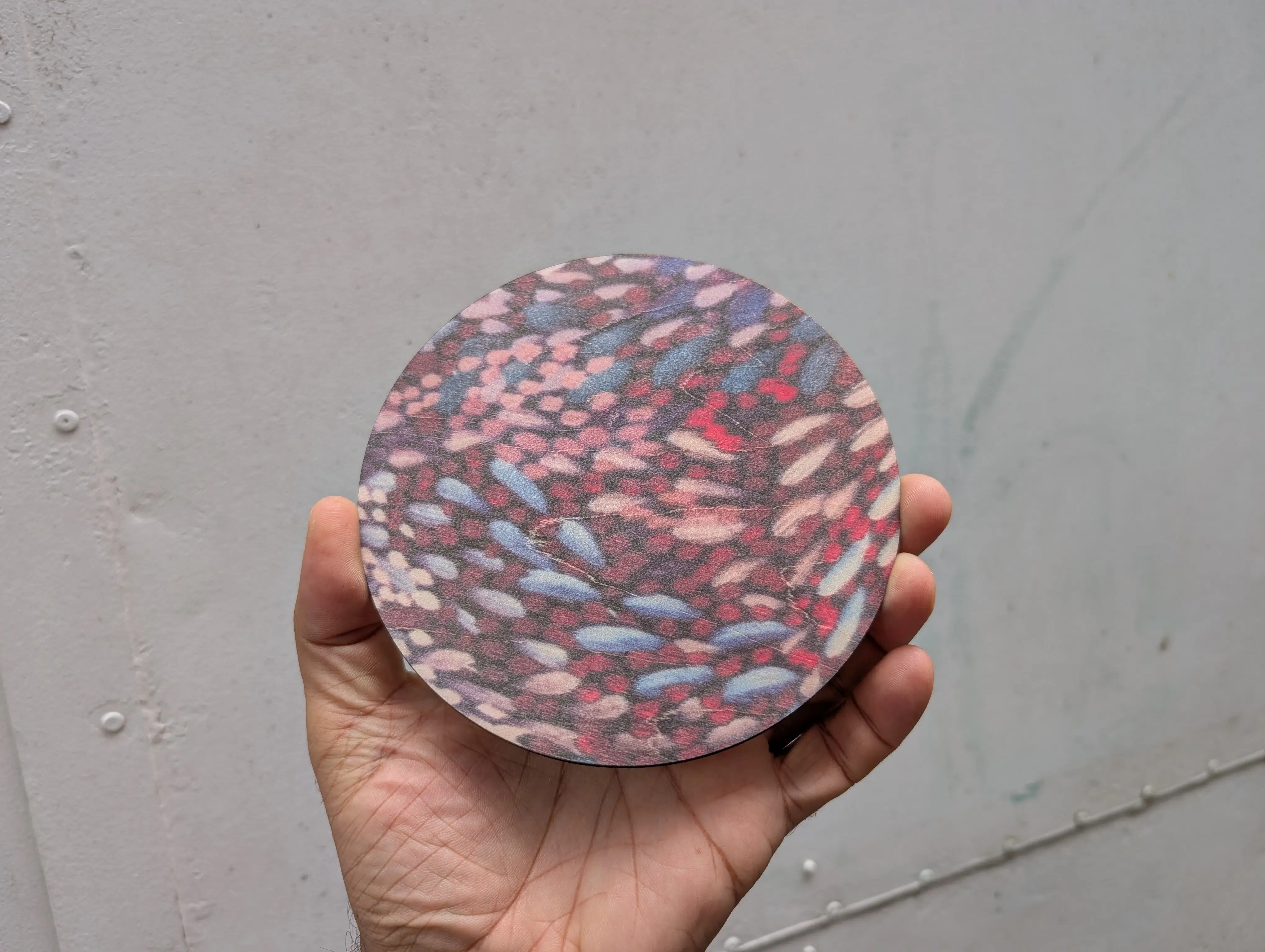
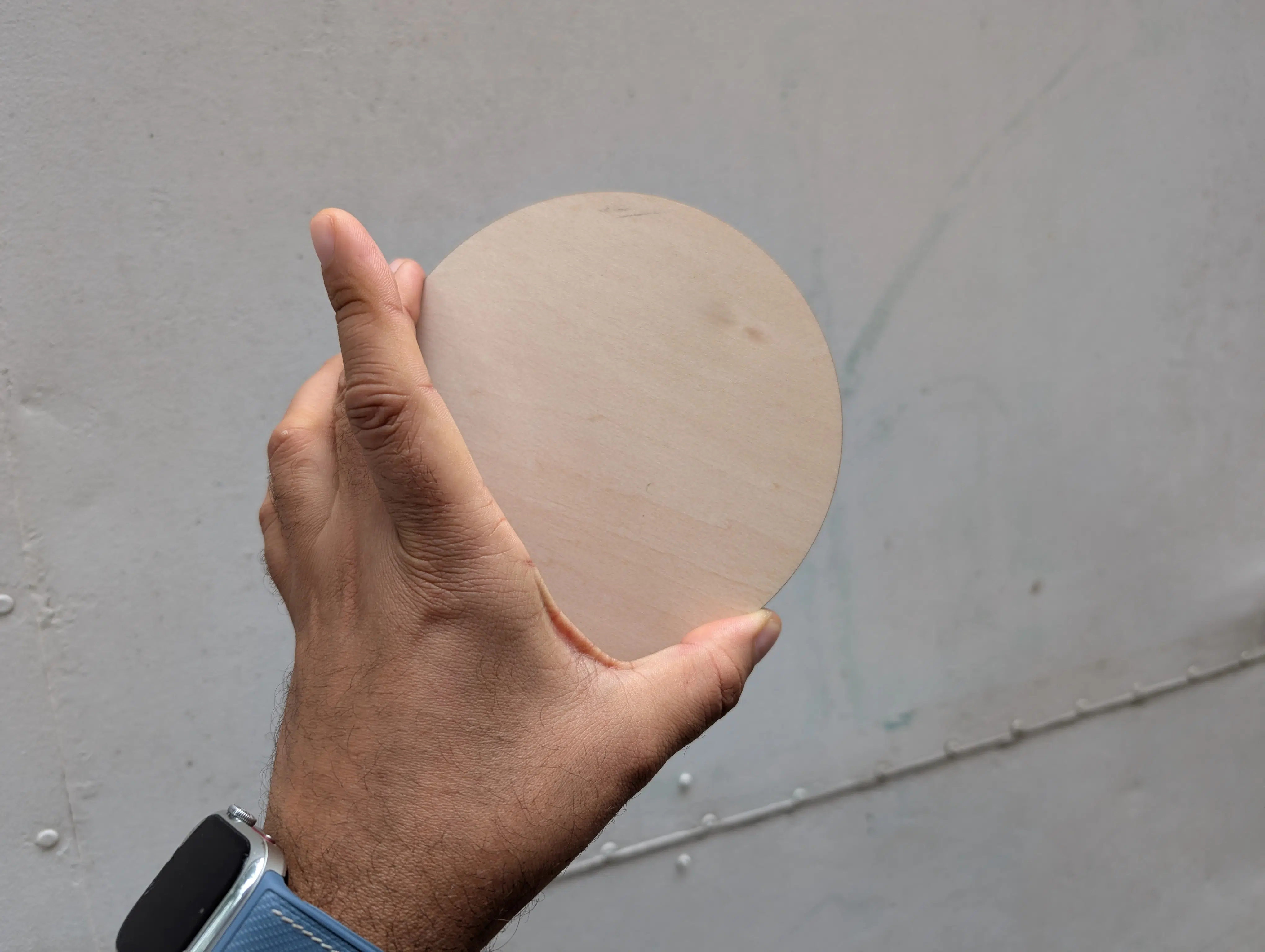
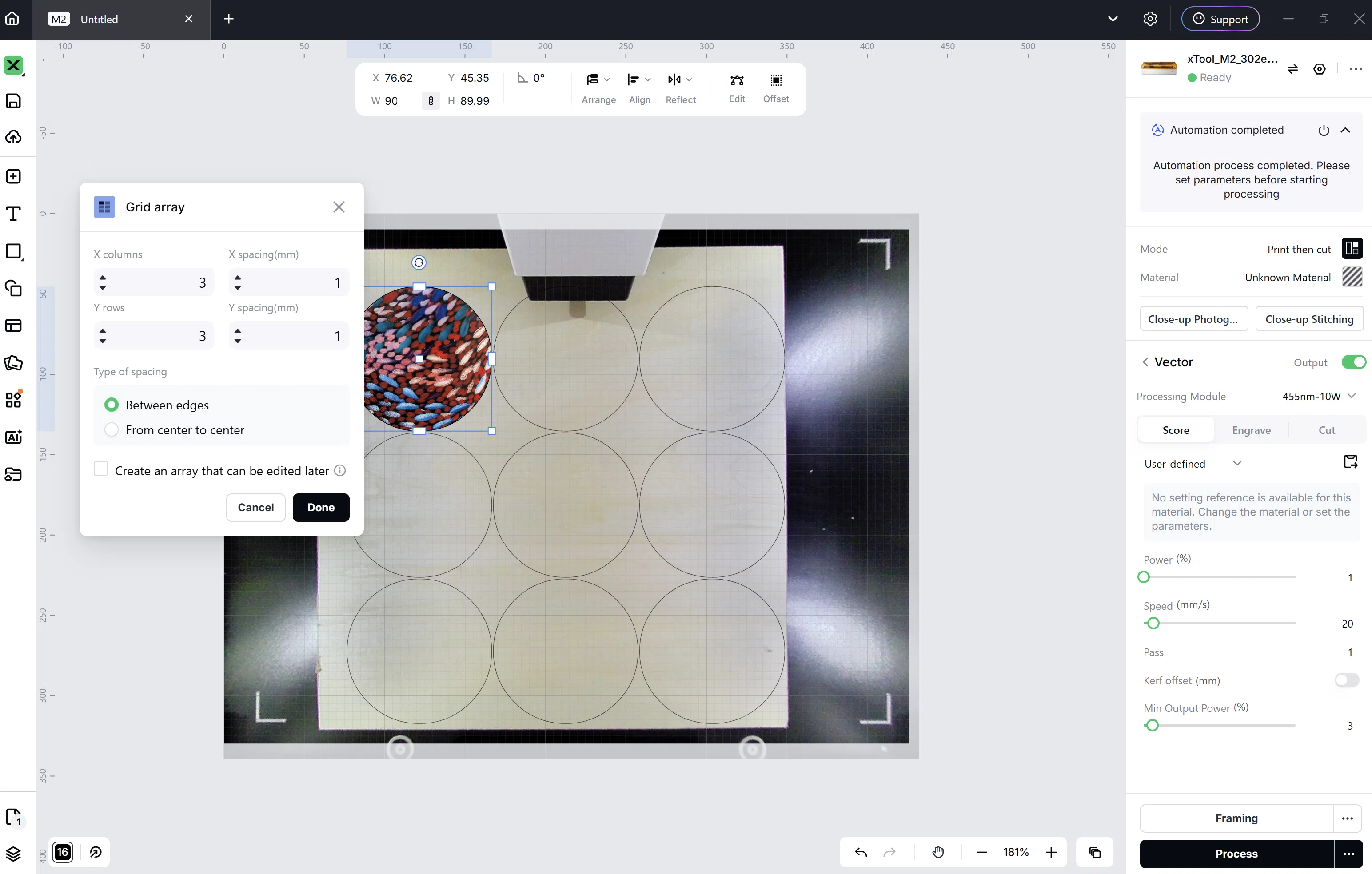
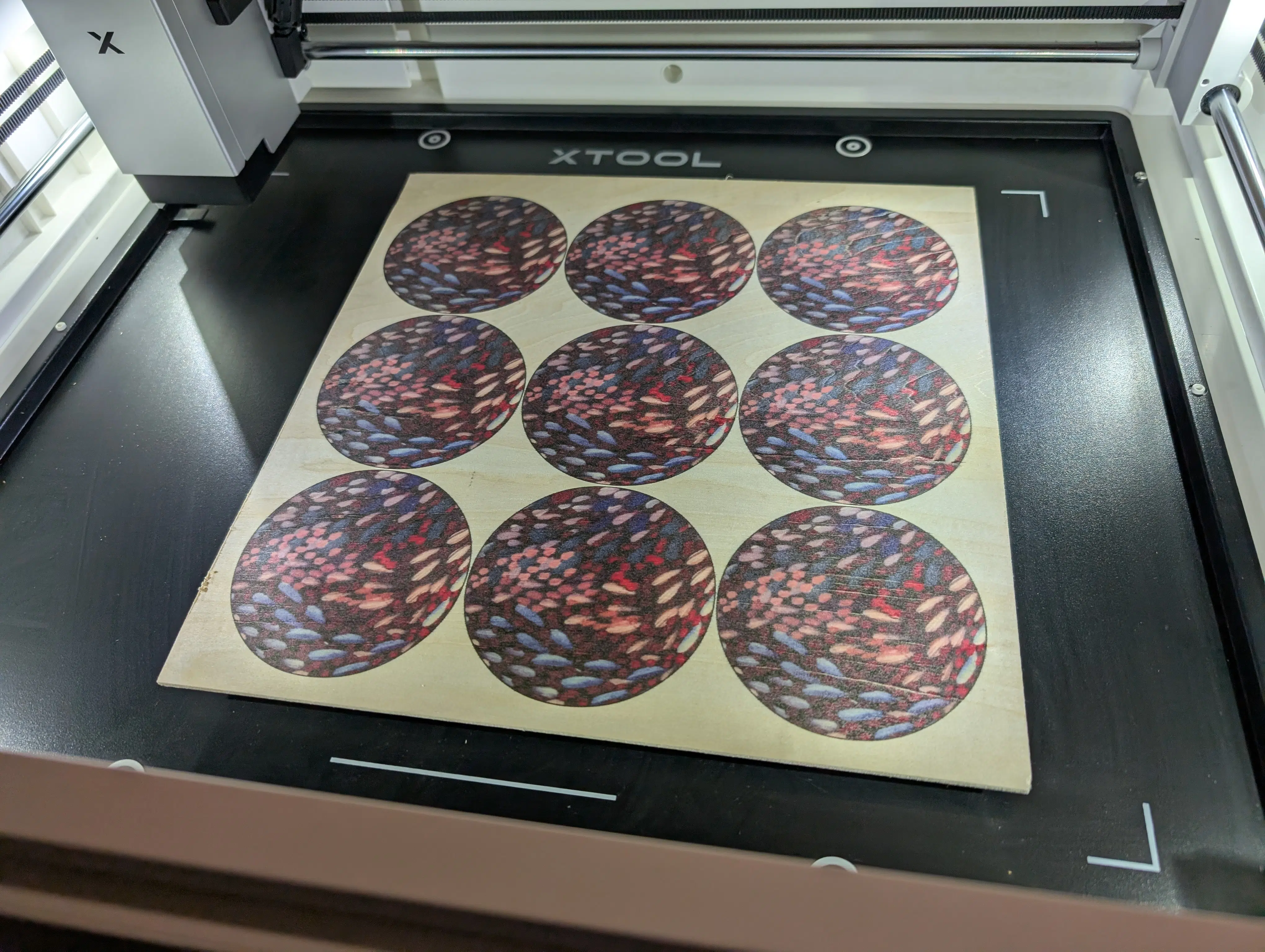
Wir gehen hier auch direkt in die „Massenproduktion“ der Untersetzter und nutzen intelligente Features der Software wie die automatische Rasteranordnung. Die Ergebnisse werden gut, würden aber sicherlich noch im Hinblick auf den Kontrast deutlich besser, wenn wir das Holz zukünftig weiß grundieren.
Projekt 2: Aufkleber & KI-Materialerkennung
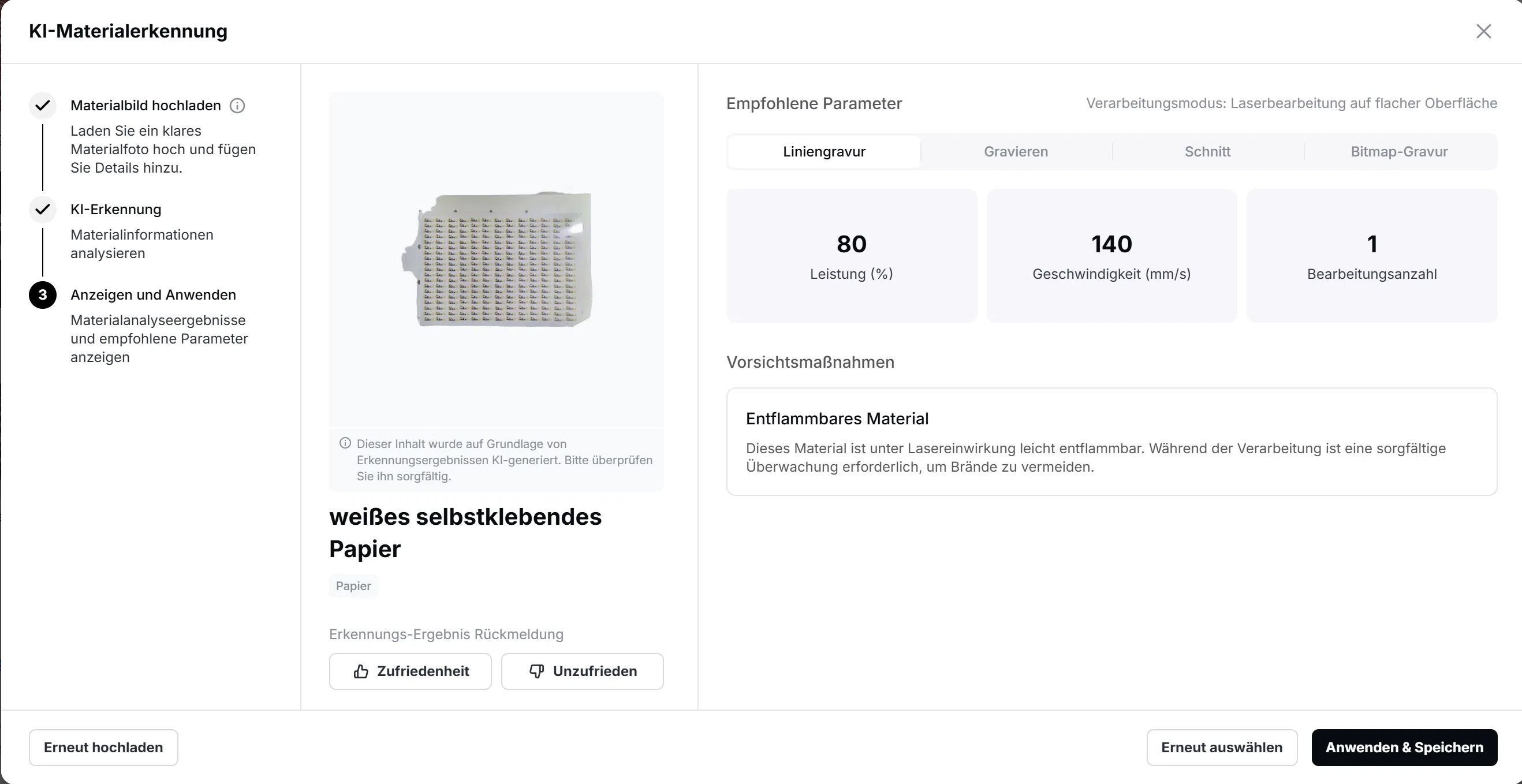
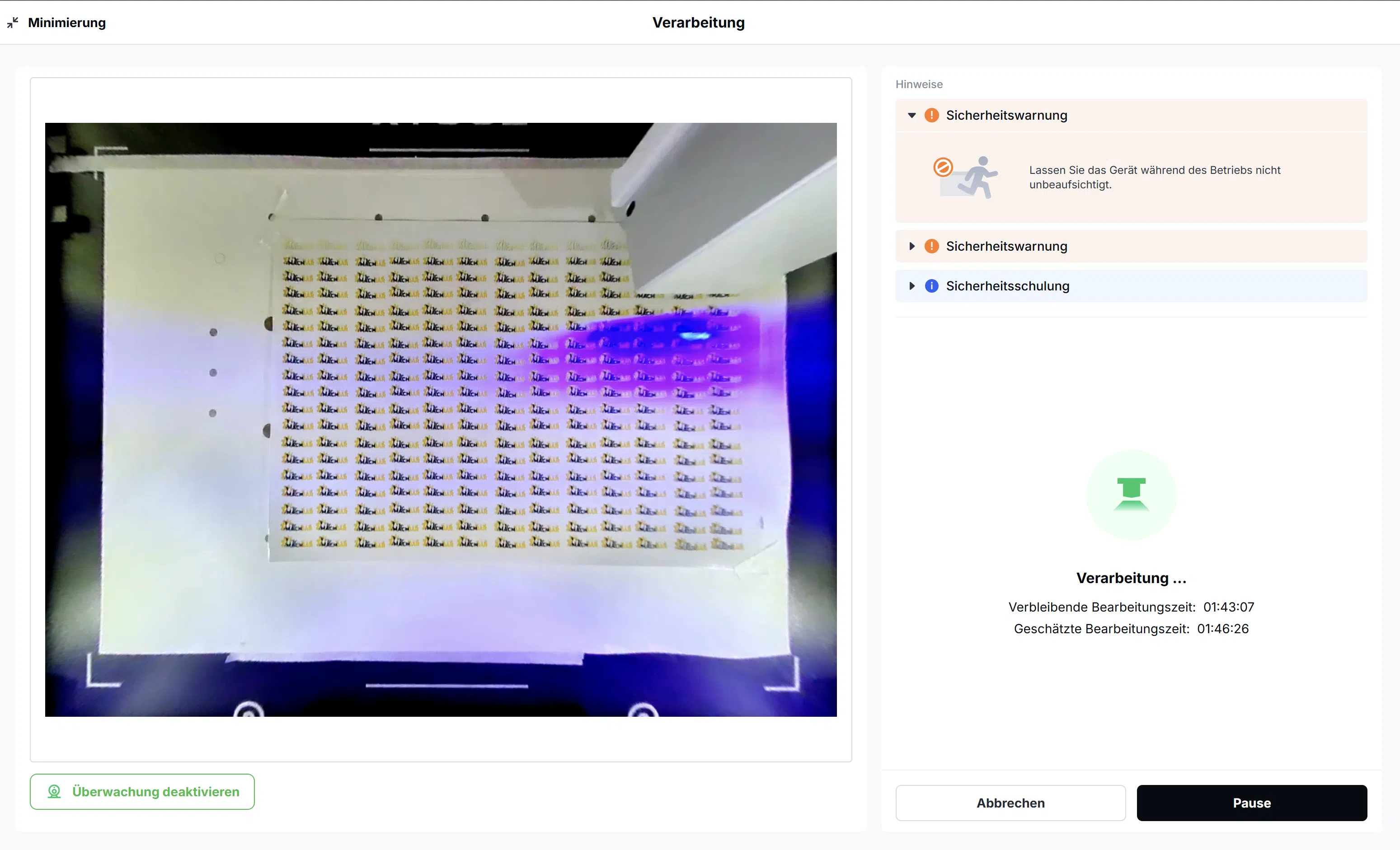
Als Nächstes testen wir eine selbstklebende A4-Stickerfolie. Unter die Stickerfolie packen wir ein Stück Pappe als Opferunterlage und fixieren alles mit Klebeband. Beim Blick in die Materialbibliothek sind wir erst einmal ein wenig überfragt. Hier gibt es verschiedene Arten von Stickerfolien bzw. Aufklebern. Und genau hier fällt uns ein eher unscheinbarer Button namens „KI-Materialerkennung“ auf.
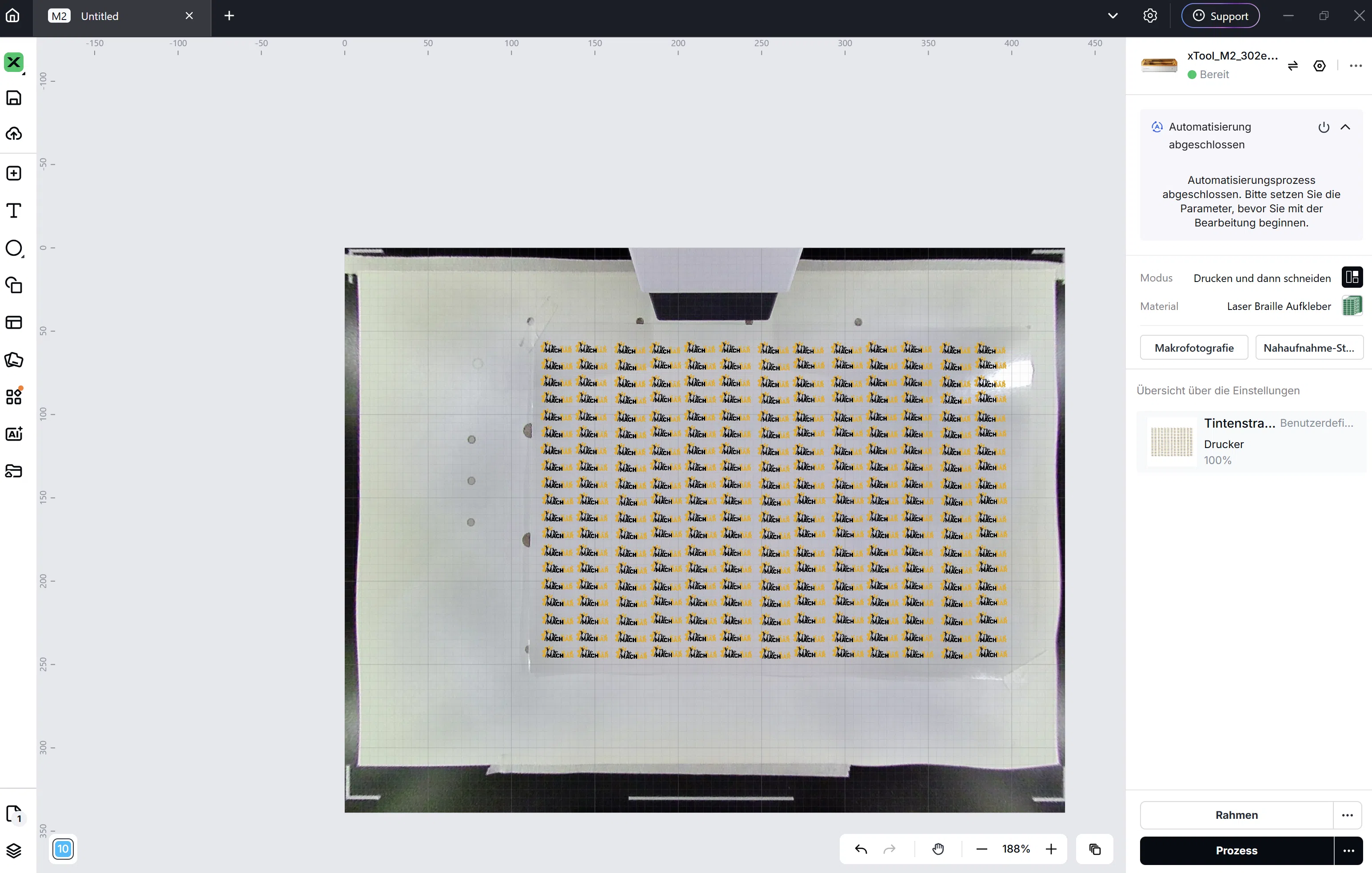
Diese Funktion ist für uns der heimliche Star, denn sie ermöglicht die automatische Materialbestimmung per Kamera: Nach einem Klick auf den kleinen Button und 15 Sekunden Bedenkzeit schlägt uns die Software das Material „Aufkleberpapier mit glänzender Oberfläche“ vor und liefert direkt die passenden Parameter für Druck und Schnitt mit. Für uns ein absoluter Gamechanger, den xTool im UI viel zu sehr versteckt!
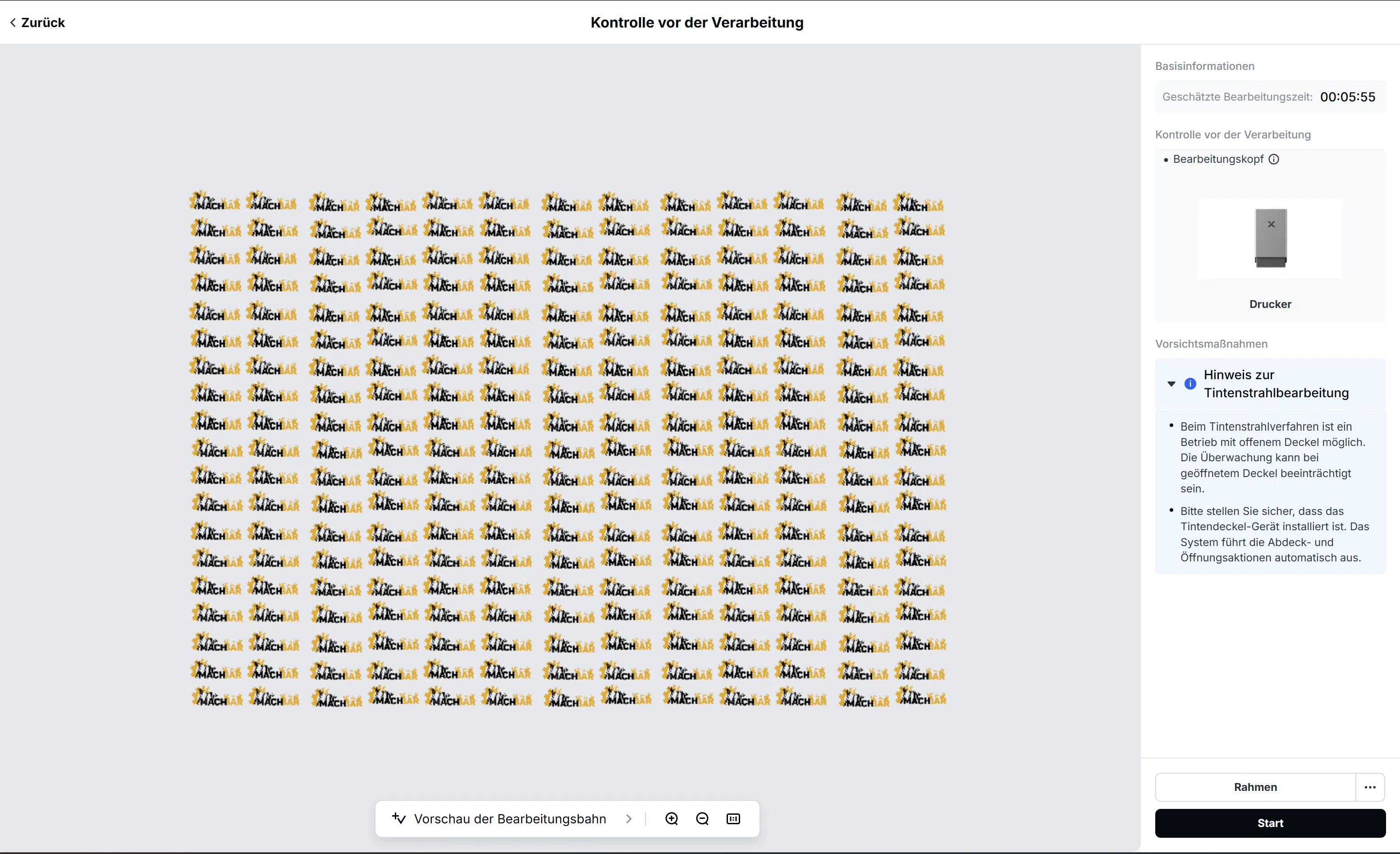
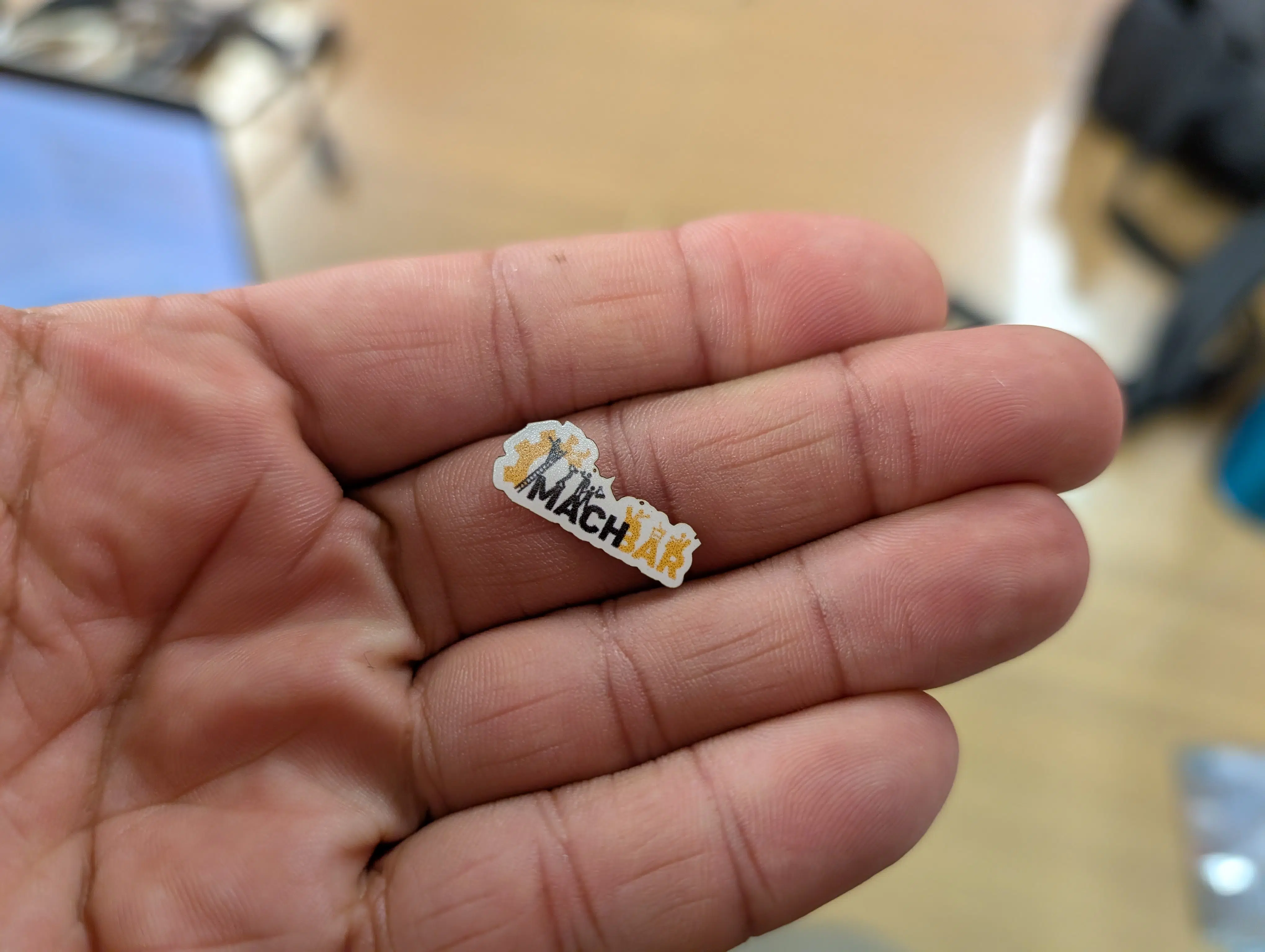
Wir laden daraufhin unser Makerspace-Logo (PNG) in die Software. Da wir den Reiter „Anwendungen“ im linken vertikalen Menü nicht sofort auf dem Schirm haben, kopieren wir das Bild erst einmal händisch. Sei’s drum: Der Farbdruck wird hier hervorragend.
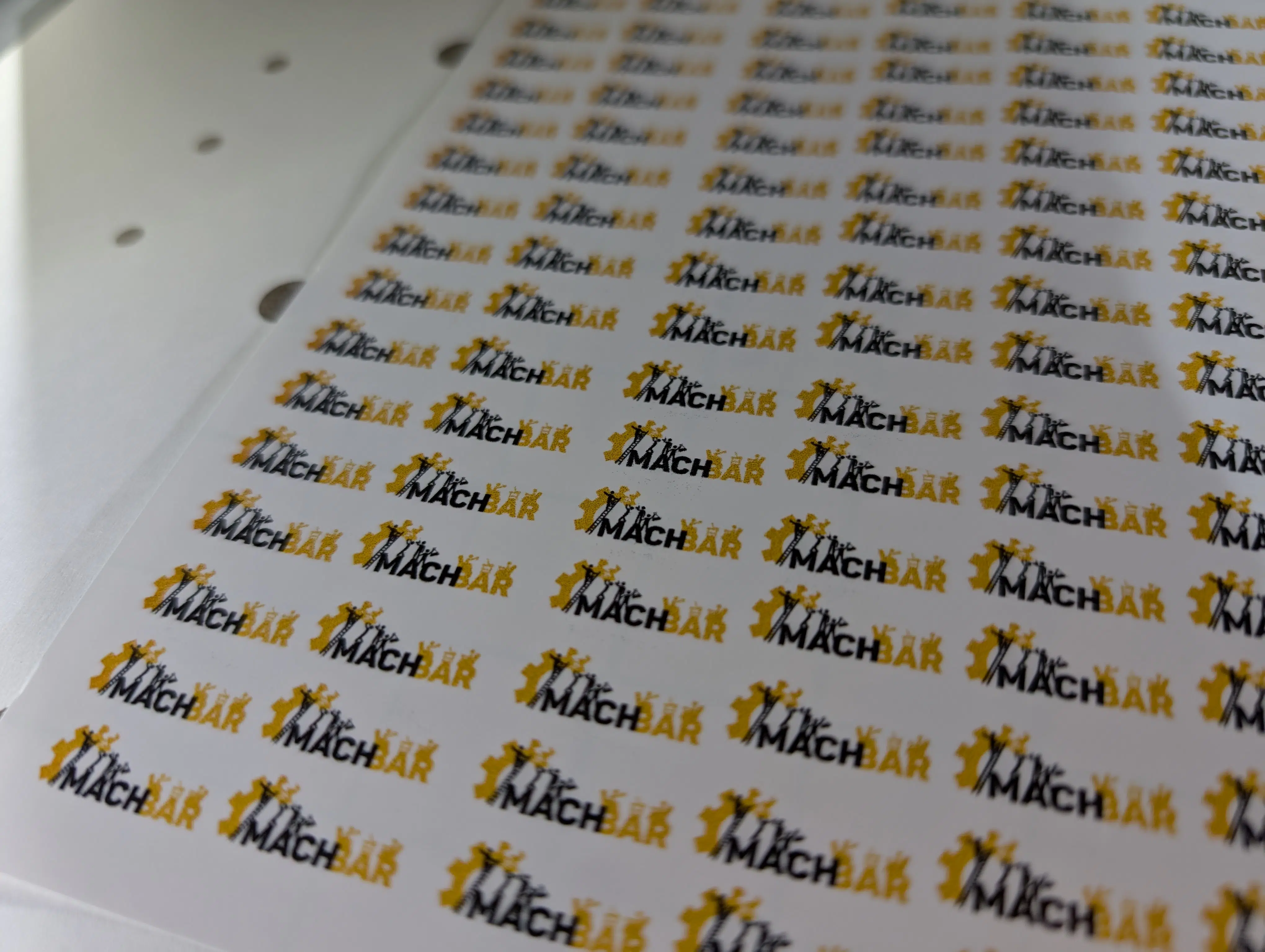
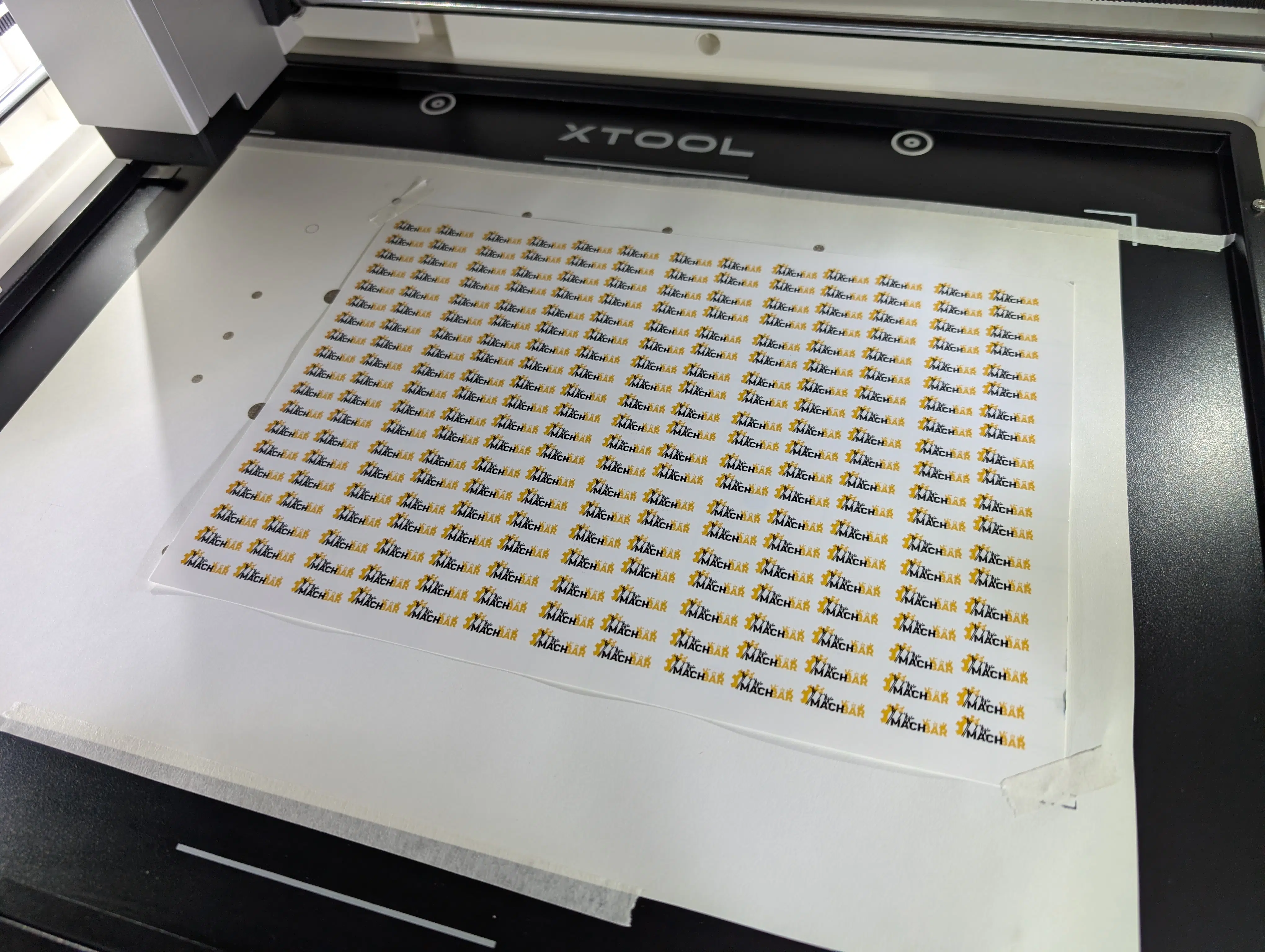
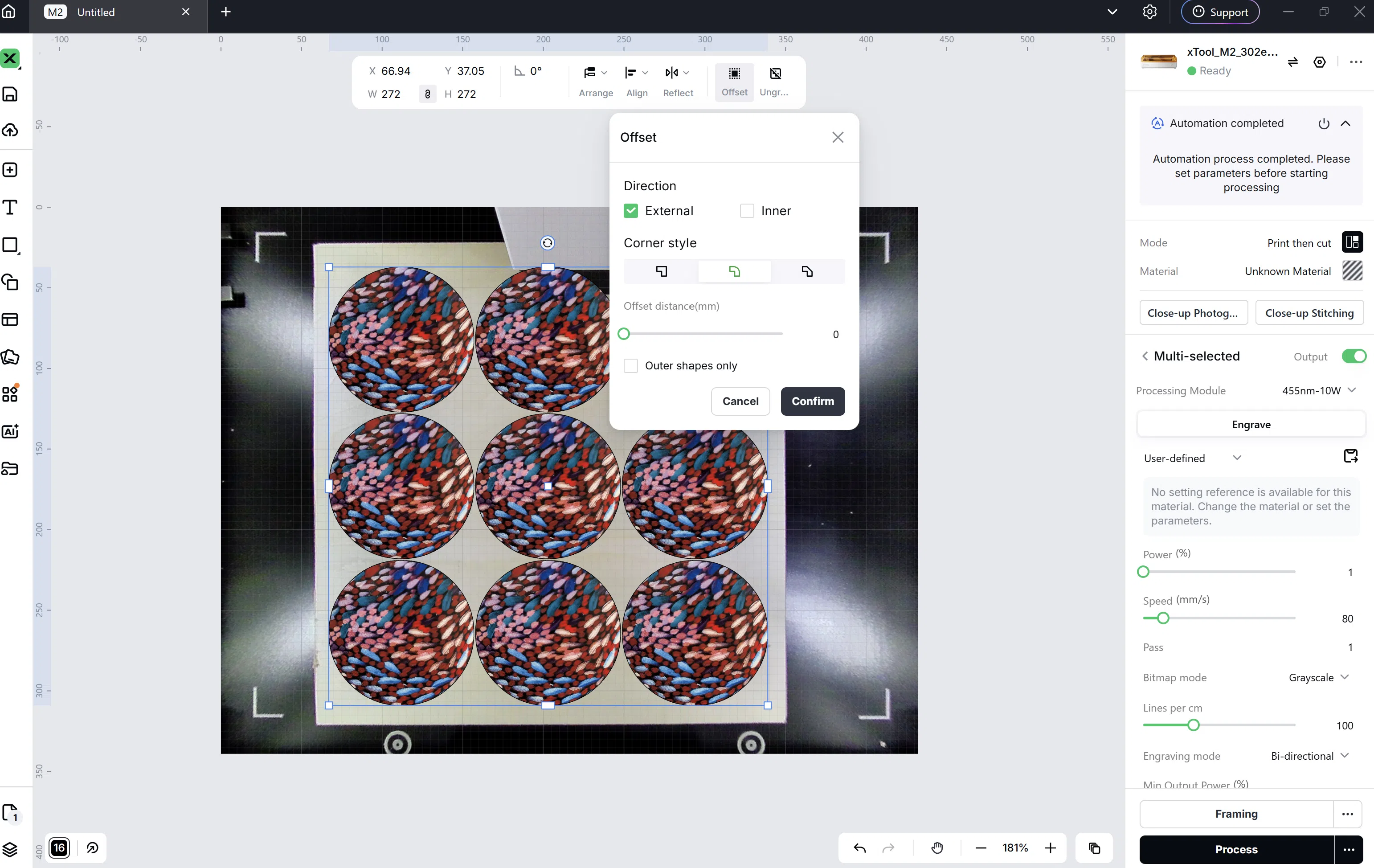
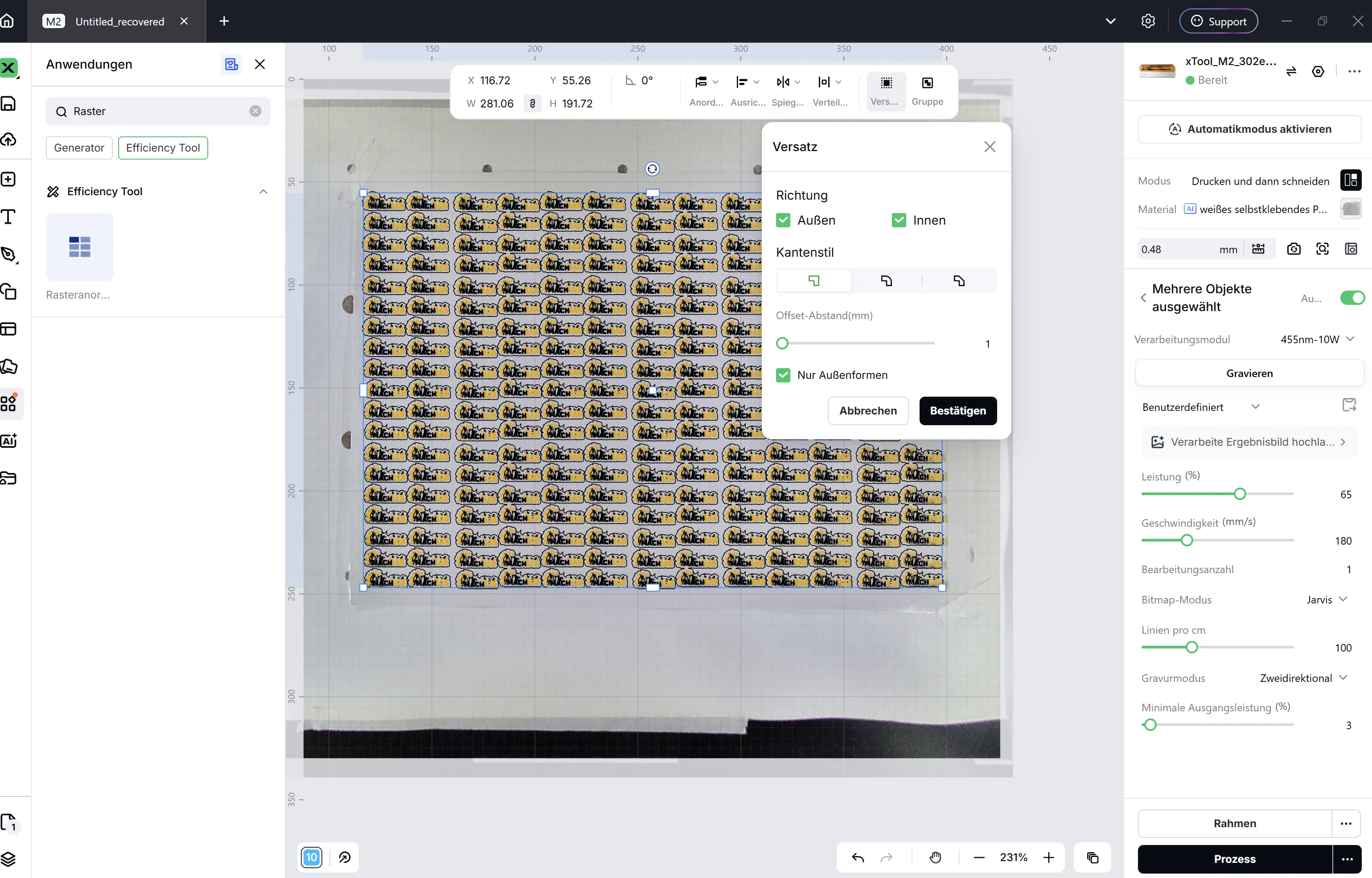
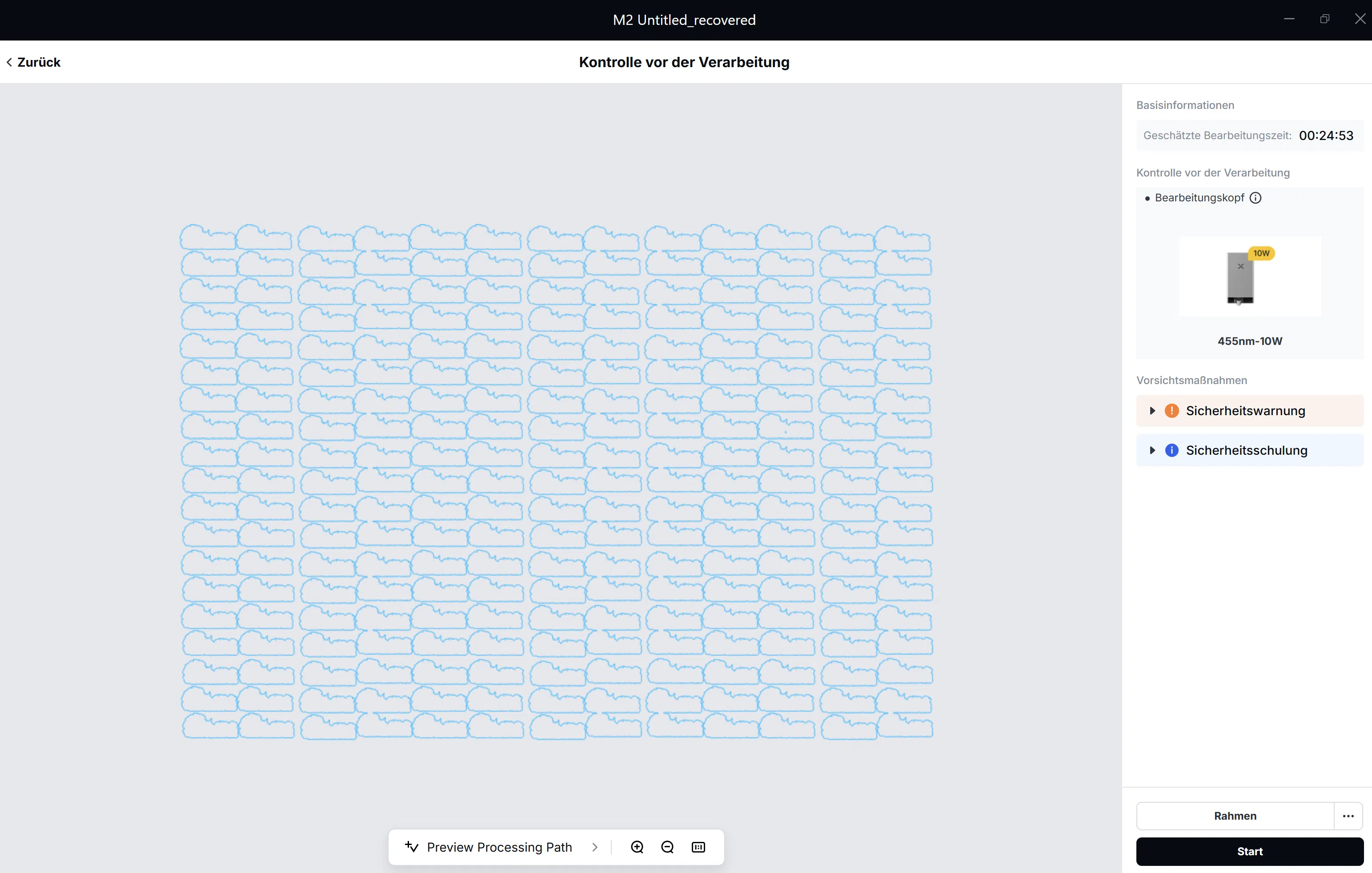
Aber: Das spätere rasterartige Ausschneiden der Logos kostet uns einen Blick in ein YouTube-Tutorial: Die nötige Funktion heißt bei xTool schlichtweg „Versatz“. Das muss man erstmal wissen. Auch die nachfolgenden Schnittoptionen sind nicht unbedingt intuitiv zu verstehen. Hier mussten wir ein bisschen Herumprobieren, haben aber dann doch die richtigen Einstellungen für uns gefunden, seht selbst. Der Schnitt war daraufhin absolut präzise.
Projekt 3: Rundgravur mit dem RA3 Lite
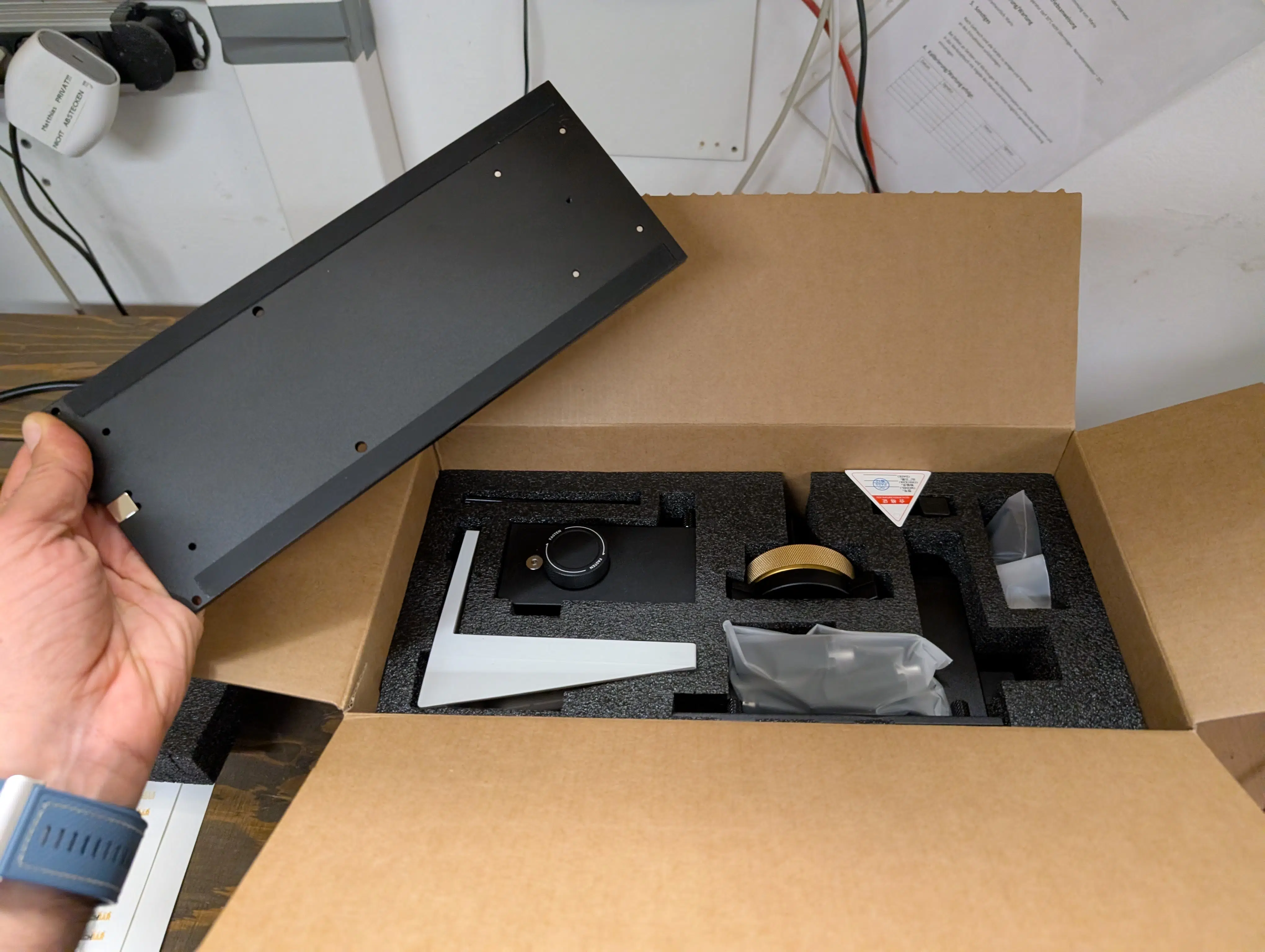
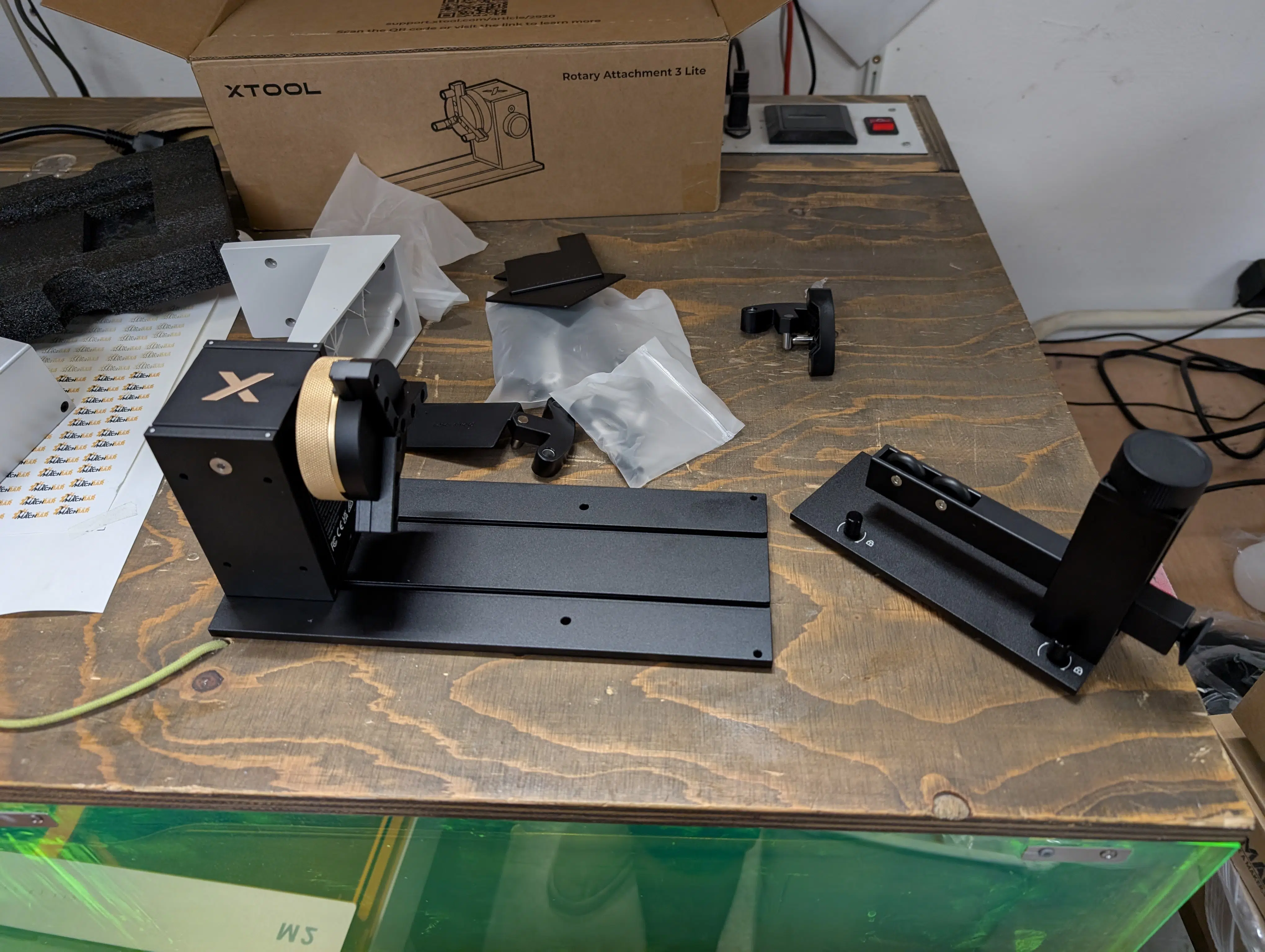
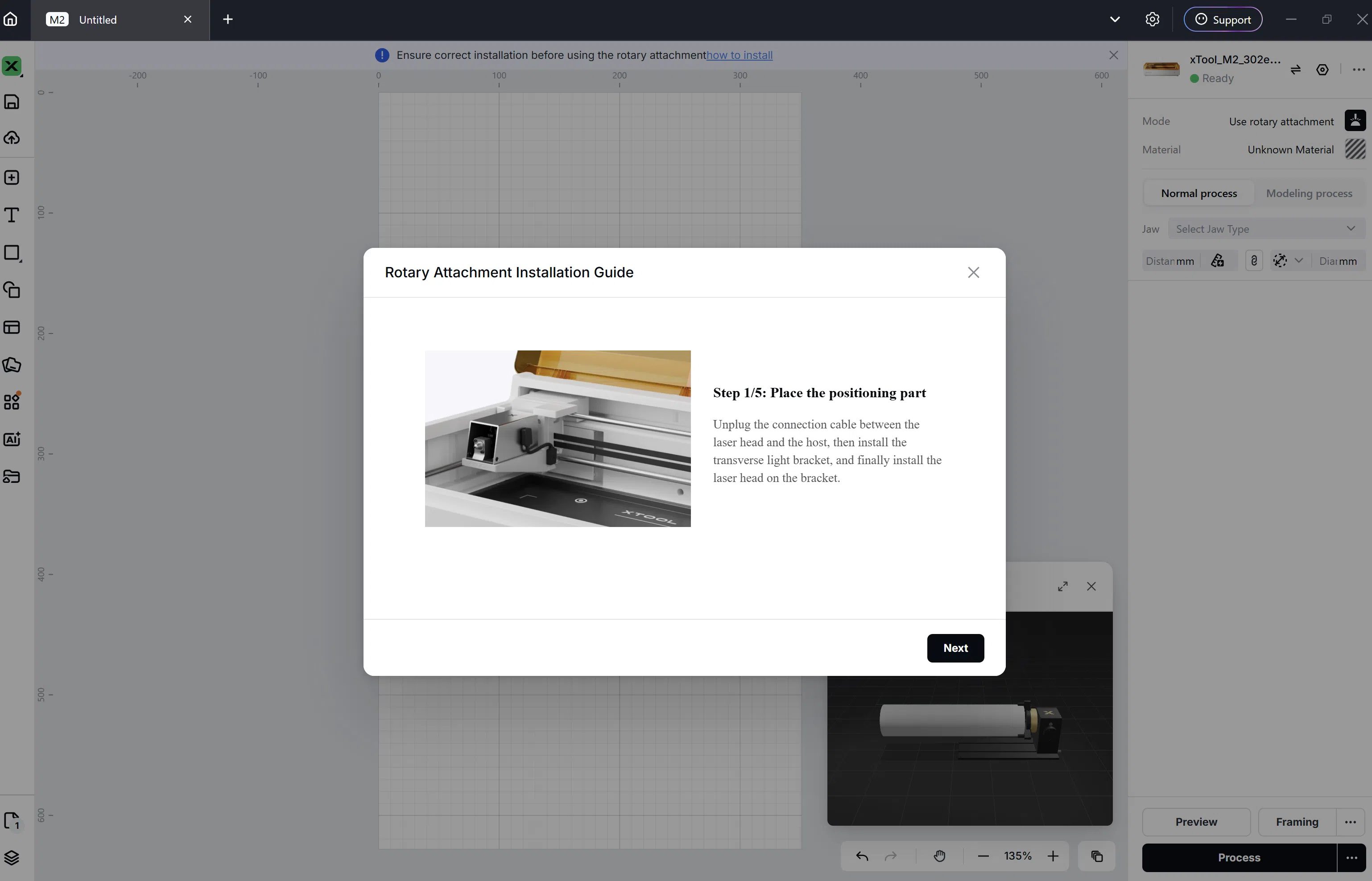
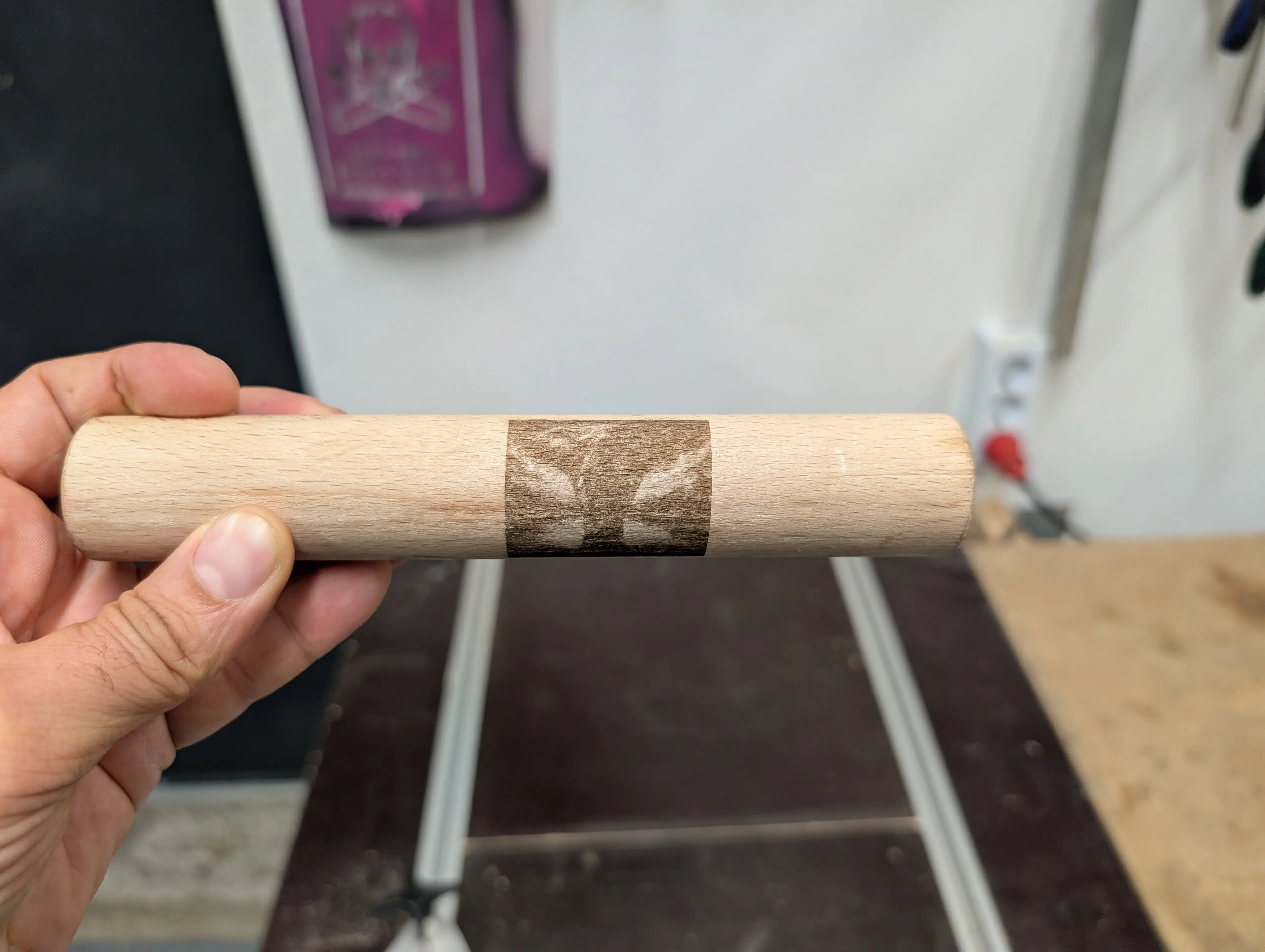
Mit dem Rotary-Tool (RA3 Lite) wagen wir uns an einen Holzzylinder. Der Trick beim M2: Über eine Halteplatte lässt sich der Laserkopf um 90 Grad nach vorn kippen. Das Rotary-Tool stellt ihr mit zwei beiliegenden Schablonen exakt in die vordere rechte Ecke. Das nun nötige Datenkabel wird über eine etwas unelegante Kabelführung an den Extension-Port auf der Geräterückseite geführt und angeschlossen. Ein Port im Innenraum wäre hier deutlich praktischer gewesen.
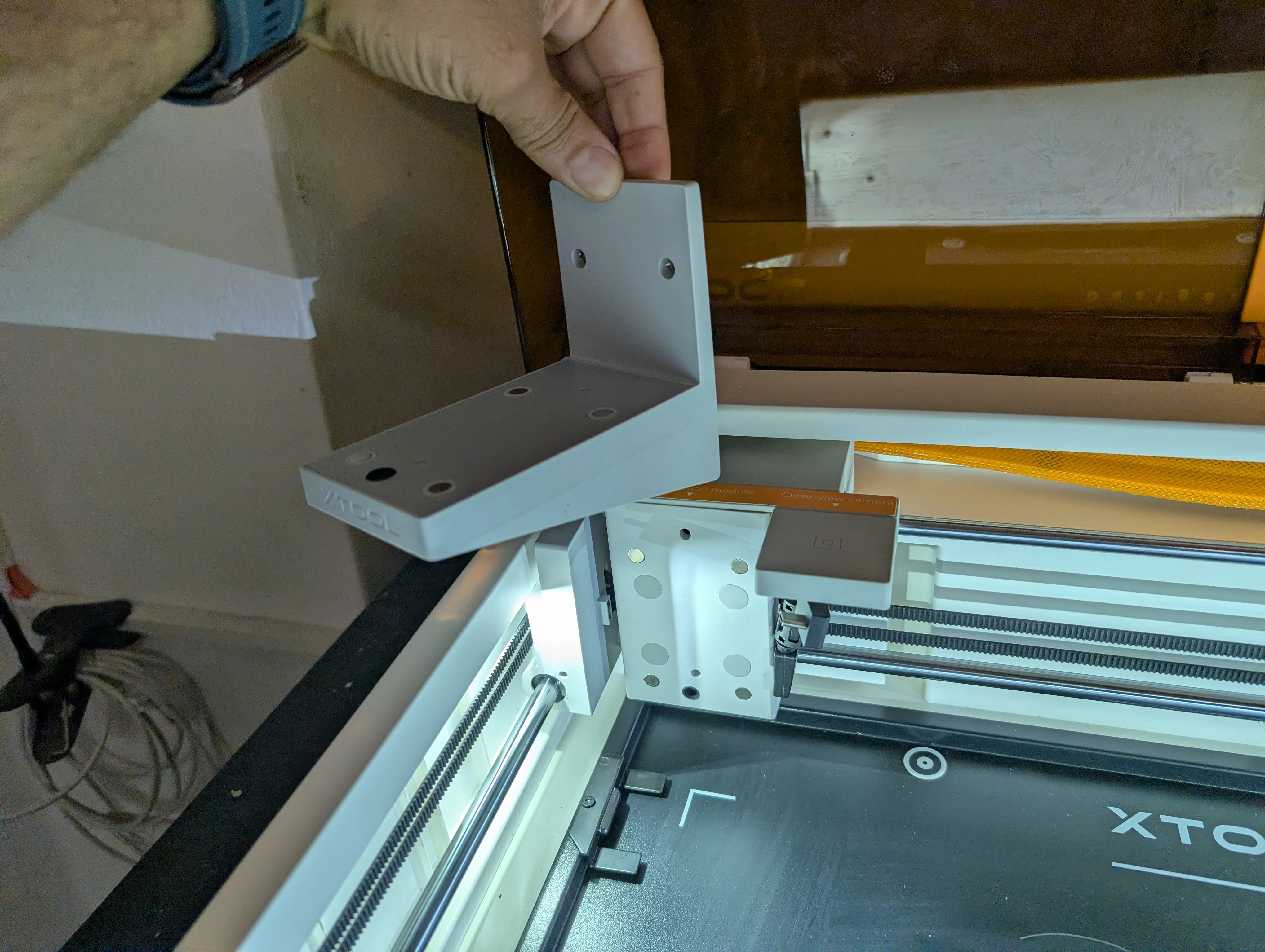
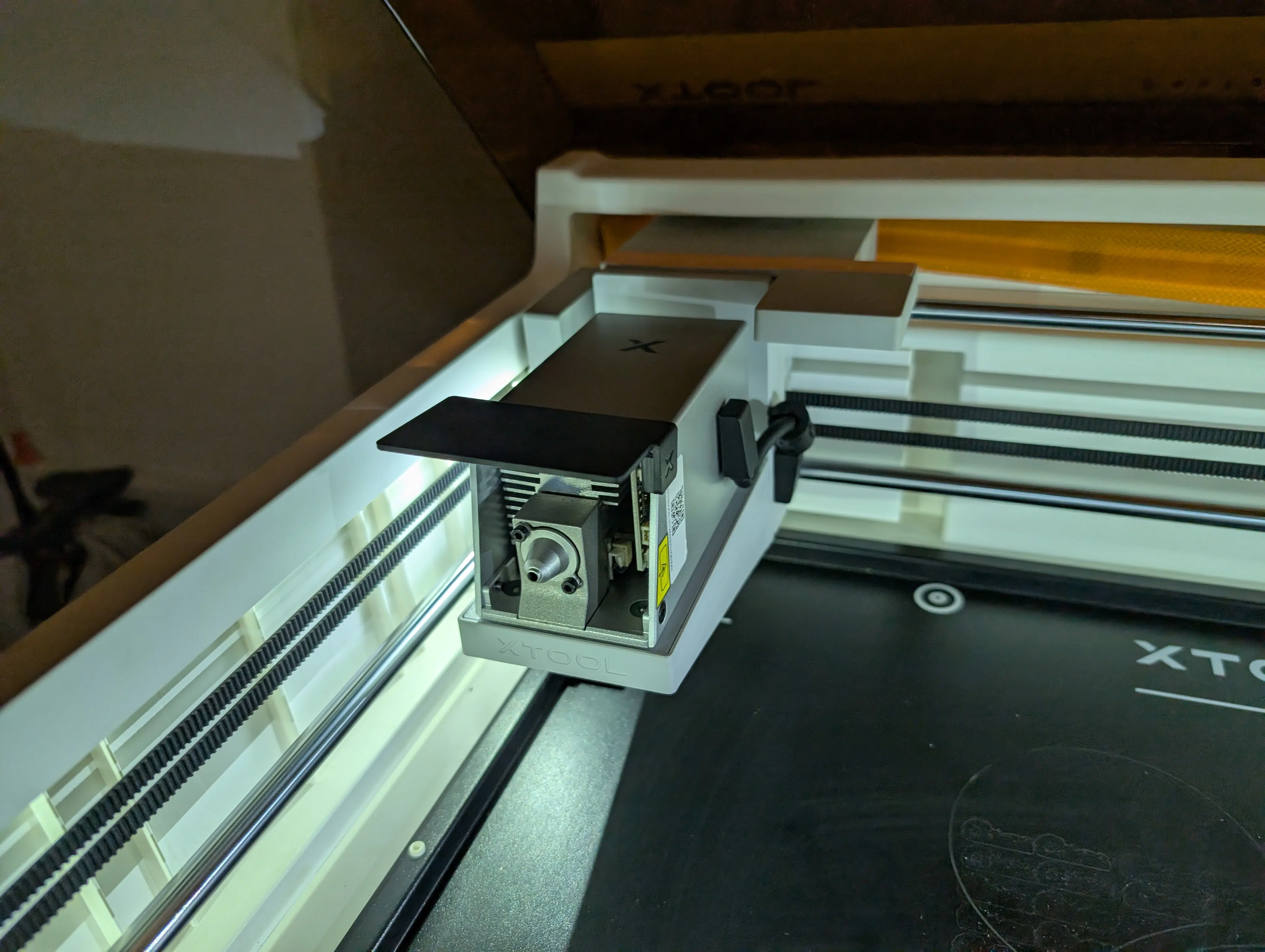
Nach dem Umbau erfordert die Software eine erneute Vibrationskompensation. Im Menü wählen wir den „Modelling Prozess“. Der ist extrem hilfreich, da er die Positionierung auf dem Zylinder inklusive automatischer Abstandsmessung deutlich erleichtert (im Gegensatz zum für uns nicht ganz so intuitiven „normalen Prozess“).
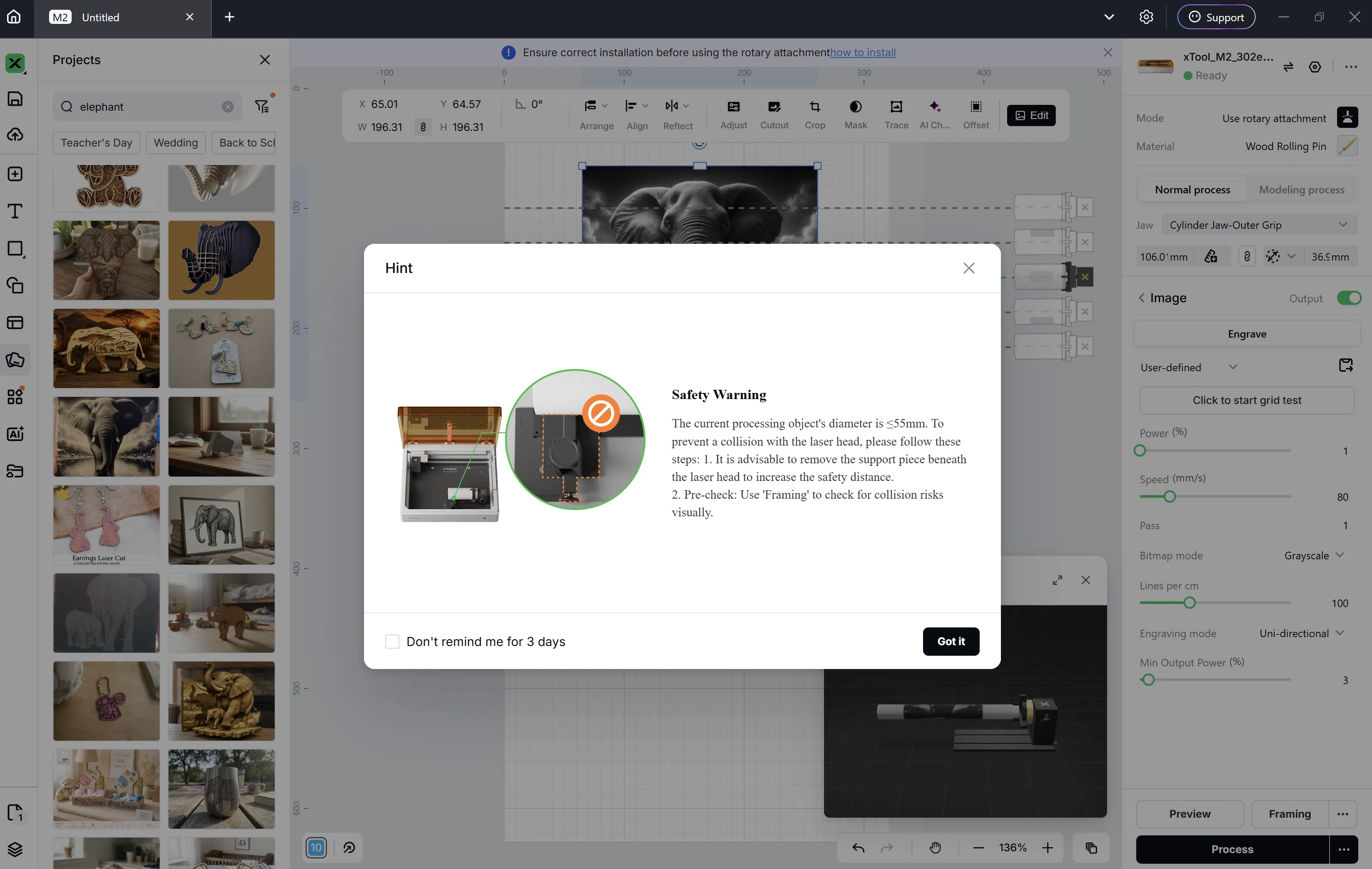
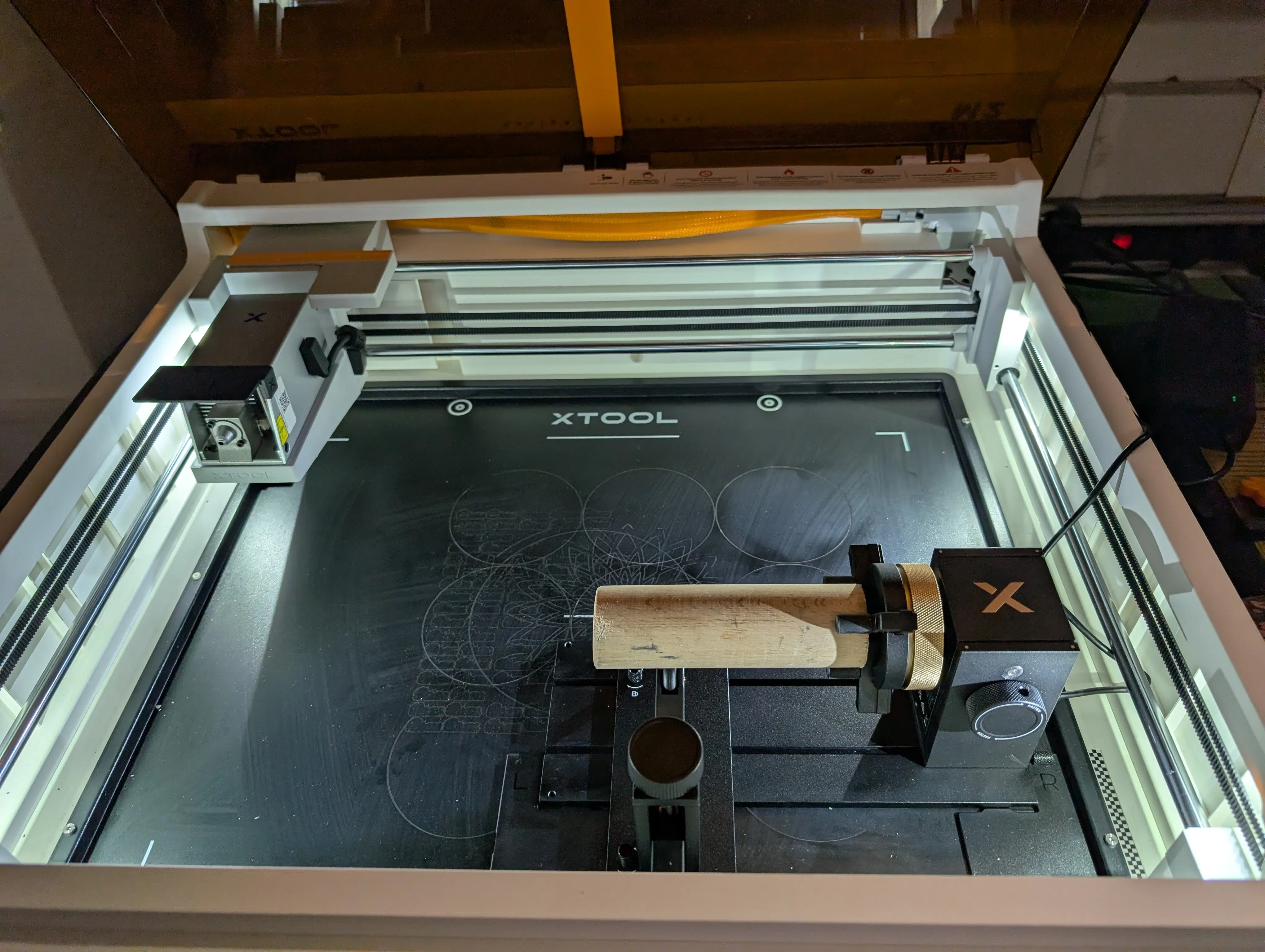
Wir wählen ein Elefanten-Motiv aus der Preset-Bibliothek, ermittelten über das Raster-Feature die perfekten Werte und gravieren schließlich mit 100 % Leistung bei 200 mm/s. Das Bild ist schon im Original sehr dunkel gehalten, das Ergebnis überzeugt uns aber dennoch.
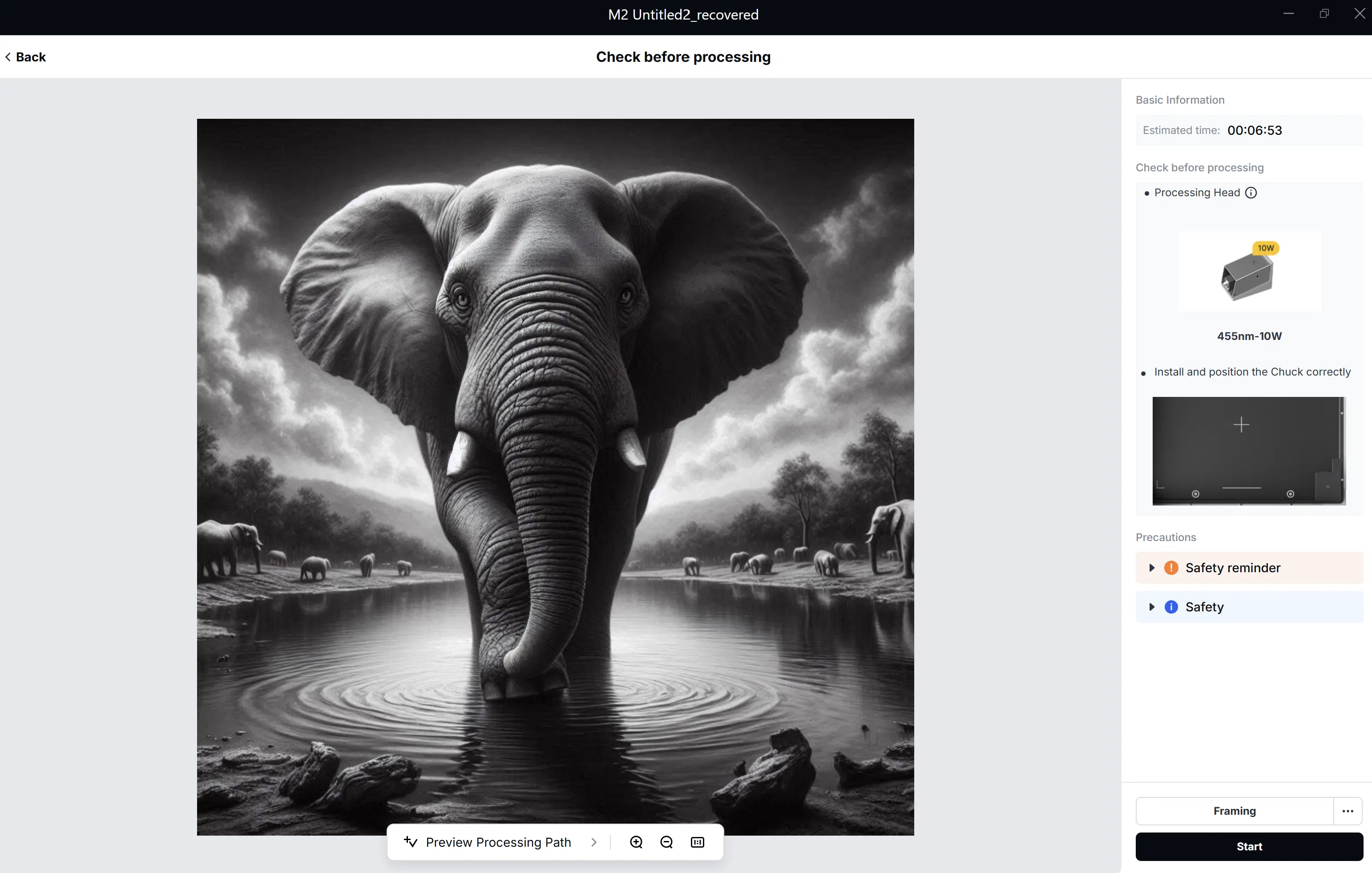
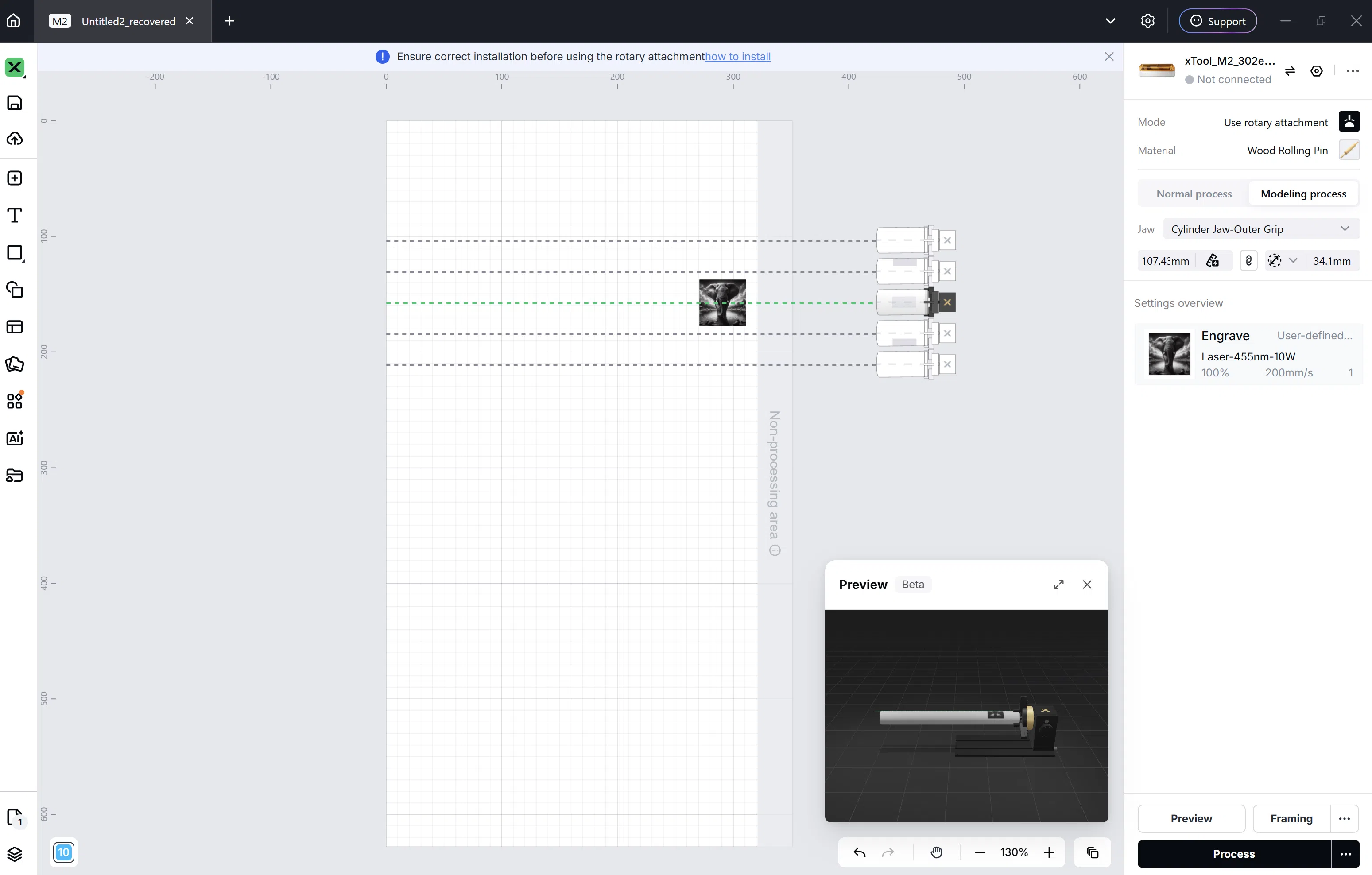
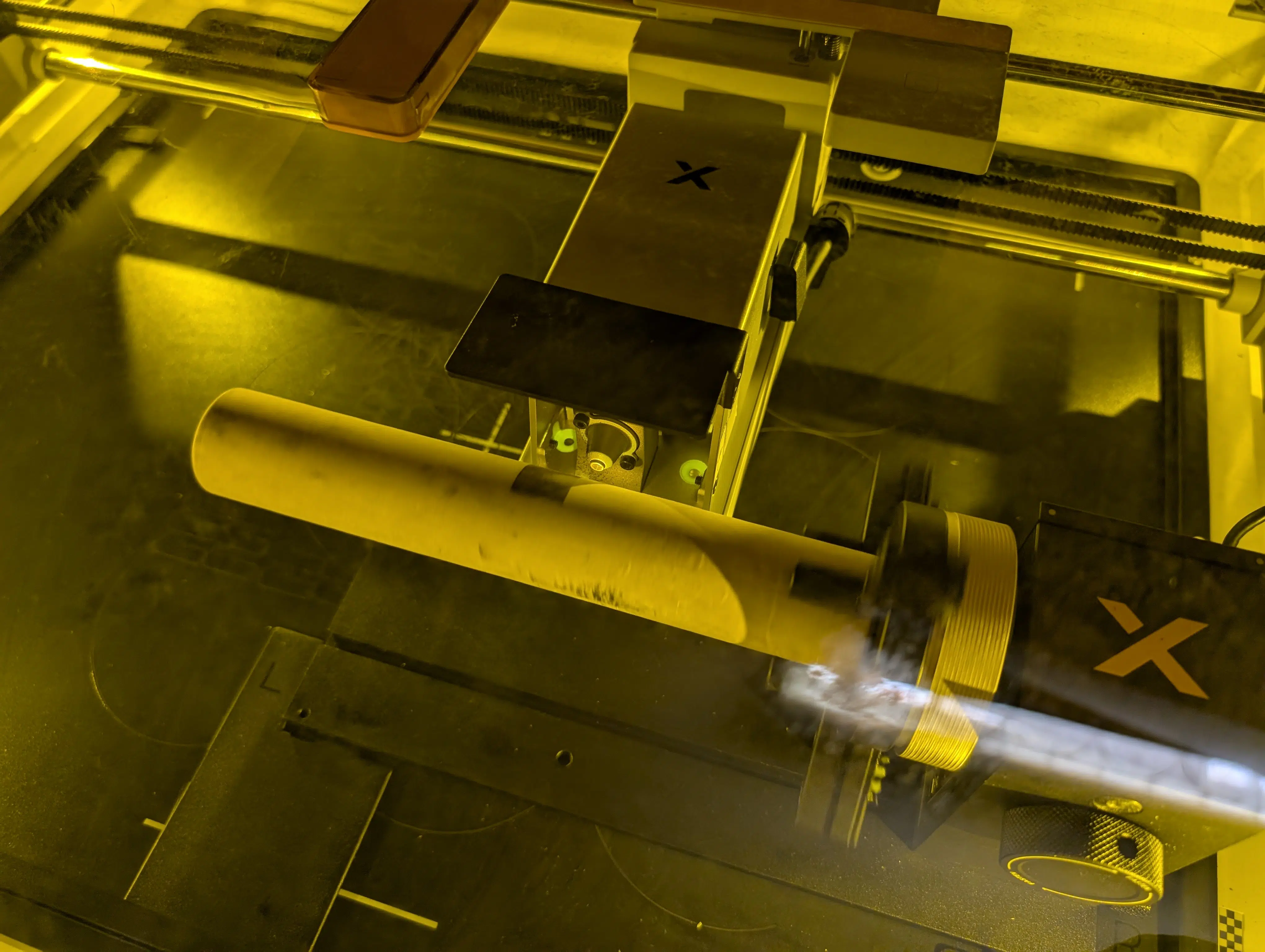
Der finale Schnitt: Wie viel mm Holz schafft das 20W-Modul?
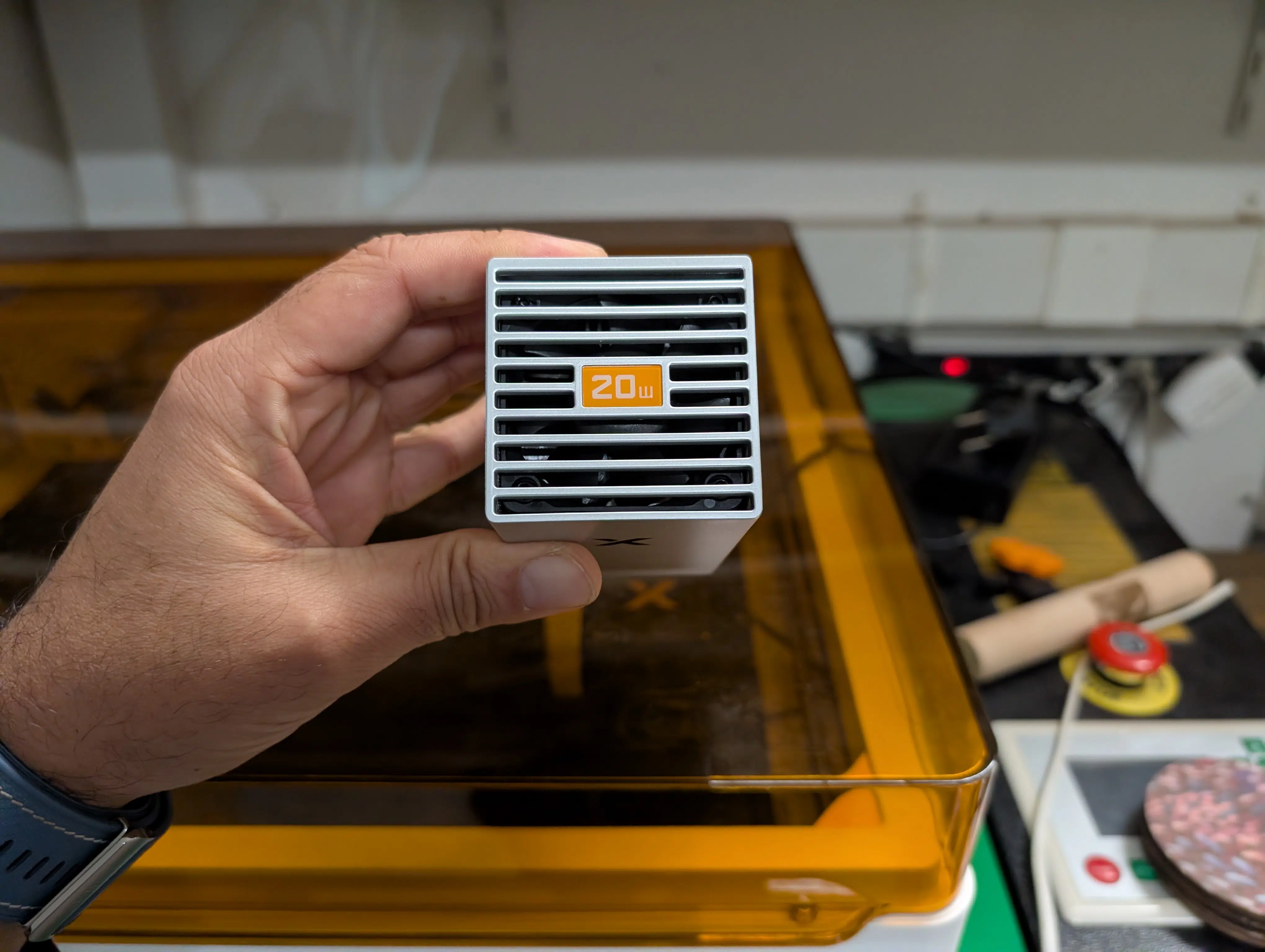
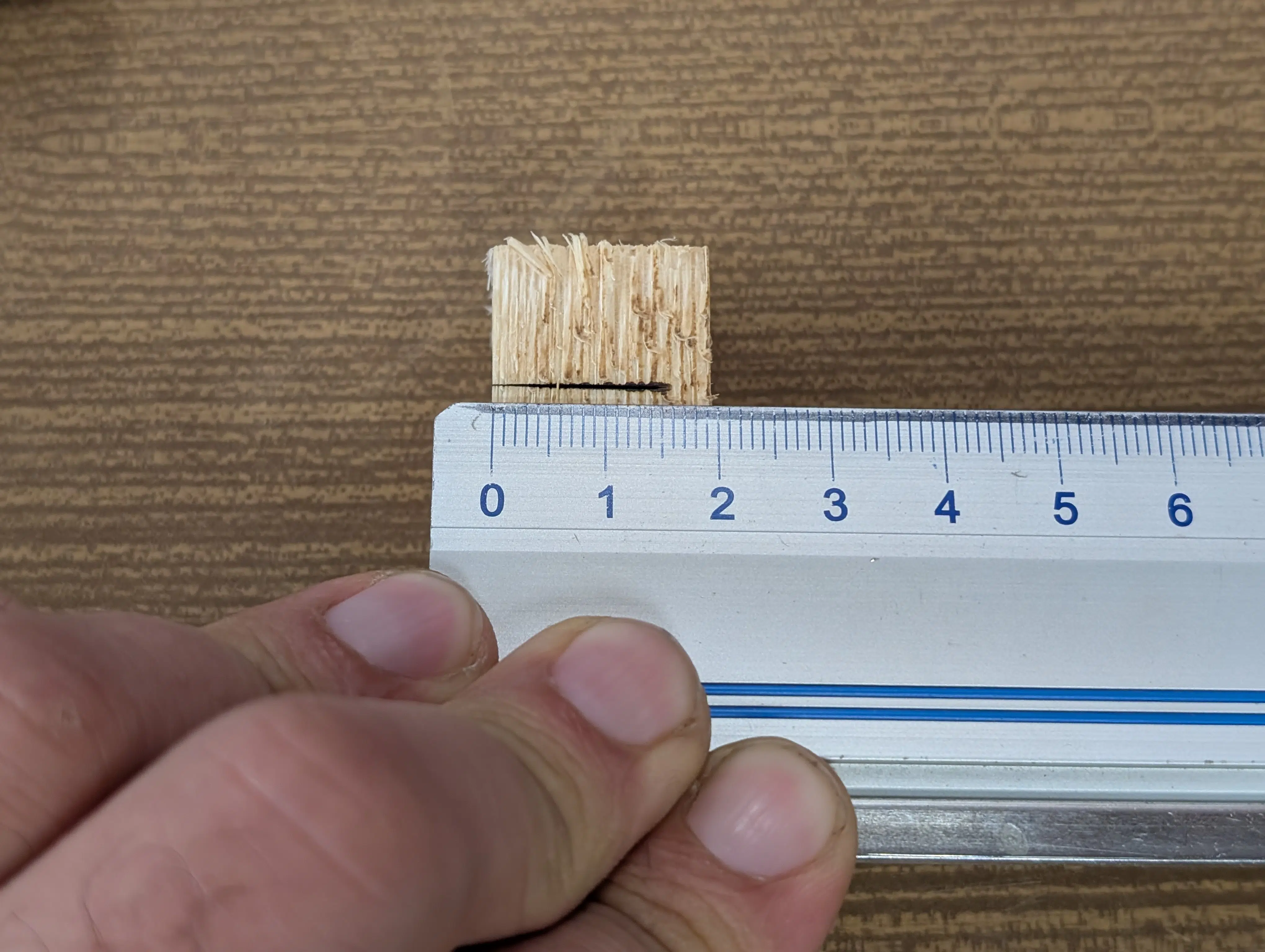
Falls ihr euch erinnert: Wir hatten von xTool ja noch ein 20W-Lasermodul mitgeschickt bekommen. Das haben wir natürlich auch getestet um nach Gravur, Farbdruck und Schnitt nun auch die maximale Schnittleistung mit einem Durchgang zu ermitteln. Ergebnis: Mit dem 20W-Lasermodul kann der M2 bis zu 15 mm Weichholz schneiden, nicht schlecht! Bei einer MDF-Platte schafft er immernoch knapp 10mm. Gegen unseren xTool P3 mit seinen 80W Power hat er aber natürlich keine Chance.
Einschätzung: Innovativ, aber mit gewissen Folgekosten
Mit dem xTool M2 zeigt der Hersteller eindrucksvoll, in welche Richtung sich die Desktop-DIY-Szene entwickelt: Weg vom reinen Laser, hin zum universellen Multifunktions-Gerät. In einem Arbeitsgang auf Papier, Stoff oder Holz zu drucken und es sofort zentimetergenau auszuschneiden, eröffnet sicherlich eine Menge neuer Möglichkeiten. Die Mechanik mit dem magnetischen Modul-Wechsel und der smarten Ablage für die Tintenkappe ist genial gelöst. Auch die KI-Materialerkennung ist ein Segen für Einsteiger.

Die Schattenseiten finden sich beim M2 im Detail. Wer glatte Oberflächen (Metall, Glas) farbig bedrucken will, scheitert, da die Tinte hier ohne Primer sofort verläuft. Zudem hat die Vielseitigkeit einen hohen laufenden Preis: Eine einzige Kombi-Nachfüllpatrone (CMYK) schlägt bei xTool mit 99€ zu Buche. Auch der Verzicht auf ein Wabenbett nervt: Die kleinen magnetischen Halterchen sind im Alltag etwas frickelig, und ohne zwingende Opferbretter wird die blanke Metall-Bodenplatte beim Schneiden schnell in Mitleidenschaft gezogen. Die Software ist mächtig, an Stellen wie dem Moduswechsel oder der Ausschnitt-Funktion aber nicht immer intuitiv.
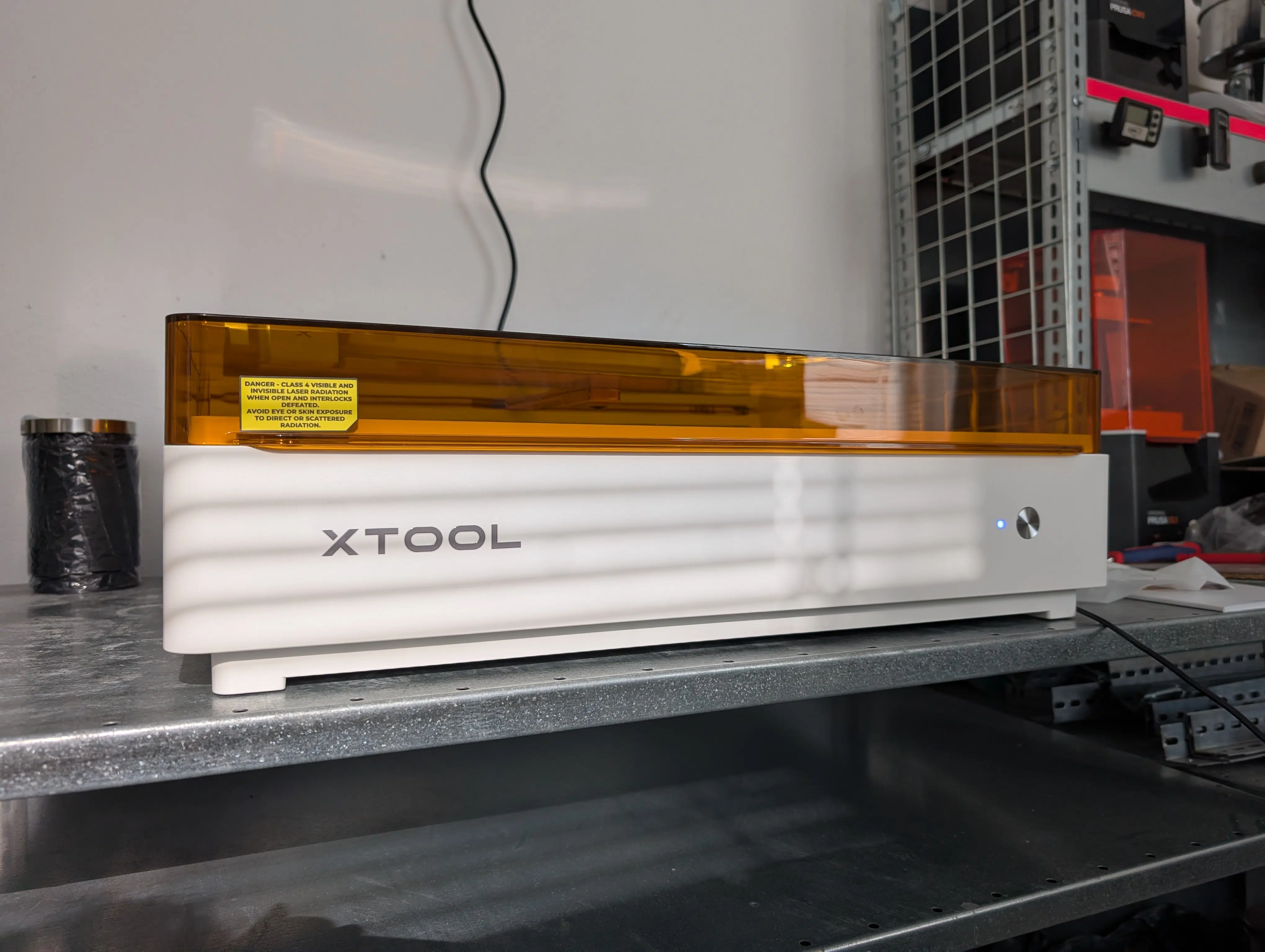
Wer diese Aspekte im Hinterkopf behält, bekommt hier einen sicheren und einzigartigen Hybriden für seine Bastelstube, der spätestens bei der nächsten Advents-Bastelsession sicherlich zur Höchstform aufläuft.
Eine abschließende Frage an die Bastler unter euch: Reizt euch die Kombination aus Tintendruck und Laser, oder ist euch ein dediziertes System lieber? Schreibt es in die Kommentare!
FAQ: Häufige Fragen zum xTool M2
🤔 Welche Materialien kann ich farbig bedrucken?
Das CMYK-Tintenmodul nutzt wasserbasierte Tinte. Diese haftet nur auf porösen, saugenden Materialien wie unbehandeltem Holz, Pappe, Papier, Stoff oder speziellem Sticker-Papier. Auf glatten Oberflächen wie Metall, Glas oder Keramik verläuft die Tinte sofort.
💸 Kann ich die Tintenpatronen selbst nachfüllen?
Nein. Es handelt sich um ein geschlossenes System. Ist eine Farbe leer, muss die komplette CMYK-Kombikartusche (ca. 99€) gewechselt werden. Eine Kartusche soll für ca. 400 gedruckte DIN-A4-Seiten halten.
🔥 Ist das Gerät auch für Anfänger geeignet?
Ja, das sichere Gehäuse (Schutzklasse 1) und die herausragenden Video-Tutorials beim Auspacken machen den M2 sehr einsteigerfreundlich. Für das perfekte Kombinieren von Druck- und Schnittdateien solltet ihr aber etwas Geduld beim Einarbeiten in die Software mitbringen.
Quelle(n):
- xTool Pressemitteilung / Website
- eigene Testnotizen
Wenn du über einen Link auf dieser Seite ein Produkt kaufst, erhalten wir oftmals eine kleine Provision als Vergütung. Für dich entstehen dabei keinerlei Mehrkosten und dir bleibt frei wo du bestellst. Diese Provisionen haben in keinem Fall Auswirkung auf unsere Beiträge. Zu den Partnerprogrammen und Partnerschaften gehört unter anderem eBay und das Amazon PartnerNet. Als Amazon-Partner verdienen wir an qualifizierten Verkäufen.




Sortierung: Neueste | Älteste
Kommentare (5)