J5create ScreenCast 4K Max im Test: Endlich kein HDMI-Kabel mehr quer durchs Zimmer legen
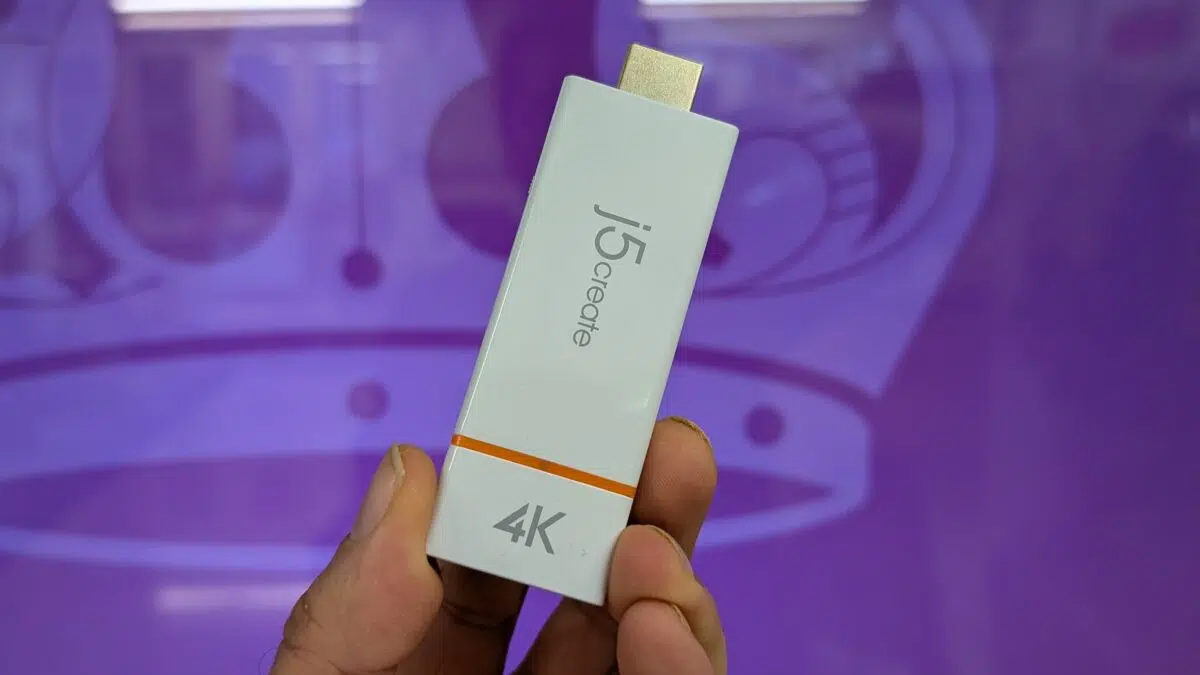
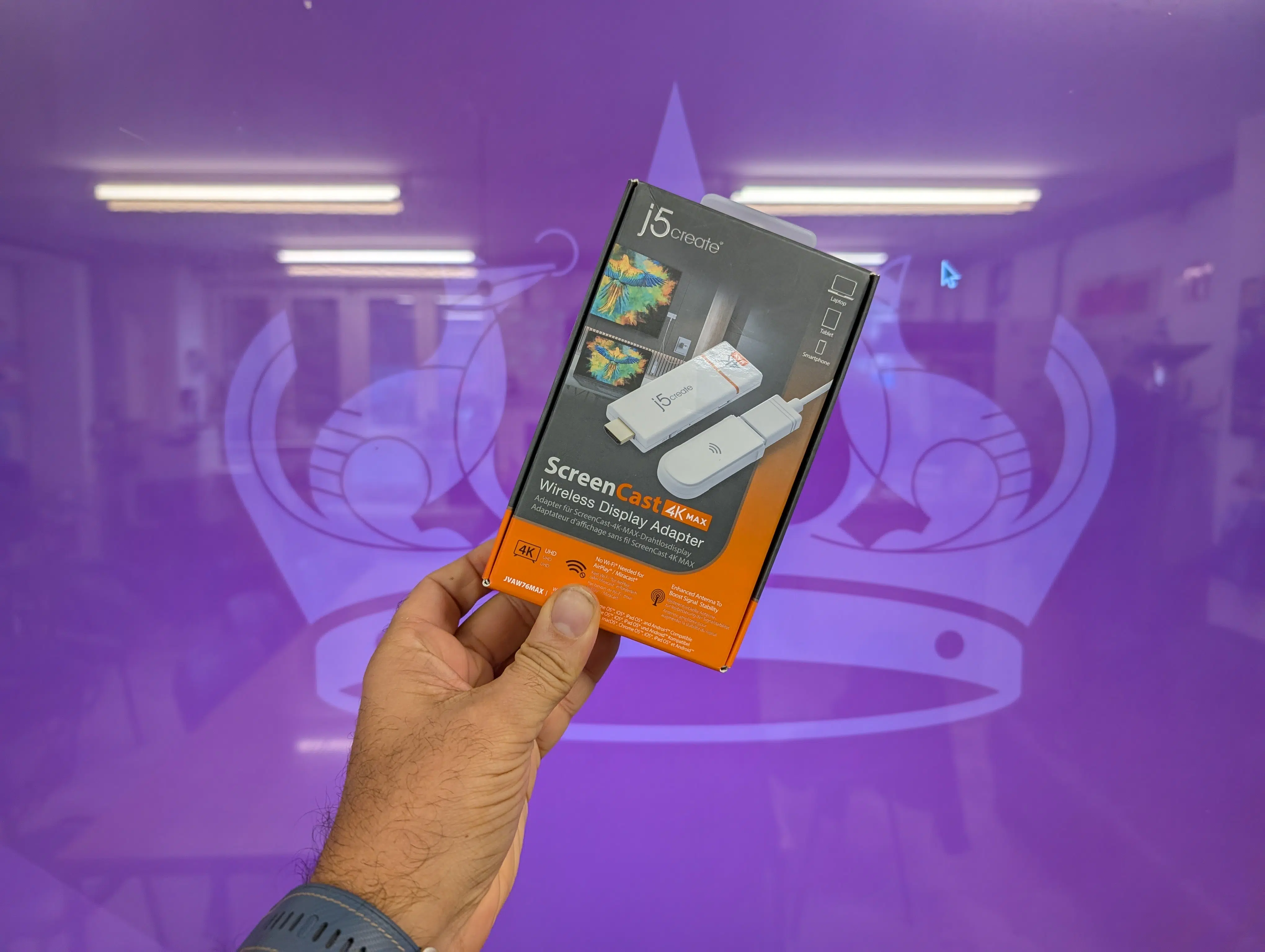
Kabel quer durch den Raum verlegen, nur um das PC-Bild auf den Fernseher oder Beamer zu werfen? Das nervt mich persönlich im Alltag gewaltig. Der J5create ScreenCast 4K Max (Modell: JVAW76MAX) verspricht die Rettung: kabellose Bildübertragung in 4K – plattformübergreifend via Miracast, AirPlay und Google Cast, sowohl zu Hause als auch für Präsentationen im Büro. Wir haben den Adapter an unserem großen Screen im MakerSpace und am heimischen TV im Wohnzimmer getestet.
Preisübersicht: j5create ScreenCast 4K Max
- bei Proshop für 81,99€
- bei Amazon für 99€
Inhalt
Kurzfazit zum J5create ScreenCast 4K Max
Der j5create ScreenCast 4K Max ist ein grundsolider Wireless-HDMI-Adapter, der für rund 90 % aller alltäglichen Anwendungen absolut ausreichen sollte. Seine Paradedisziplin ist die native Miracast-Übertragung unter Windows: 4K-Videos und gemütliche Spiele laufen flüssig. Schwächen zeigt das System unter macOS und iOS (blasses Bild, Full-HD-Limit, DRM-Videoblockaden) sowie beim Modus-Wechsel, der zwingend eine Büroklammer/ SIM-Nadel erfordert. Für sein Geld ist er kein Schnäppchen, aber ein zuverlässiges Werkzeug für Office und Filmabende.
- Ruckelfreie 4K-Wiedergabe unter Windows (Miracast)
- Übersichtliche Start-Oberfläche mit Betriebssystem-Guides
- Point-to-Point-Modus funktioniert komplett ohne fremdes WLAN
- Sicherheits-Features wie Miracast-PIN & Admin-Passwort
- Modus-Umschaltung umständlich nur per Büroklammer/SIM-Nadel (fehlt im Lieferumfang)
- AirPlay auf Macs auf 1080p beschränkt & DRM-Streaming-Blockaden
- Kompaktes Gerät, aber sichtbarer Kabelsalat durch Y-Adapter
- Altbackener Micro-USB-Anschluss am Stick
Wer schreibt diesen Test?
 Ich bin Thommy und ich begeistere mich für Smart Home, Dashcams & Co. Meine Leidenschaft sind aber FDM 3D-Drucker, seitdem mir meine Frau (natürlich die beste) 2018 einen Anycubic Mega-S geschenkt hat.
Technische Daten: Das steckt im Wireless-HDMI-Adapter
| Feature | j5create ScreenCast 4K Max (JVAW76MAX) |
| Streaming-Standards | Miracast, Apple AirPlay, Google Chromecast |
| Maximale Auflösung | Bis zu 4K UHD (3840 x 2160) @ 30 Hz (4K) /@ 60 Hz (FHD) |
| WLAN & Frequenzen | Dual-Band (2,4 GHz & 5 GHz), externe Antenne |
| Reichweite | Bis zu 15 Meter (Sichtlinie) |
| Betriebsmodi | Standard-/Admin-Modus (WLAN-Einbindung) & Point-to-Point (P2P) |
| Sicherheitsfunktionen | Admin-Gateway-Passwort, Miracast-PIN-Code |
| Anschlüsse Stick | HDMI-Stecker, Micro-USB-Buchse, Reset-Loch, On/Off-Schalter |
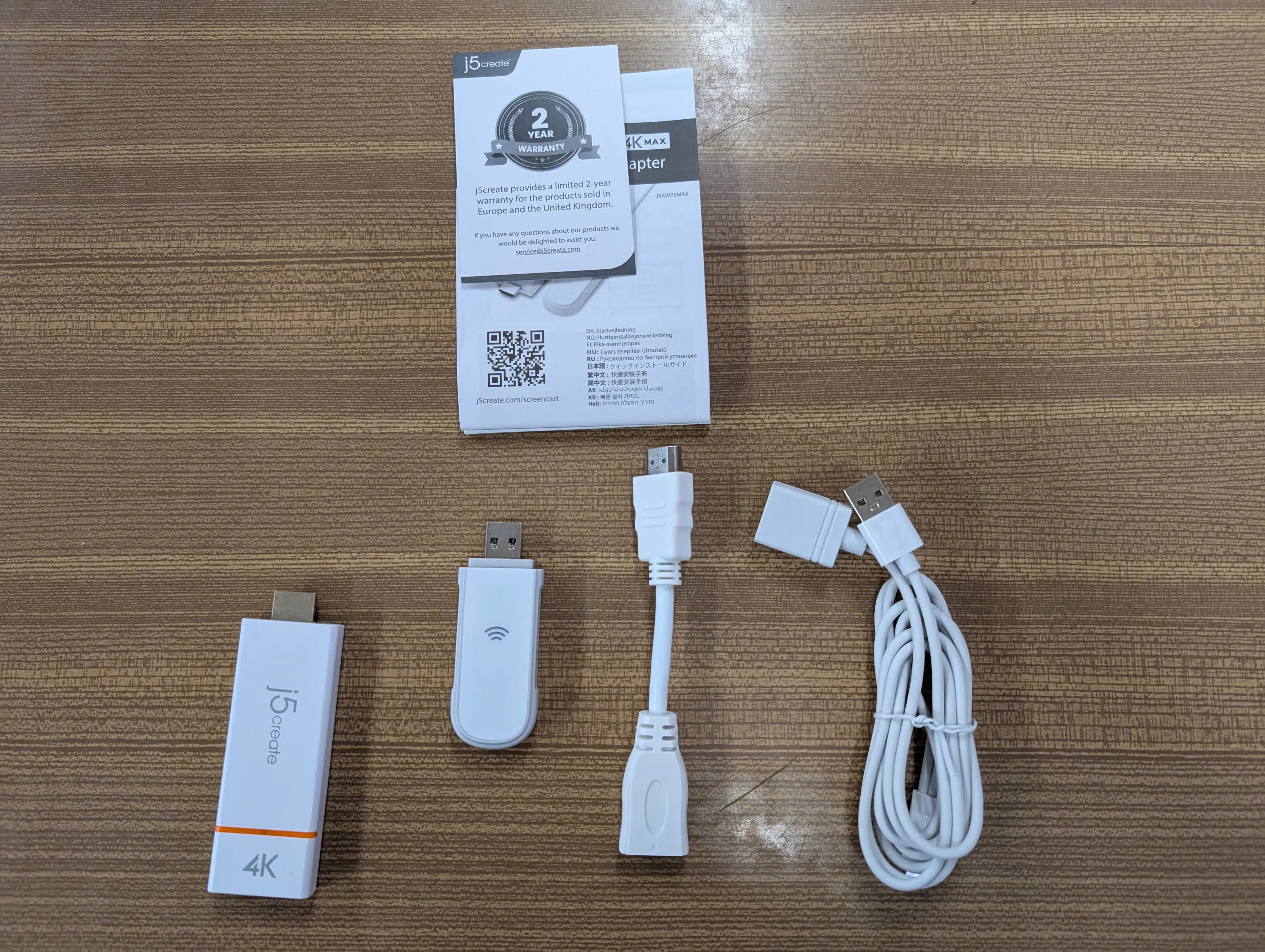
| Lieferumfang | HDMI-Stick, Transmitter/Antenne, flexible HDMI-Verlängerung, Y-Kabel, Anleitung |
Unboxing & Haptik: Solide Basis, aber ein schiefer „MAX“-Sticker
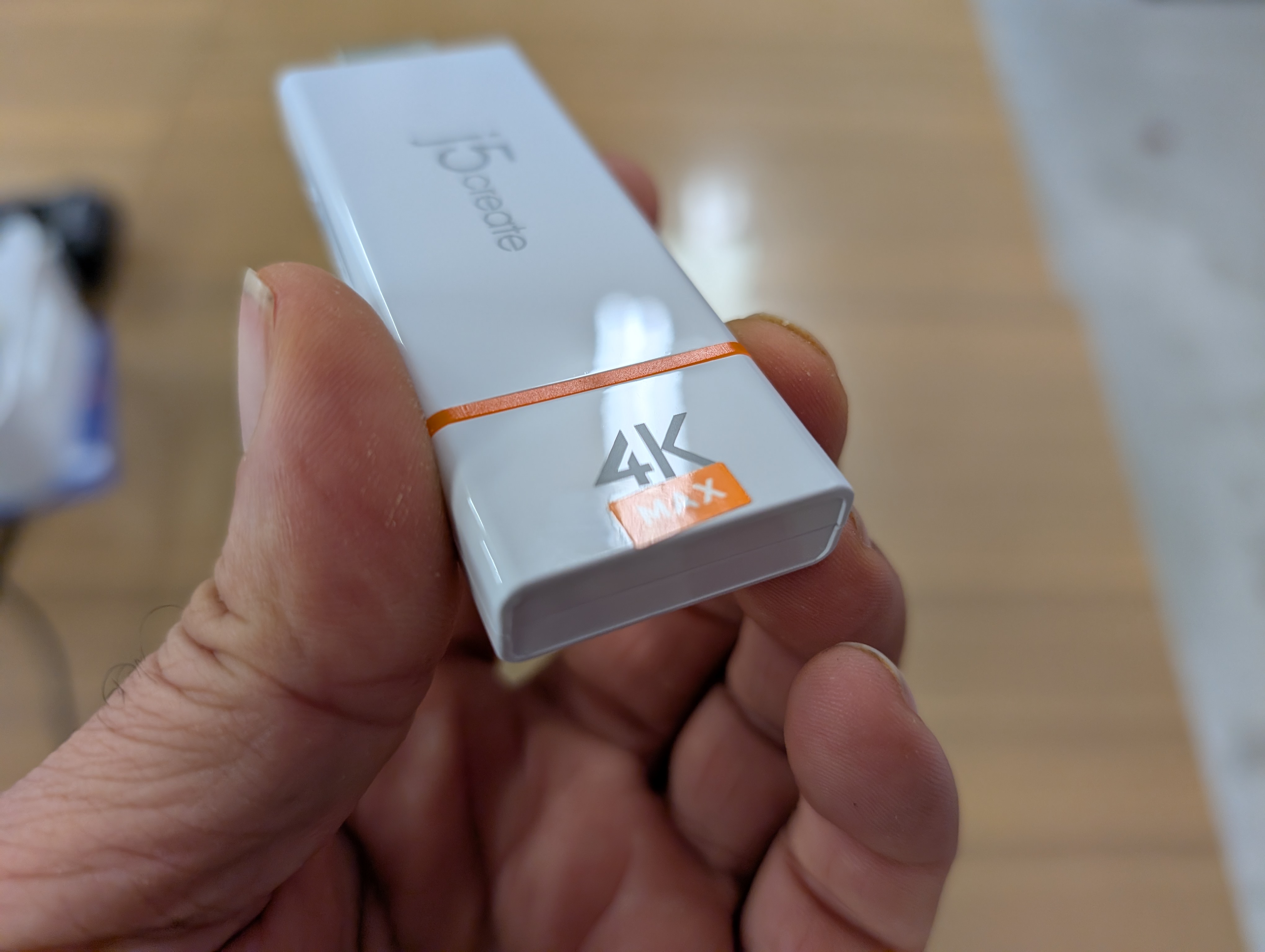
Geliefert wird das Set gut und sicher verpackt. Der Stick selbst ist ordentlich verarbeitet, allerdings zieht die weiße Hochglanz-Oberfläche Fingerabdrücke magisch an. Ein kleines Detail lässt uns beim Auspacken jedoch schmunzeln: Direkt unter dem aufgedruckten „4K“-Schriftzug prangt ein kleiner oranger „MAX“-Aufkleber – und der saß bei unserem Testexemplar ordentlich schief. Das wirkt ein wenig nach dem Motto: „Ach Mist, das Gerät ist schon in der Produktion, lass da schnell noch einen MAX-Sticker draufpappen!“
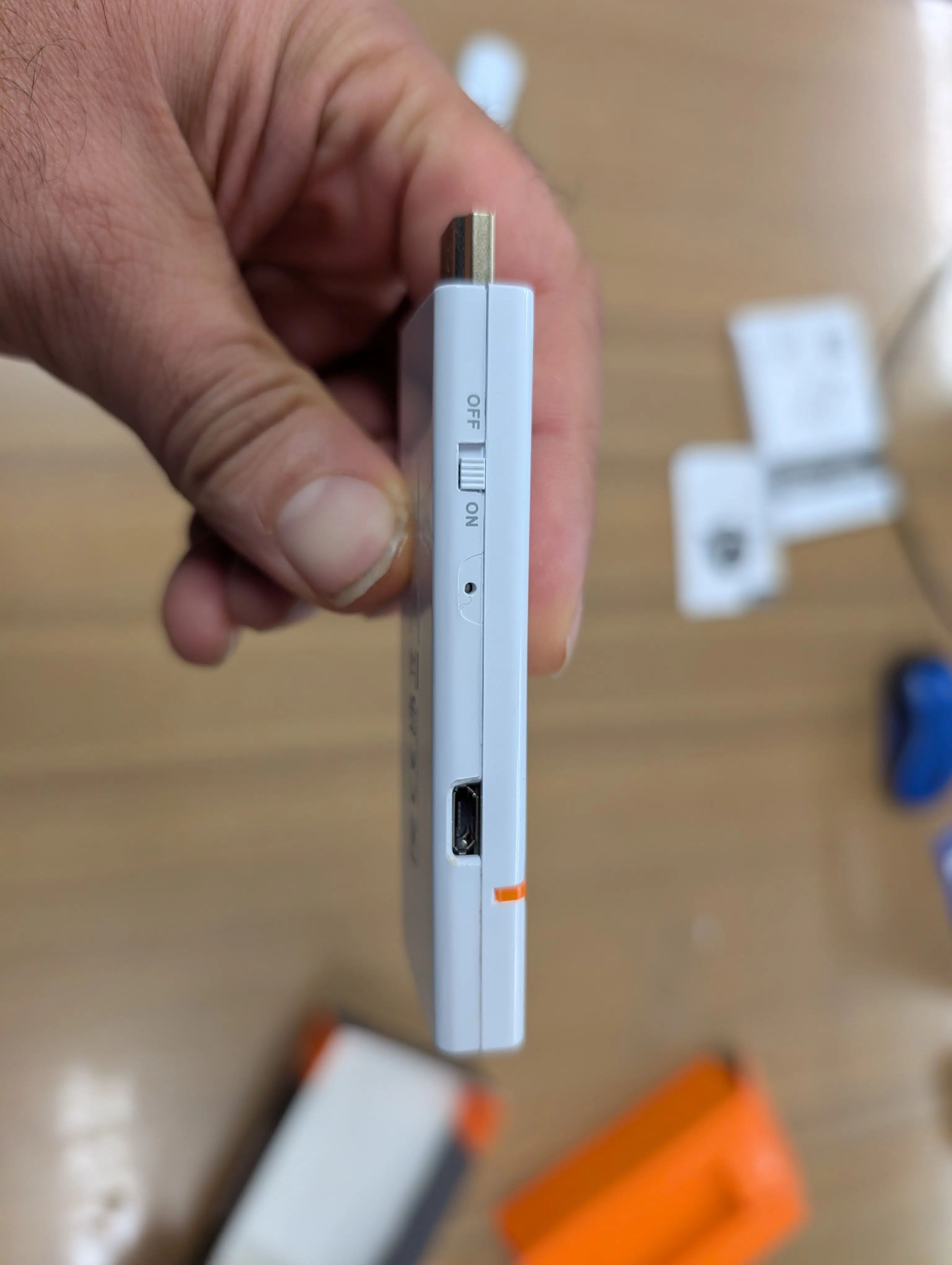
An der Seite des Sticks finden wir einen Ein-/Ausschalter und eine Buchse, die wir im Jahr 2026 eigentlich nicht mehr sehen wollen: Micro-USB. Über diesen Port wird der eigentliche Transmitter (die externe WLAN-Antenne) angeschlossen. Zudem gibt es eine dezente Betriebs-LED.
Das Kabel-Setup ist systembedingt etwas gewöhnungsbedürftig: Ihr steckt den HDMI-Stick in den Fernseher. Ein beiliegendes Y-Kabel verbindet den Micro-USB-Port des Sticks mit einer USB-A-Buchse, an die ihr die Antenne (sieht aus wie ein USB-A-Stick) stöpselt, und einem USB-A-Stecker zur Stromversorgung (5V / 2A). Praktisch: Für beengte HDMI-Buchsen liegt eine flexible HDMI-Verlängerung bei.
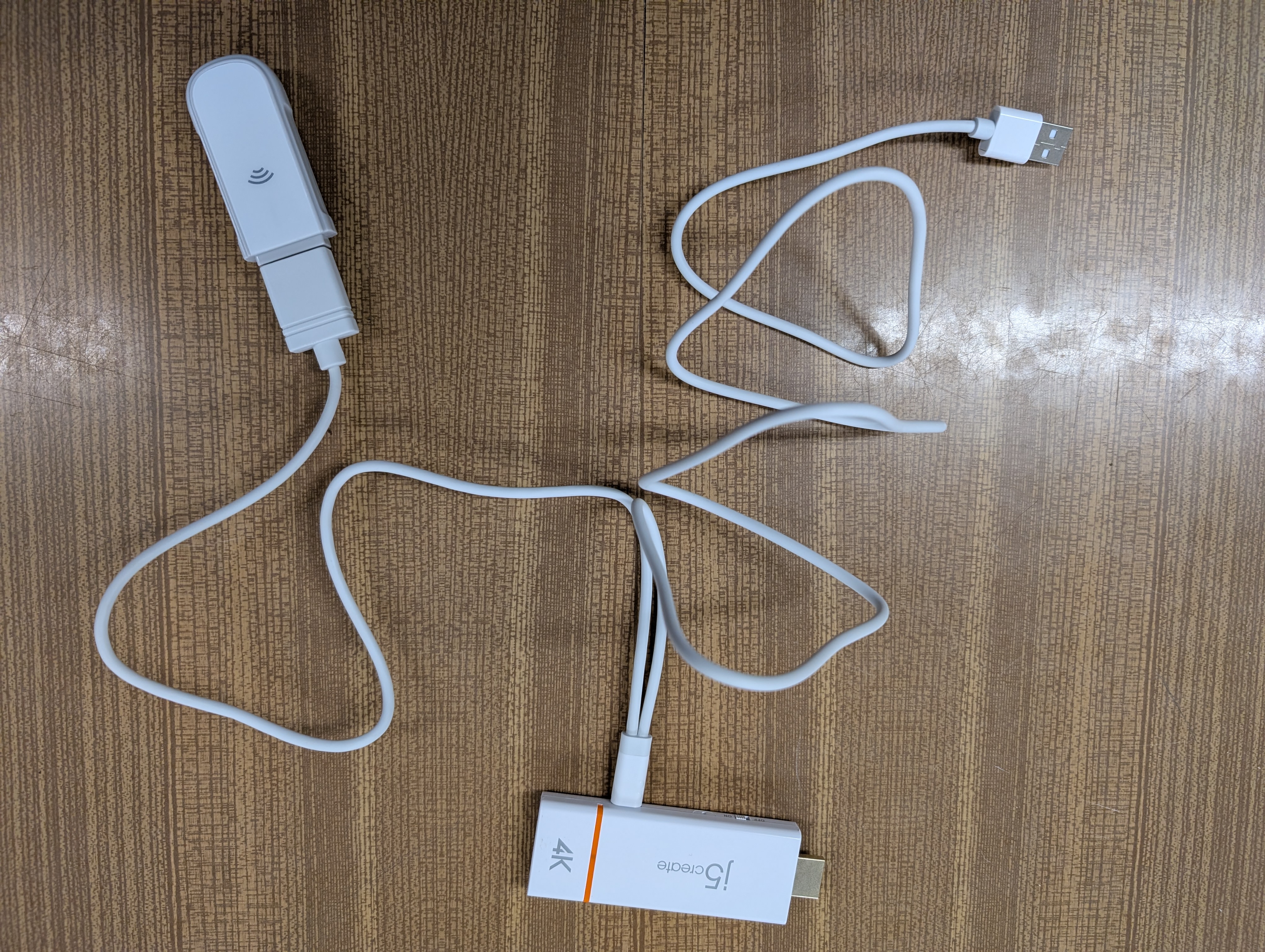
Ein separates Netzteil fehlt jedoch im Karton. Moderne Fernseher liefern den Strom meist direkt über ihren USB-Port; an älteren Beamern z.B. müsst ihr ein eigenes USB-Netzteil beisteuern. Zusammen mit der Antenne ergibt das hinter dem Fernseher einen kleinen Kabel-Salat, der nach der Montage aber meist unauffällig verschwindet.
Ersteinrichtung im MakerSpace: Tolle UI und direkt 4K-Streaming
Für unseren ersten Praxistest stöpseln wir den Stick an den riesigen Promethean-Touchscreen-TV (FHD) in unserem MakerSpace. Nach dem Umschalten auf den passenden HDMI-Eingang begrüßt uns eine sehr aufgeräumte, schicke J5create-Benutzeroberfläche, die übersichtlich zeigt, wie man sich je nach Betriebssystem (Windows, macOS, Android oder iOS) verbindet.
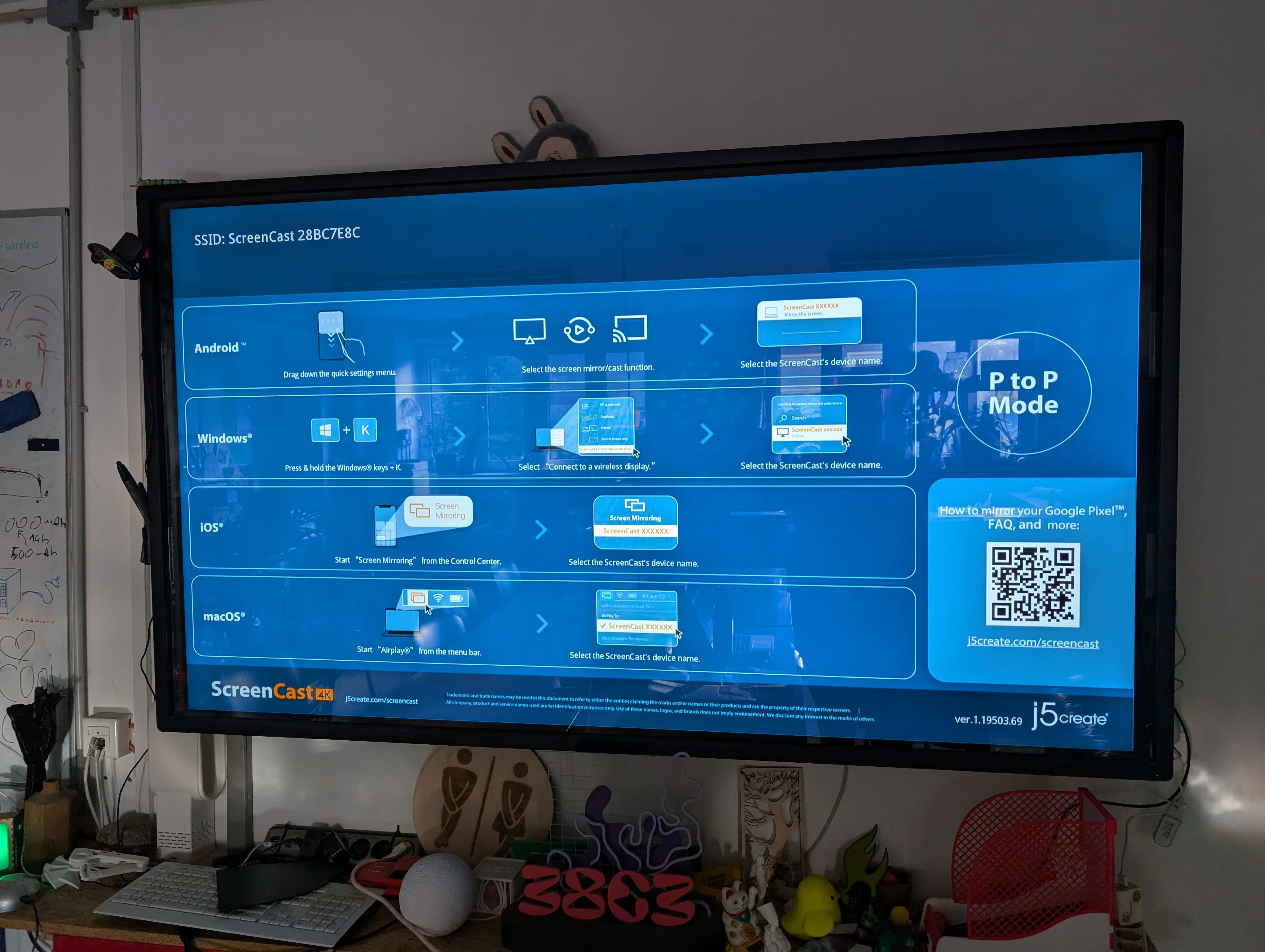
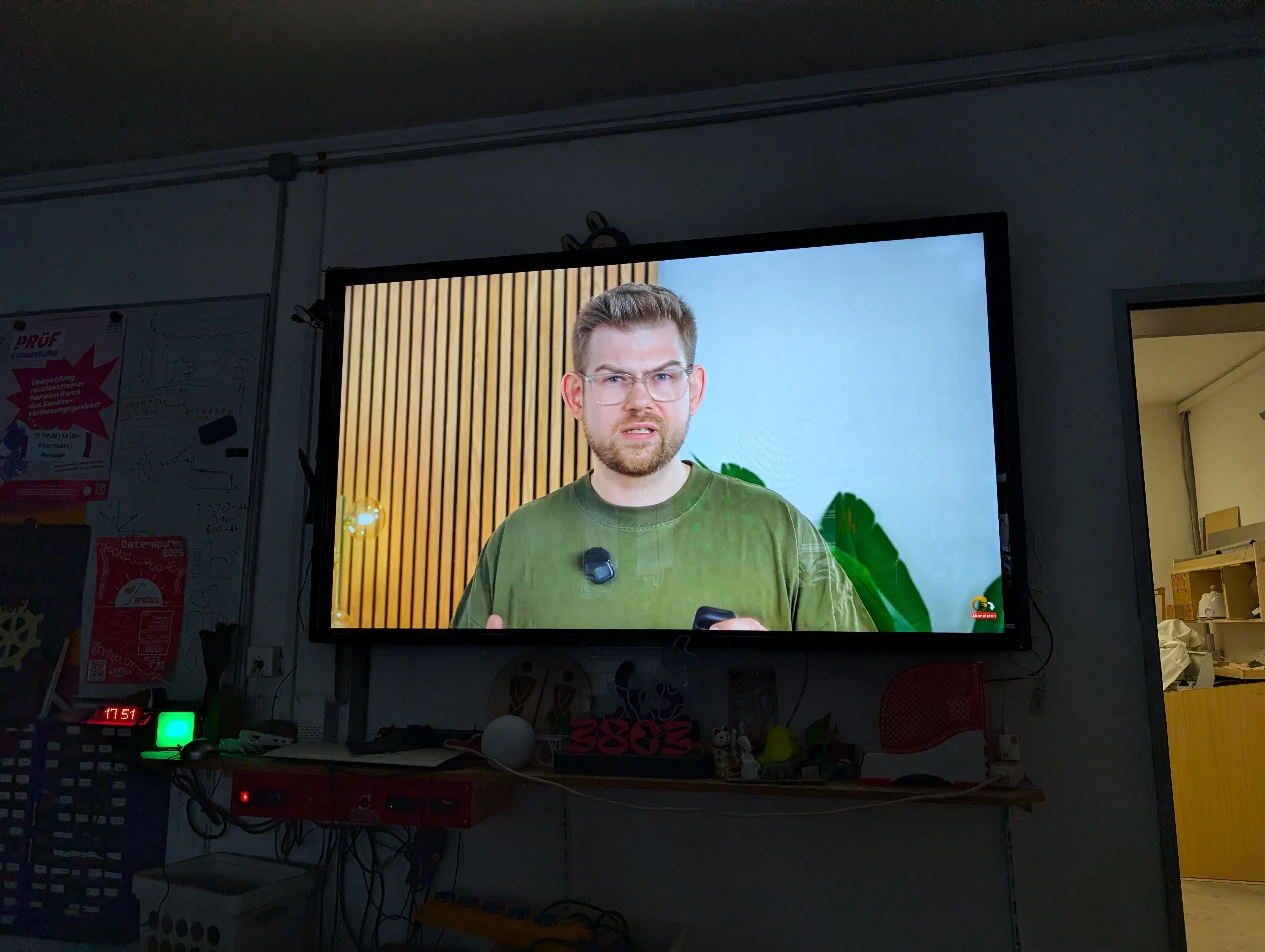
Wir fackeln nicht lange: Über das Tastenkürzel „Windows-Taste + K“ (Miracast) verbinden wir unseren Windows-Laptop sofort mit dem Stick. Das klappt auf Anhieb und absolut ruckelfrei – ein Full-HD-Video unseres eigenen YouTube-Kanals China-Gadgets läuft ohne Probleme über die gigantische Touch-Leinwand, die leider nur maximal Full-HD unterstützt. Für Präsentationen im Konferenzraum lässt sich zudem ein Miracast-PIN-Code konfigurieren, damit sich niemand unbefugt auf den Bildschirm schaltet.
Die Betriebsmodi: Stolpersteine beim P2P-Wechsel
Der Stick beherrscht zwei grundlegende Betriebsmodi: Den Admin-Modus (Einbindung ins lokale WLAN für Updates und Chromecast) und den Point-to-Point-Modus (P2P) für unterwegs ohne fremdes WLAN.
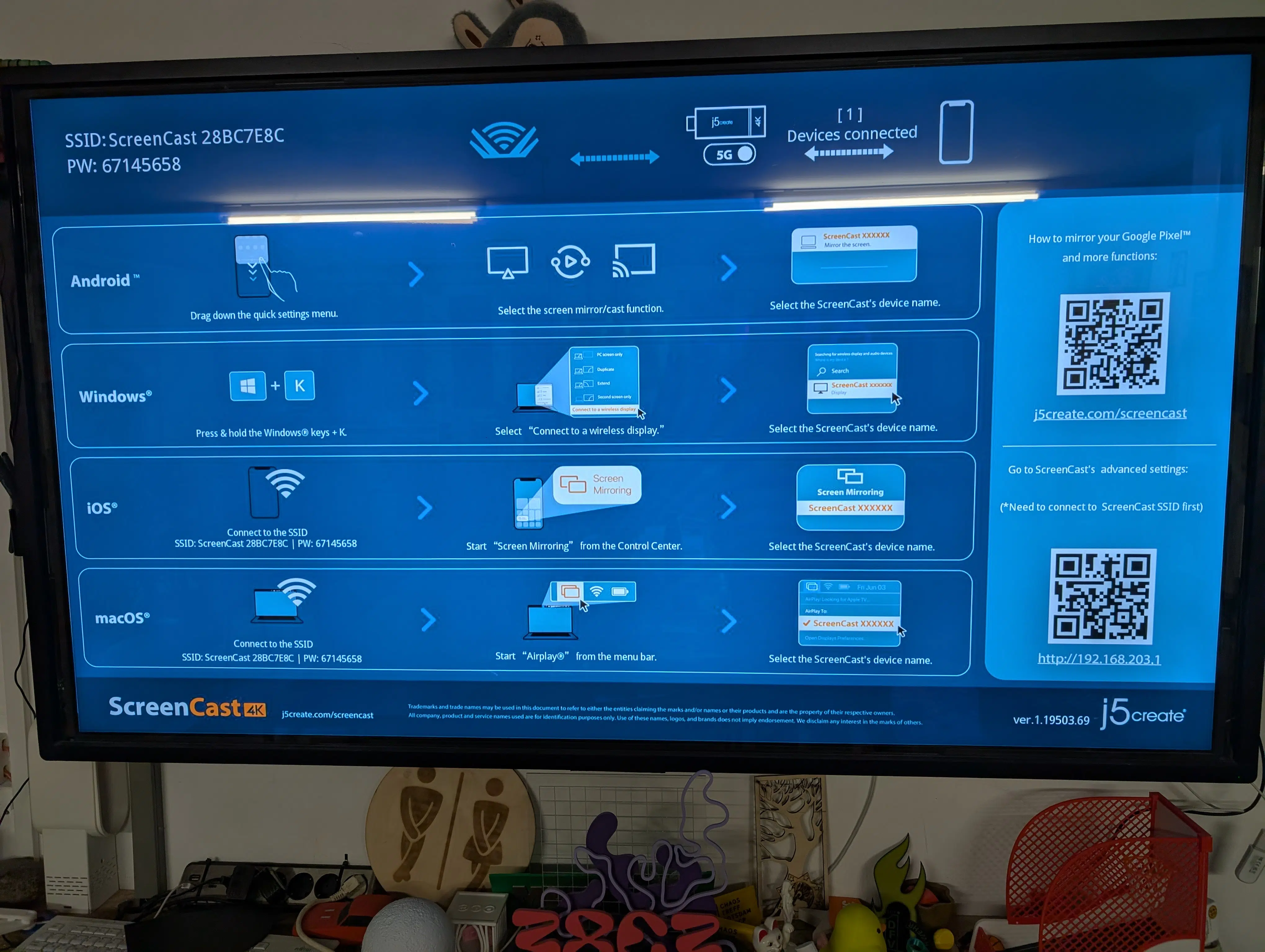
Hier stoßen wir direkt auf einen handfesten Stolperstein in der Anleitung: Laut Handbuch soll im P2P-Modus angeblich keine SSID (WLAN-Netzwerkname) mehr sichtbar sein. In der Praxis stimmt das schlichtweg nicht: Der Stick blendet die SSID weiterhin ein – und erst in diesem Modus wird auf dem Bildschirm überhaupt das dazugehörige Passwort angezeigt, um sich manuell in das WLAN des Sticks einzuwählen.
Noch nerviger ist die Bedienung: Ihr könnt zwischen dem P2P- und dem Admin-Modus nur wechseln, indem ihr eine Büroklammer oder SIM-Nadel in das winzige Reset-Loch am Stick drückt. Eine solche Nadel liegt natürlich nicht bei. Warum verbaut der Hersteller an der Seite einen weitgehend nutzlosen On/Off-Taster, statt dort einfach einen griffigen Modus-Schiebeschalter anzubringen? Das wäre im Alltag jedenfalls deutlich praktischer gewesen.
Zweiter Härtetest am LG 4K-TV: macOS zickt, Windows glänzt beim Zocken
Für die zweite Testrunde wandert der Stick an einen heimischen 4K-Fernseher von LG. Zuerst testen wir den P2P-Modus mit einem aktuellen MacBook Pro via AirPlay. Hier trübt sich das Bild im wahrsten Sinne des Wortes: Die Farbdarstellung wirkt im Vergleich merklich blass und durch Apples AirPlay-Limitierung wird das Bild auf maximal 1080p (Full HD) gedeckelt. Zudem zickt der P2P-Modus am Mac herum, wenn wir die Verbindung trennen und uns kurz darauf neu einwählen wollen.
Achtung bei Apple-Geräten: Streaming-Dienste & 1080p-Bremse
Schließen wir ein aktuelles MacBook Pro oder ein iPhone an, läuft die Übertragung über Apples AirPlay-Protokoll. Hier solltet ihr unbedingt folgende Einschränkungen beachten:
1. Die Übertragung vom Mac wirkt im direkten Vergleich merklich blasser. Zudem greift systembedingt eine Beschränkung auf maximal 1080p (Full HD) – echtes 4K gibt es via AirPlay am Mac nicht.
2. Wer hofft, Filme vom iPhone per AirPlay auf den TV zu spiegeln, erlebt eine Enttäuschung. Netflix, Disney+ und Amazon Prime Video verweigern aus Kopierschutzgründen (DRM) die Wiedergabe komplett. Am Mac gilt dieselbe Einschränkung, mit einer Ausnahme: Netflix lässt sich über den Google Chrome Browser abspielen.
Weitaus stabiler läuft das System, wenn wir den ScreenCast 4K Max im regulären Admin-Modus ansprechen. Hier darf wieder Windows ran: Wir verbinden unser Honor MagicBook 14 Pro. 4K-Videos – egal ob mit schnellen Actionszenen oder langsamen Landschaftsaufnahmen – werden absolut flüssig dargestellt.
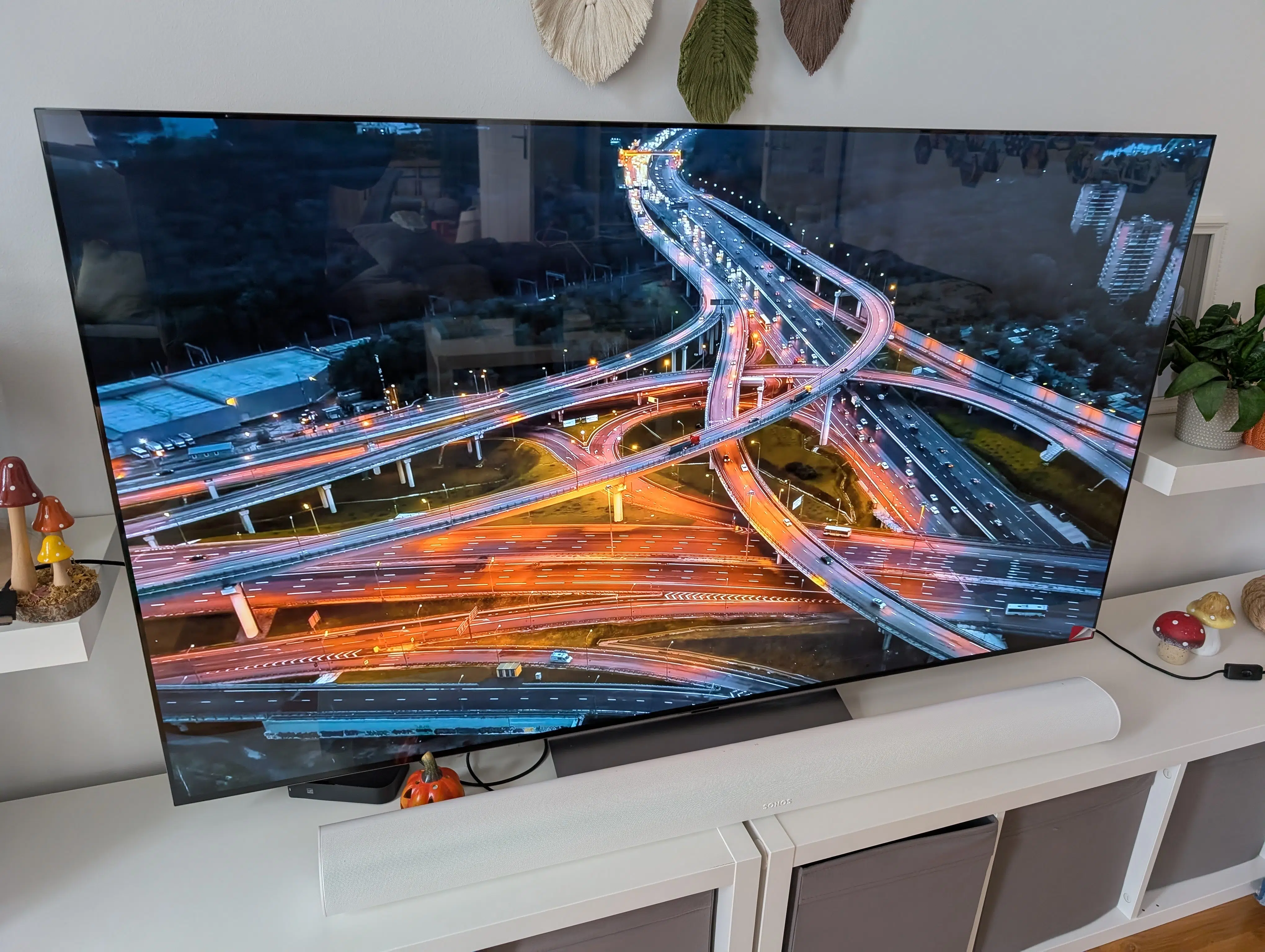
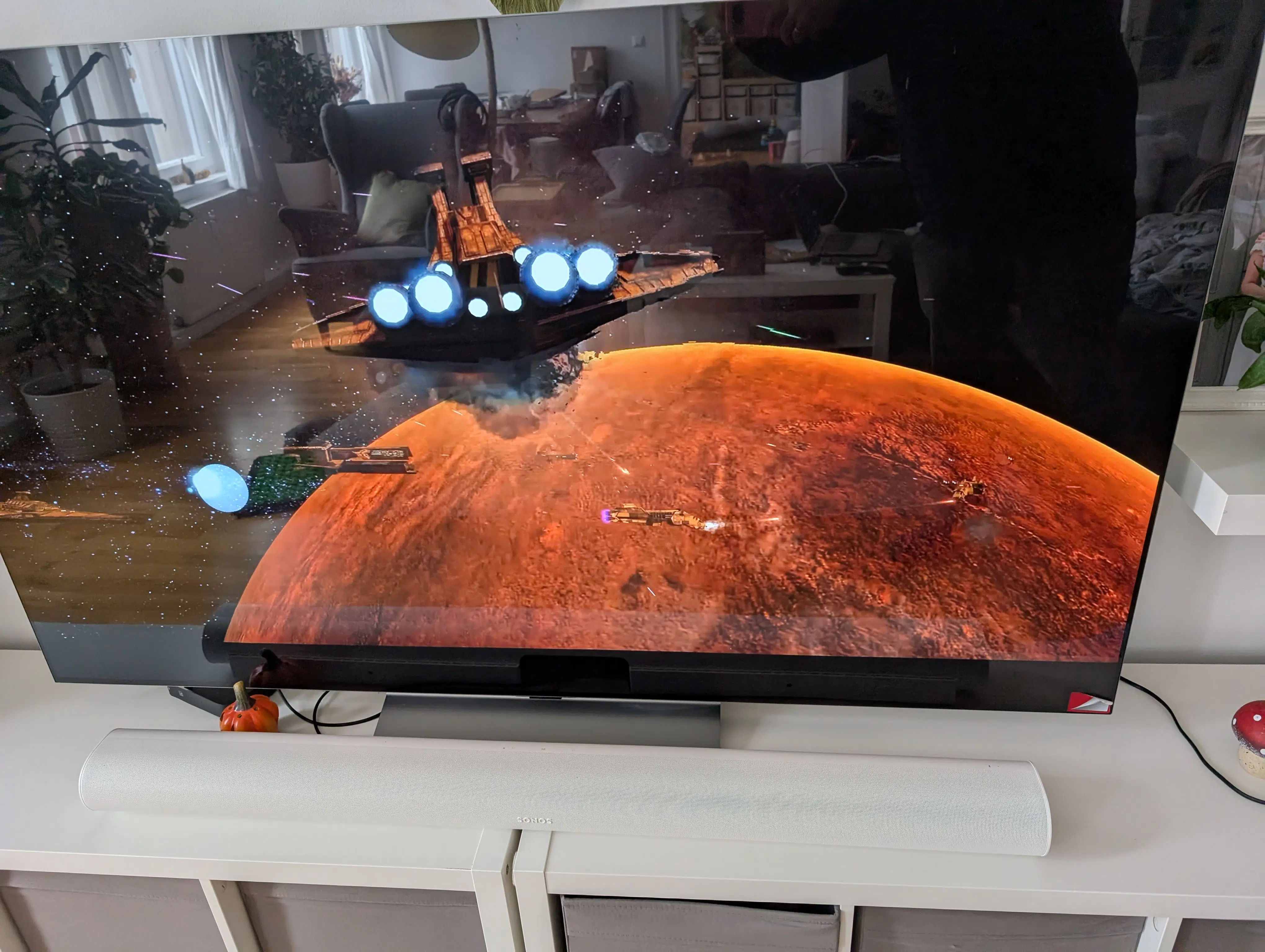
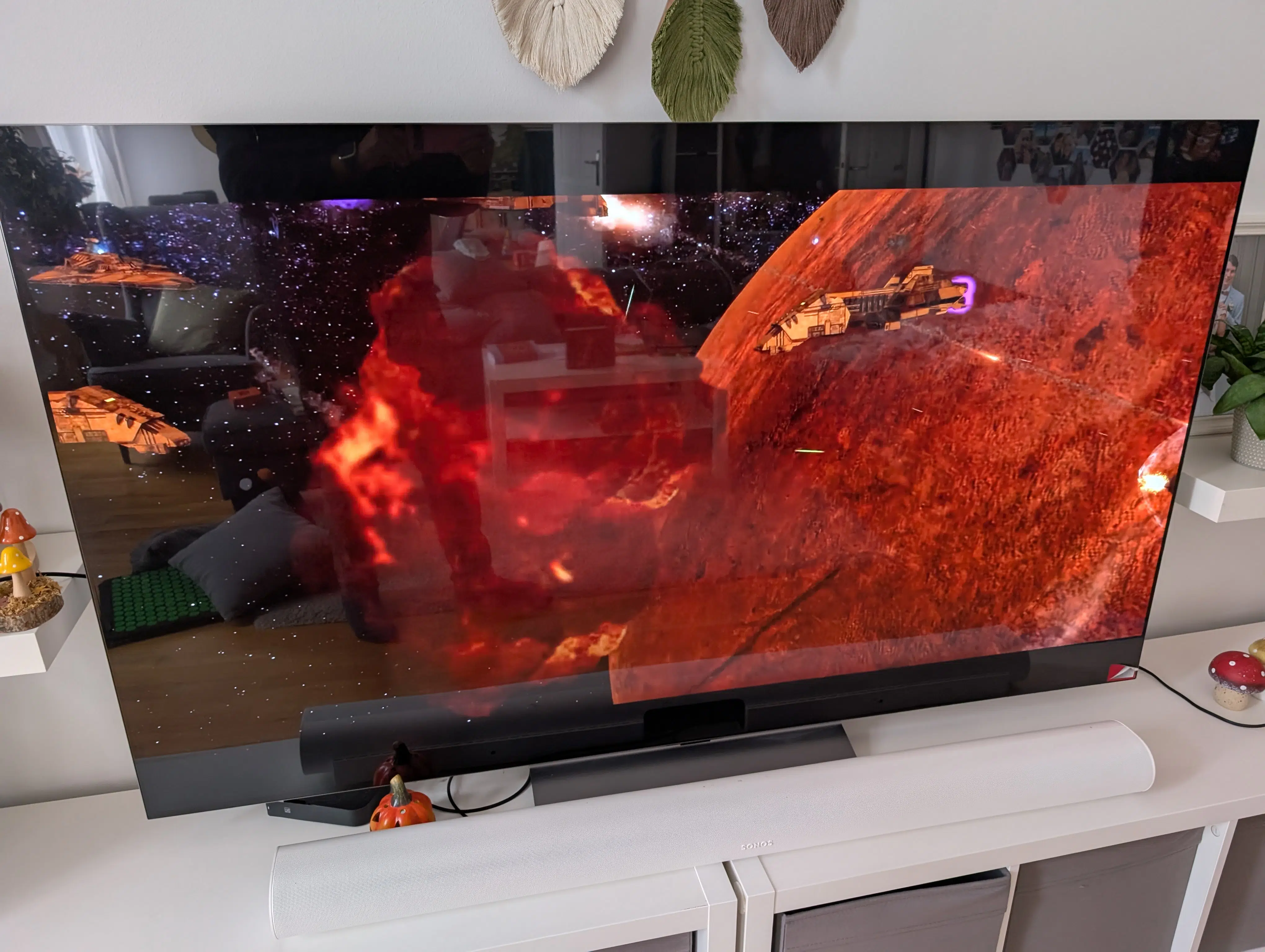
Bei extrem schnellen Mausbewegungen ist bei ganz genauem Hinsehen eine winzige Latenz spürbar. Für kompetitive Ego-Shooter reicht das also natürlich nicht, für gemütliche Games aber allemal: Eine Runde World of Warcraft lief im Test absolut reibungslos über den Fernseher. Am besten gefallen uns aber die animierten Star Wars-Szenen in 4K.
Fazit: Solider Alltags-Helfer für Windows-Nutzer
Der J5create ScreenCast 4K Max erfüllt seine Kernaufgabe zuverlässig – vorausgesetzt WLAN-Verbindung und Moduswahl stimmen. Wer im Büro oder zu Hause spontan seinen Windows-Desktop spiegeln, Urlaubsfotos zeigen oder 4K-Videos ohne Ruckeln an die Wand werfen will, bekommt ein stabiles Werkzeug an die Hand.
Mit einem Straßenpreis von rund 80 Euro ist der Adapter kein Schnäppchen und verlangt durch Micro-USB und den SIM-Nadel-Zwang beim Moduswechsel etwas Nachsicht. Apple-Nutzer müssen sich zudem der DRM-Beschränkungen bei Streaming-Diensten bewusst sein. Wer diese Grenzen kennt, bekommt eine sehr flexible Plug-and-Play-Lösung für den Alltag. Noch mehr als einen einzelnen Stick (mit Antenne) würden wir uns aber ein System mit 2 Geräten (Sender und Empfänger) für die Zukunft wünschen.
Und ihr? Nutzt ihr zu Hause oder im Büro bereits Wireless-HDMI-Lösungen, oder vertraut ihr bei Bildschirmen weiterhin lieber auf das klassische Kabel? Einmal bitte kommentieren! 🙂
FAQ: Die wichtigsten Fragen zum j5create ScreenCast 4K Max
🎮 Kann ich mit dem Wireless-HDMI-Stick zocken?
Für gemütliche Spiele (wie World of Warcraft) oder rundenbasierte Games reicht die Latenz aus. Für schnelle Online-Shooter oder kompetitive Games ist die minimale Funk-Verzögerung jedoch zu hoch.
🍿 Warum bleibt der Bildschirm bei Netflix auf dem iPhone schwarz?
Das liegt an den harten DRM-Kopierschutzrichtlinien der Streaming-Anbieter. Das Spiegeln von geschützten Video-Inhalten (Netflix, Prime, Disney+) wird über AirPlay auf nicht-zertifizierte Empfänger blockiert. Am Mac klappt Netflix immerhin über den Chrome-Browser.
🔌 Brauche ich zwingend eine Steckdose am Fernseher?
Nicht unbedingt. Wenn der USB-Port eures Fernsehers oder Projektors mindestens 5V und 2A liefert, könnt ihr den Stick direkt über das beiliegende Y-Kabel mit Strom versorgen. Ein 230V-Netzteil liegt nicht im Lieferumfang.
📶 Funktioniert die Bildübertragung auch unterwegs ohne Internet?
Ja! Im Point-to-Point-Modus (P2P) baut der Stick ein eigenes Direkt-Funknetz via Miracast und AirPlay auf. Ihr benötigt dafür kein fremdes WLAN-Netzwerk.
Quelle(n):
- Herstellerangaben (j5create Produktseite JVAW76MAX)
- Eigene Testerfahrungen
Wenn du über einen Link auf dieser Seite ein Produkt kaufst, erhalten wir oftmals eine kleine Provision als Vergütung. Für dich entstehen dabei keinerlei Mehrkosten und dir bleibt frei wo du bestellst. Diese Provisionen haben in keinem Fall Auswirkung auf unsere Beiträge. Zu den Partnerprogrammen und Partnerschaften gehört unter anderem eBay und das Amazon PartnerNet. Als Amazon-Partner verdienen wir an qualifizierten Verkäufen.


Sortierung: Neueste | Älteste
Kommentare (3)